

Ce guide explique comment configurer et personnaliser l’intégration CloudTalk + LiveAgent.
Avant de commencer
Assurez-vous que les conditions suivantes sont remplies avant de configurer l’intégration :- Vous disposez d’un compte CloudTalk actif et d’un accès à votre compte LiveAgent
- Vous disposez des autorisations Admin dans LiveAgent pour générer une clé API et configurer des intégrations
- Vous disposez de votre clé API LiveAgent avec des autorisations de lecture et d’écriture pour les agents, les utilisateurs, les étiquettes et les tickets
- Vous avez votre URL de domaine LiveAgent à portée de main
- L’adresse e-mail utilisée dans CloudTalk correspond exactement à celle utilisée dans LiveAgent ; sinon, l’intégration ne se synchronisera pas correctement
Configurer LiveAgent
- Connectez-vous au CloudTalk Dashboard.
- Cliquez sur Paramètres > Intégrations dans le menu de la barre latérale gauche.
-
Sélectionnez l’intégration LiveAgent et cliquez sur le bouton
+Addpour installer l’intégration. -
Pour connecter CloudTalk à LiveAgent, vous devez renseigner la clé API et l’Adresse URL.
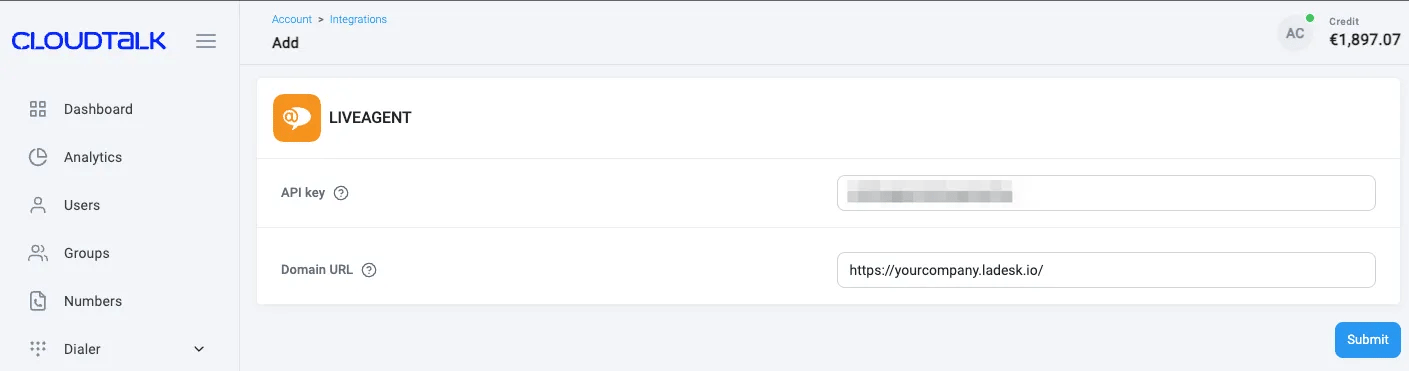
-
Pour trouver votre Clé API, allez dans votre compte LiveAgent et tapez API dans la barre de recherche. Ensuite, allez dans Ajouter une clé API.

-
Renseignez le Nom. Par exemple, CloudTalk integration. Si nécessaire, choisissez la date d’expiration (votre intégration cessera de fonctionner après la date d’expiration).
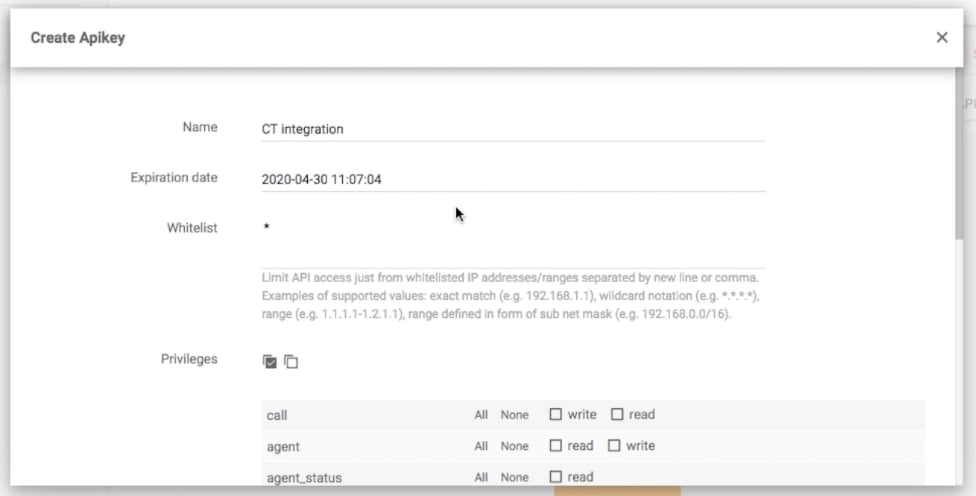
-
Assurez-vous que votre clé API dispose des autorisations
readetwritepour les périmètres suivants : Agent, User, Tags et Tickets.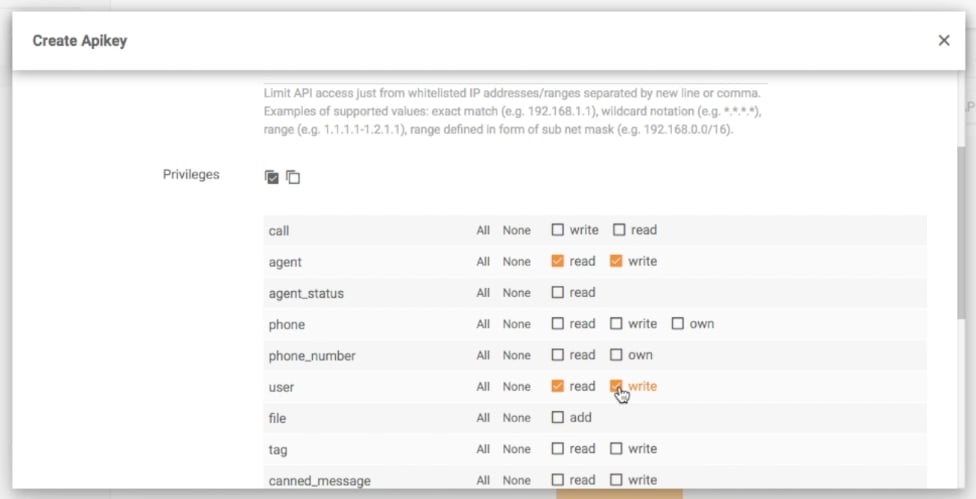
- Votre clé API est maintenant prête, il vous suffit de la copier et de la coller dans CloudTalk.
-
Ensuite, insérez l’adresse URL du domaine dans le bon format, par exemple -
https://XYYXXXXX.ladesk.com/ - Une fois ces étapes terminées, votre intégration est prête. Vous pouvez maintenant personnaliser votre intégration selon les besoins de votre entreprise.
- Enfin, cliquez sur le bouton Enregistrer pour activer l’intégration.
- Une fois l’intégration configurée, tous vos contacts LiveAgent seront synchronisés avec CloudTalk.
Personnalisation de l’intégration
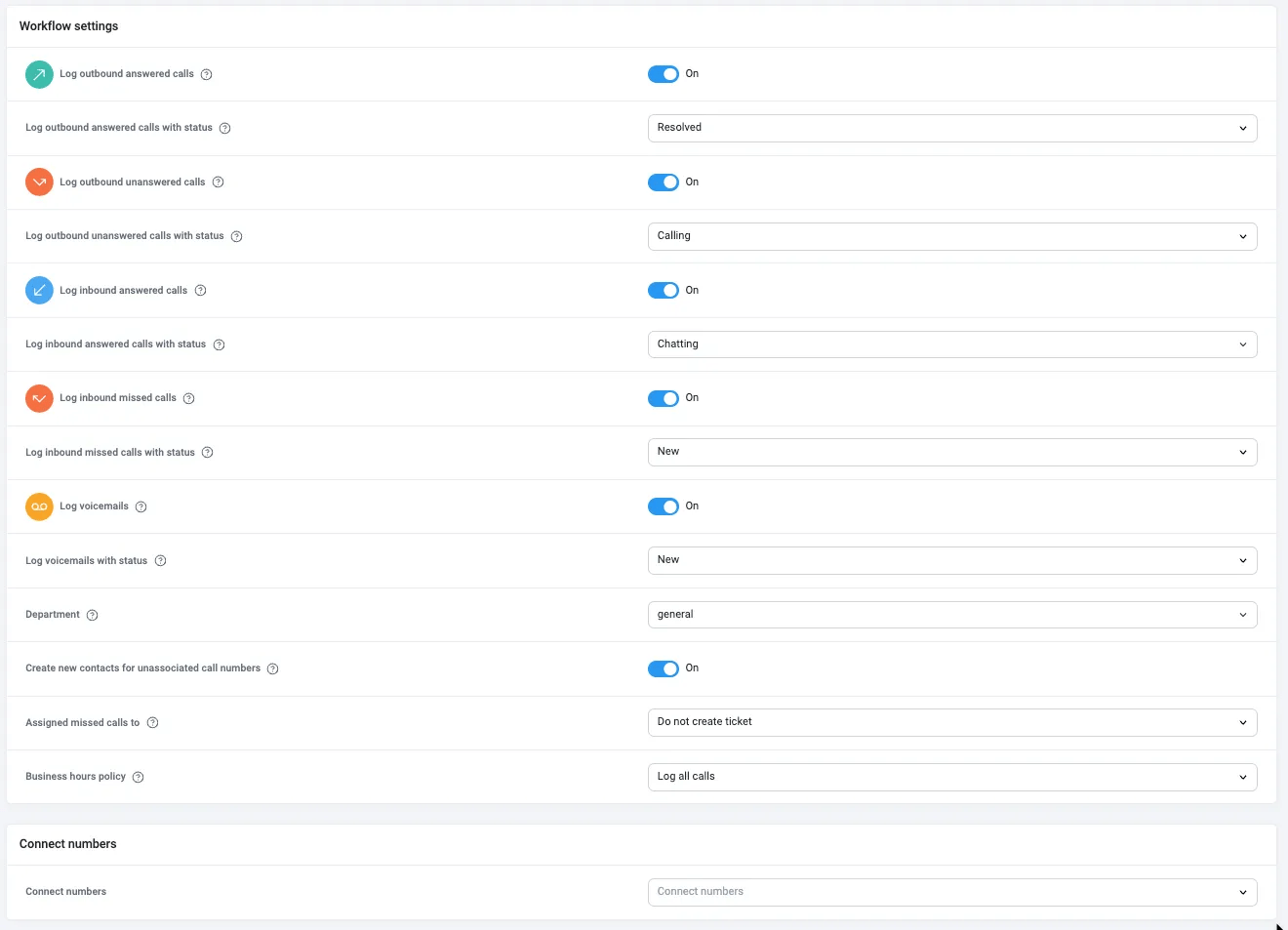
- Vous pouvez définir quels appels (entrants, sortants, appels manqués et messages vocaux) doivent être enregistrés dans LiveAgent et quel statut doit être attribué au ticket.
- Choisissez quels numéros CloudTalk doivent être liés à votre intégration LiveAgent. Cela vous aidera à mieux organiser vos données. Si aucun numéro n’est sélectionné, tous les numéros sont synchronisés avec LiveAgent.
- Choisissez si vous souhaitez enregistrer tous les appels ou uniquement les appels effectués pendant les heures d’ouverture ou lorsque vos lignes sont fermées.
- Définissez un agent auquel vous souhaitez attribuer les appels manqués.
Besoin d’aide ou d’une question ? Contactez-nous simplement via notre Portail Support — nous sommes là pour vous.