

Les automatisations des flux de travail sont conçues pour faciliter le travail des agents en automatisant des processus comme l’envoi d’un SMS de suivi, la transcription de certains appels ou la publication automatique des résumés d’appel sur Slack.Un déclencheur est la première étape de ce processus d’automatisation : l’événement qui déclenche, ou met en marche, une automatisation.
Dans CloudTalk, les automatisations des flux de travail démarrent lorsqu’un objet déclencheur précis effectue une action d’objet définie. Un déclencheur répond à deux questions :
- Quel objet faut-il surveiller ?
- Quel événement sur cet objet doit lancer l’automatisation ?
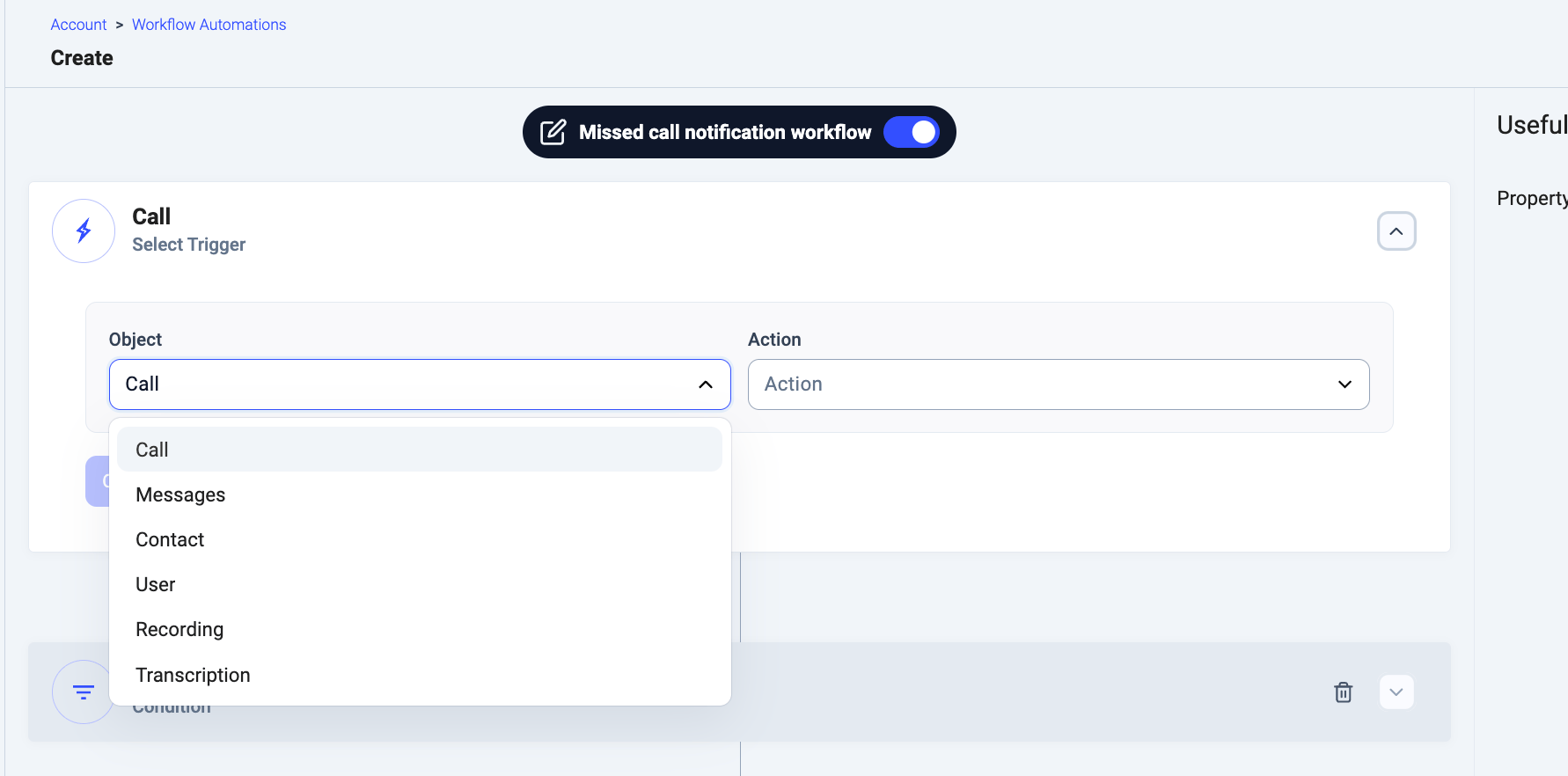
Déclencheurs d’appel
Utilisez les déclencheurs Appel pour lancer des automatisations en fonction de l’activité d’appel.Attributs de l’objet Appel
Lorsque vous sélectionnez Appel comme déclencheur, les attributs de données liés à l’appel apparaissent à droite de l’éditeur de flux de travail. Vous pouvez les utiliser dans les conditions et les étapes d’action.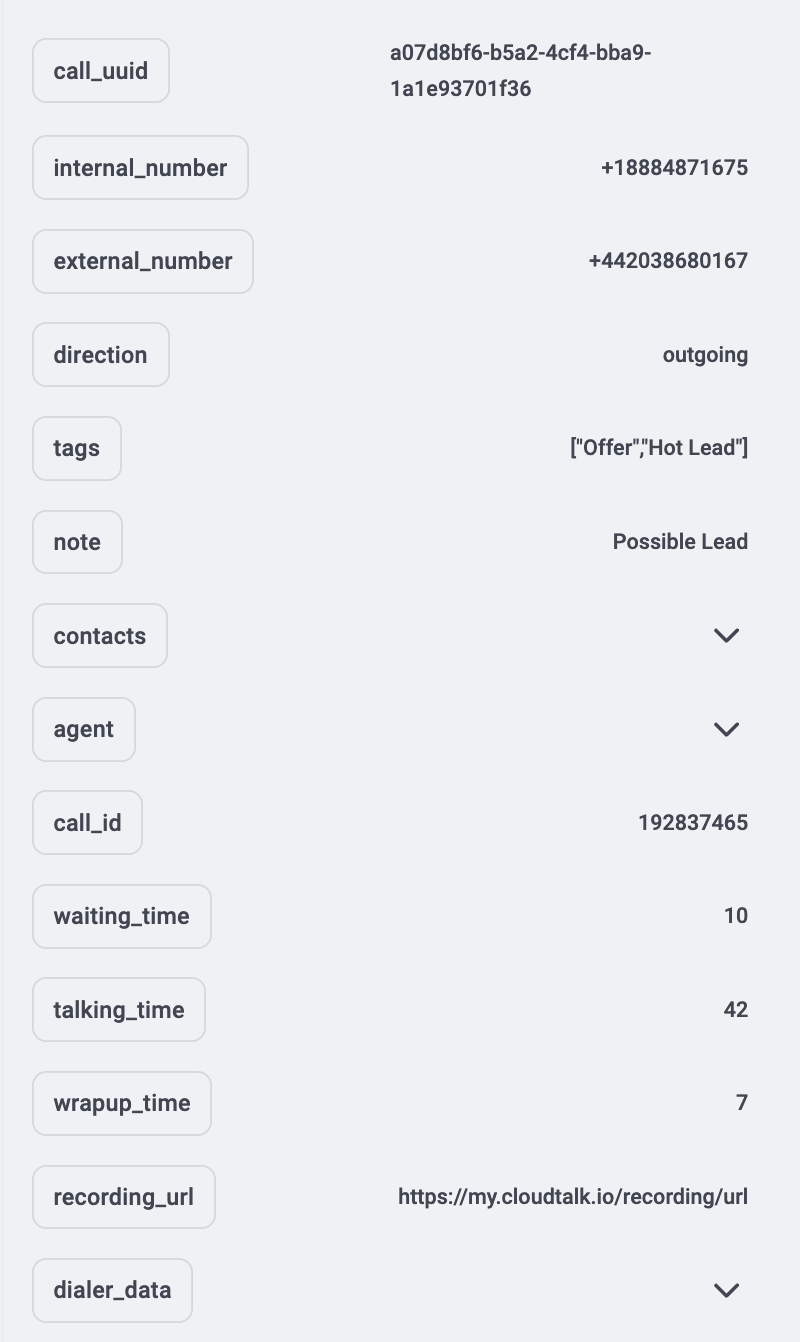
Actions Conversation Intelligence
L’activation du pack Conversation Intelligence déverrouille ces actions supplémentaires :
Ces déclencheurs transmettent les résultats de l’analyse IA ainsi que les identifiants clés de l’appel (
call_uuid et cdr_id). Les attributs d’appel standard, tels que les numéros, la direction, les étiquettes, la note, les contacts et l’agent, ne sont pas renseignés pour ces événements. Chaque déclencheur s’active une fois par appel.
Déclencheurs de message
Utilisez les déclencheurs Message pour automatiser des flux de travail en fonction de l’activité de messagerie.Attributs de l’objet Message
Après avoir sélectionné Message comme déclencheur, les attributs de données liés au message deviennent disponibles à droite de l’éditeur de flux de travail. Vous pouvez utiliser ces attributs dans les conditions et les étapes d’action.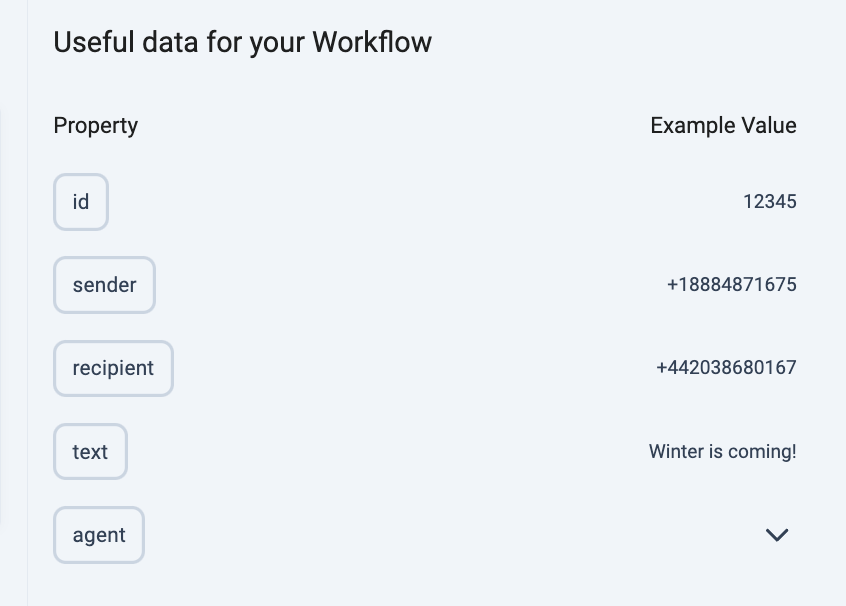
Déclencheurs de contact
Utilisez les déclencheurs Contact pour automatiser des flux de travail liés à votre liste de contacts CloudTalk.Attributs de l’objet Contact
Après avoir sélectionné Contact comme déclencheur, les attributs de données liés au contact deviennent disponibles à droite de l’éditeur de flux de travail. Vous pouvez utiliser ces attributs dans les conditions et les étapes d’action.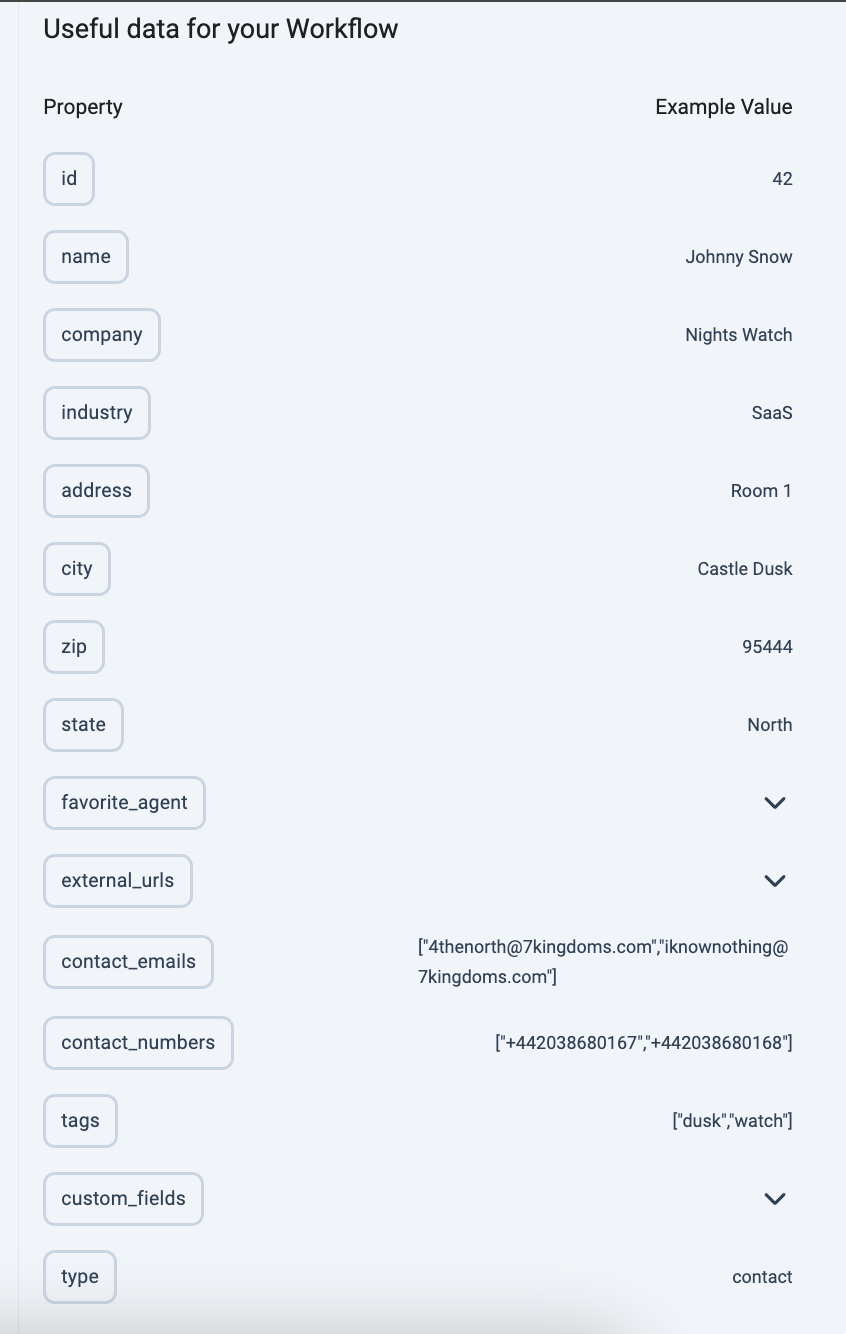
Déclencheurs d’utilisateur
Utilisez les déclencheurs Utilisateur pour automatiser des flux de travail liés aux utilisateurs et aux agents CloudTalk.Statut modifié
Le déclencheur Statut modifié s’active lorsque :- un agent change manuellement son statut dans l’application CloudTalk (En ligne, Hors ligne, Inactif)
- un agent se connecte (le statut passe à En ligne)
- un agent se déconnecte à l’aide du bouton Se déconnecter (le statut passe à Hors ligne)
Attributs de l’objet Utilisateur
Après avoir sélectionné Utilisateur comme déclencheur, les attributs de données liés à l’utilisateur deviennent disponibles à droite de l’éditeur de flux de travail et peuvent être utilisés dans les conditions et les étapes d’action.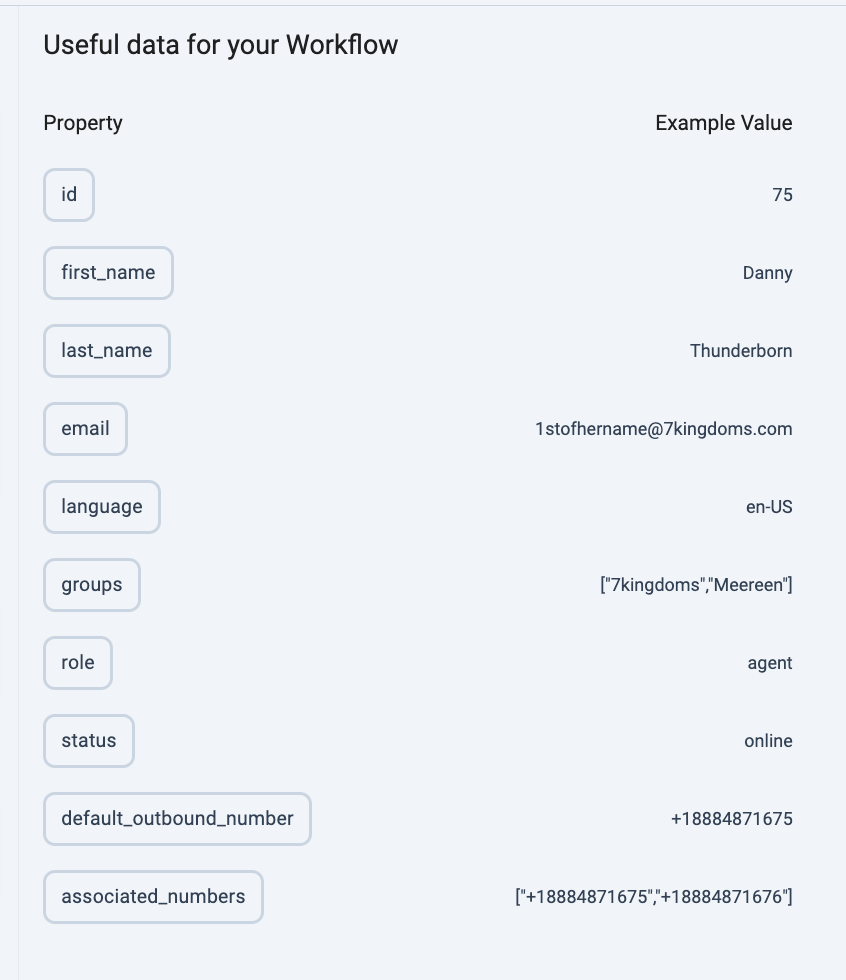
Déclencheurs d’enregistrement
Utilisez les déclencheurs Enregistrement pour automatiser des flux de travail en fonction des enregistrements d’appels.Attributs de l’objet Enregistrement
Après avoir sélectionné Enregistrement comme déclencheur, les attributs de données liés à l’enregistrement deviennent disponibles à droite de l’éditeur de flux de travail. Vous pouvez utiliser ces attributs dans les conditions et les étapes d’action.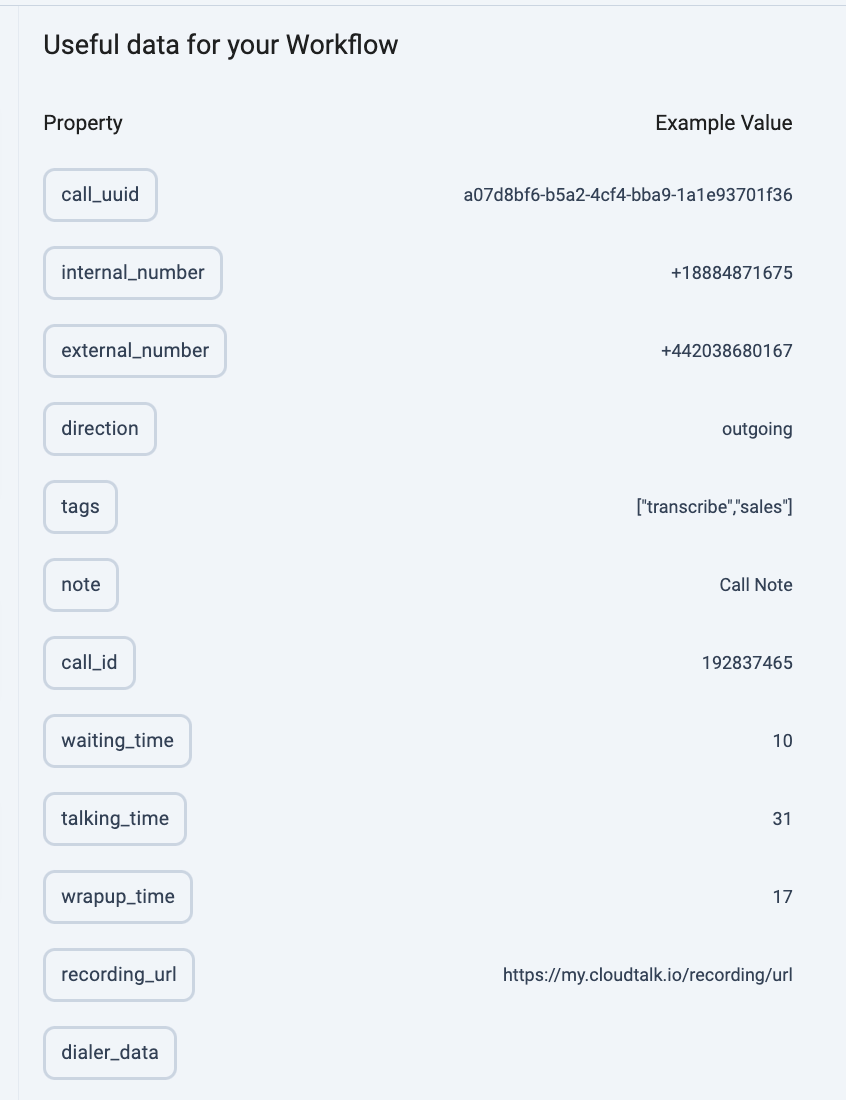
Déclencheurs de transcription (ancienne version)
Utilisez les déclencheurs Transcription pour automatiser des flux de travail en fonction des transcriptions d’appels. Votre automatisation des flux de travail sera déclenchée lorsqu’une nouvelle transcription aura été créée avec succès pour un enregistrement donné.Attributs de l’objet Transcription
Après avoir sélectionné Transcription comme déclencheur, les attributs de données liés à la transcription deviennent disponibles à droite de l’éditeur de flux de travail et peuvent être utilisés dans les conditions et les étapes d’action.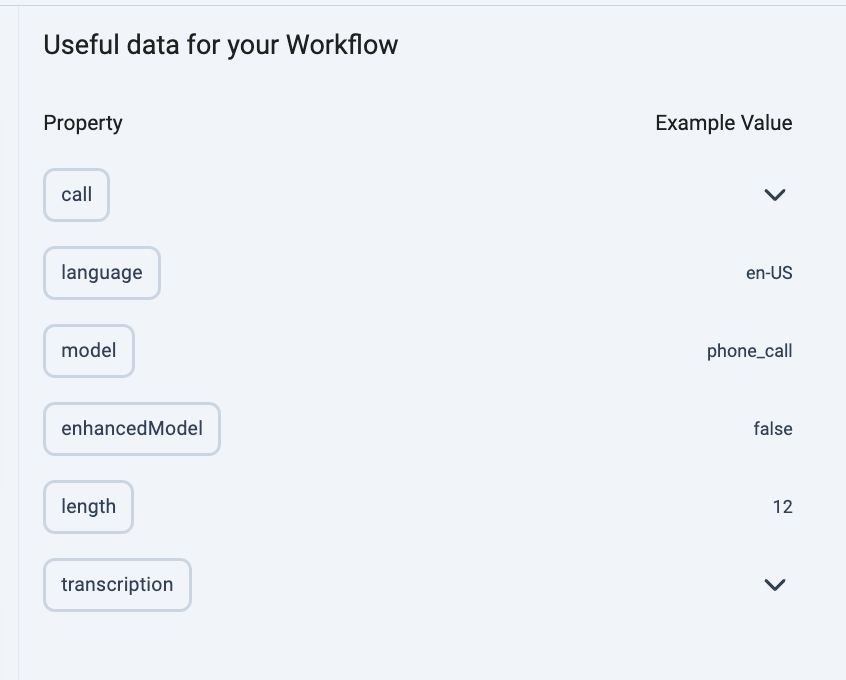
Déclencheurs d’analyse VoiceAgent
Utilisez les déclencheurs d’analyse Voice Agent pour automatiser des flux de travail en fonction de l’analyse post-appel d’un appel Voice Agent.Attributs de l’objet Analyse VoiceAgent
Lorsque vous sélectionnez le déclencheur Analyse Voice Agent, les attributs de données suivants deviennent disponibles dans votre flux de travail :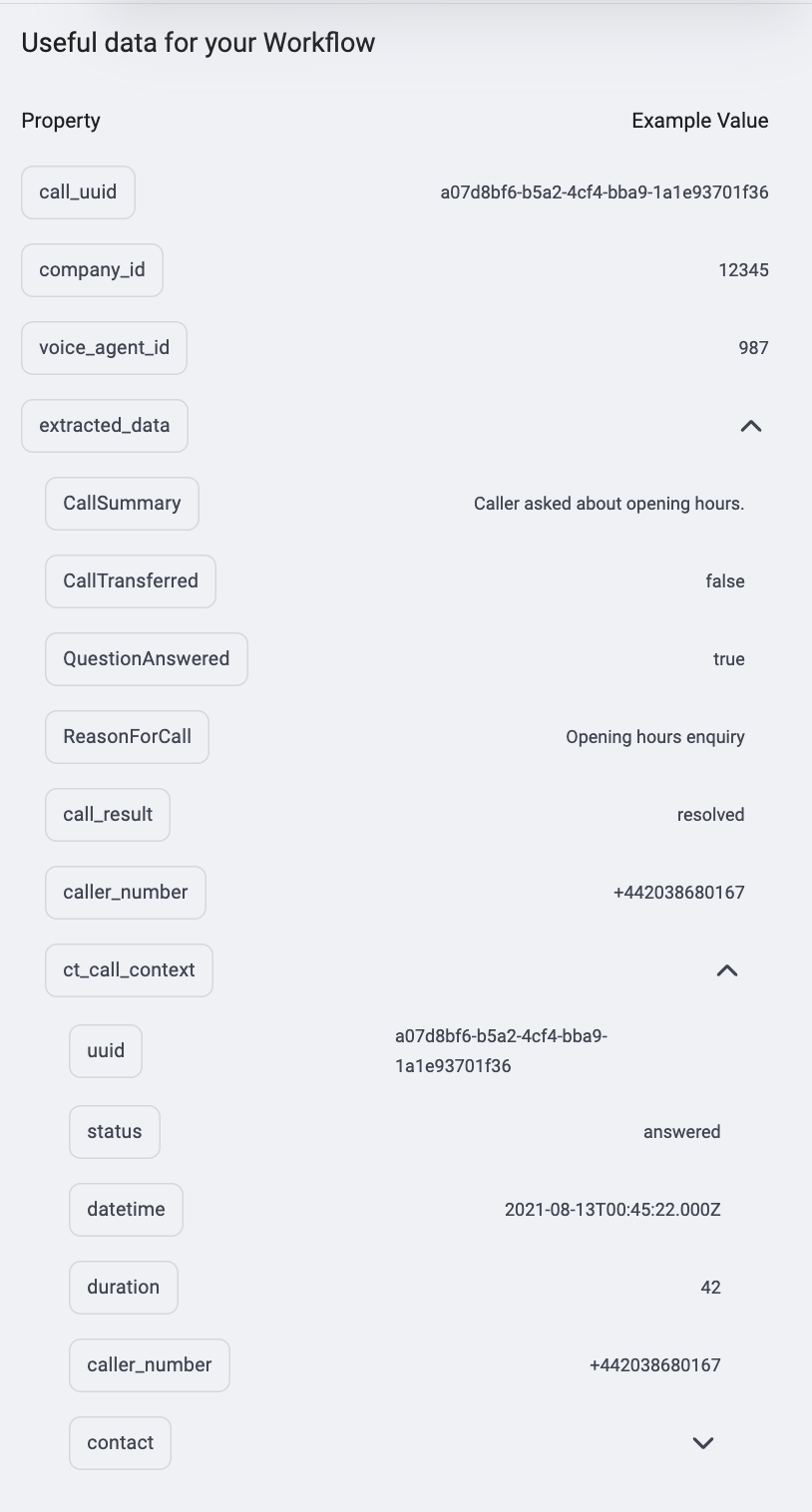
extracted_data.
Pour y faire référence dans votre flux de travail, utilisez la notation par points :
#{{ event.properties.extracted_data.[custom_property_name] }}
Exemple : si votre compétence Extraire des informations comprend une propriété personnalisée nommée longDescription, référencez-la dans votre flux de travail ainsi :
#{{ event.properties.extracted_data.longDescription }}
Besoin d’aide ou une question ? Contactez-nous via notre Portail Support — nous sommes là pour vous.