

Dans cet article, vous apprendrez à configurer l’analyse de sentiment et à comprendre son fonctionnement.
L’analyse de sentiment est le processus d’interprétation de l’ambiance générale ou du ton d’une conversation. Notre fonctionnalité d’analyse de sentiment des appels analyse le sentiment de vos conversations téléphoniques commerciales et de service client afin de fournir un retour précieux aussi bien aux agents qu’aux managers. Grâce à l’intelligence automatisée de l’analyse de sentiment, vous voyez quels scripts et quelles tactiques de conversation rendent les clients satisfaits, et lesquels n’y parviennent pas.
Comment cela fonctionne-t-il ?
L’analyse de sentiment fait partie de notre gamme croissante de fonctionnalités Intelligence de conversation. Nous disposons actuellement de 3 catégories de sentiment pour décrire le ton conversationnel d’un appel :- neutre
- négatif
- positif
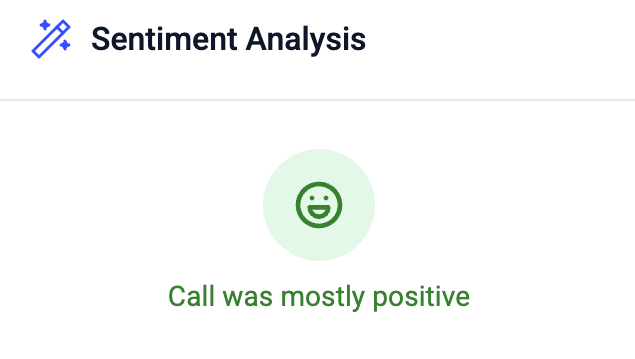
Où consulter le sentiment d’un appel
Les agents peuvent consulter le sentiment global de l’appel dans notre application Phone pour ordinateur via Historique des appels > Détail d’appel. Les chronologies plus détaillées sont visibles depuis le dashboard Analytics.Résumé du détail d’appel
Depuis Historique des appels dans votre application Phone pour ordinateur, ouvrez l’écran Détail d’appel pour accéder aux données d’intelligence de conversation de cet appel. Dans le Détail d’appel, sélectionnez Intelligence de conversation. Vous y voyez, en plus du résumé de l’appel et des sujets extraits, le sentiment global de l’appel. En tant qu’admin ou analyste, vous pouvez également cliquer sur le bouton Ouvrir la vue détaillée dans le Dashboard pour être redirigé vers la page Analytics > Détails de l’appel.Vue Analytics
L’analyse de sentiment est accessible dans Détails de l’appel, aux côtés du résumé de l’appel, de la transcription, de l’enregistrement, des sujets extraits, et plus encore. Pour y accéder : allez dans Analytics > Journal d’appels (ou Analytics > AI Analytics sur un compte CI), cliquez sur les trois points de la ligne d’un appel et choisissez Détails de l’appel.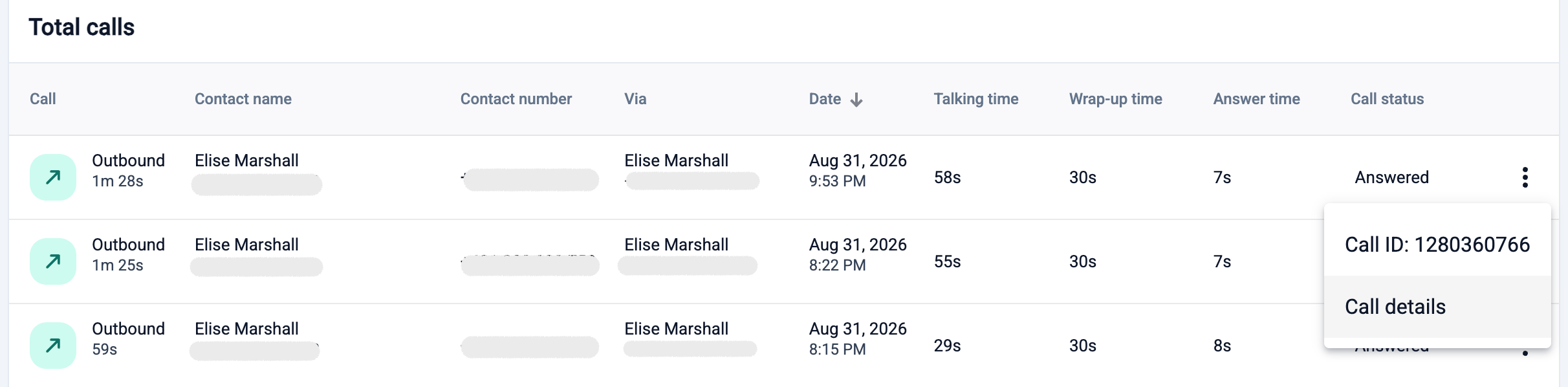
- 🔴 Rouge = négatif
- 🟢 Vert = positif
- 🟡 Jaune = neutre
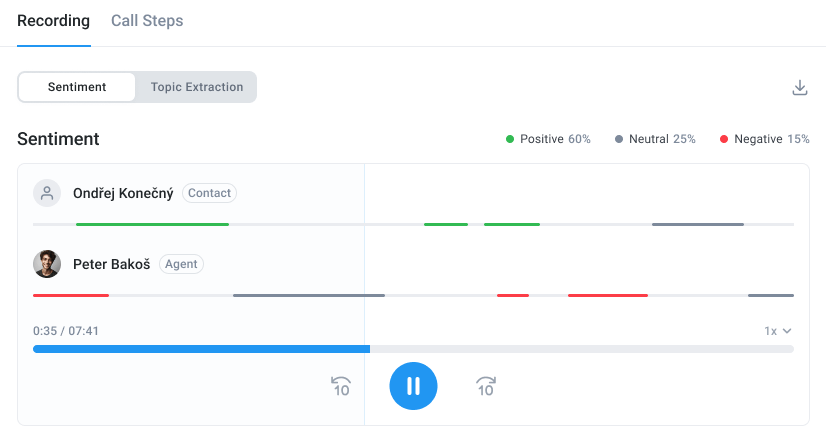
Vue de l’application Phone (ordinateur uniquement)
Depuis Historique des appels dans l’application Phone pour ordinateur, cliquez sur un appel pour ouvrir son Détail d’appel. Passez de Détails à l’onglet Points clés IA. L’onglet Points clés IA affiche le Score d’appel, le Résumé de l’appel, les Notes intelligentes, l’Extraction de sujets et l’Analyse de sentiment (par exemple « L’appel a été majoritairement neutre »). Sélectionnez Ouvrir la vue détaillée dans le Dashboard pour ouvrir l’appel sur la page Analytics > Détails de l’appel.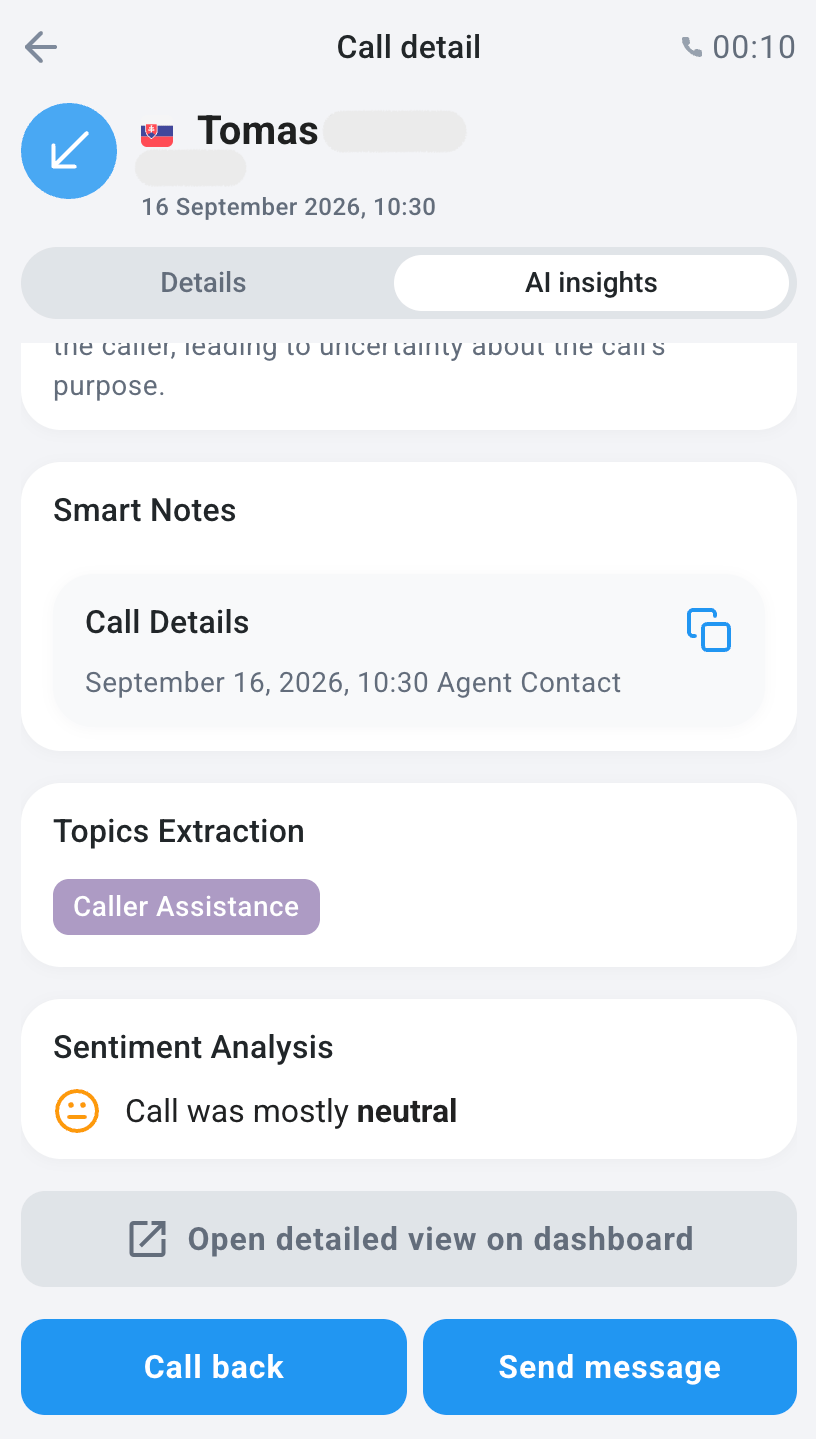
Configuration
Prérequis
- L’Intelligence de conversation fait partie de votre forfait CloudTalk actuel.
- L’enregistrement des appels est activé pour les numéros souhaités.
Activer l’analyse de sentiment
Seuls les admins peuvent configurer cette fonctionnalité.- Allez dans Paramètres > Intelligence de conversation.
- Dans le menu de gauche, sous Analyse, ouvrez Sentiment.
- Assurez-vous que les utilisateurs dont les appels doivent être traités figurent sous Utilisateurs avec des fonctionnalités IA activées dans l’onglet Général.
-
Activez Analyse de sentiment.
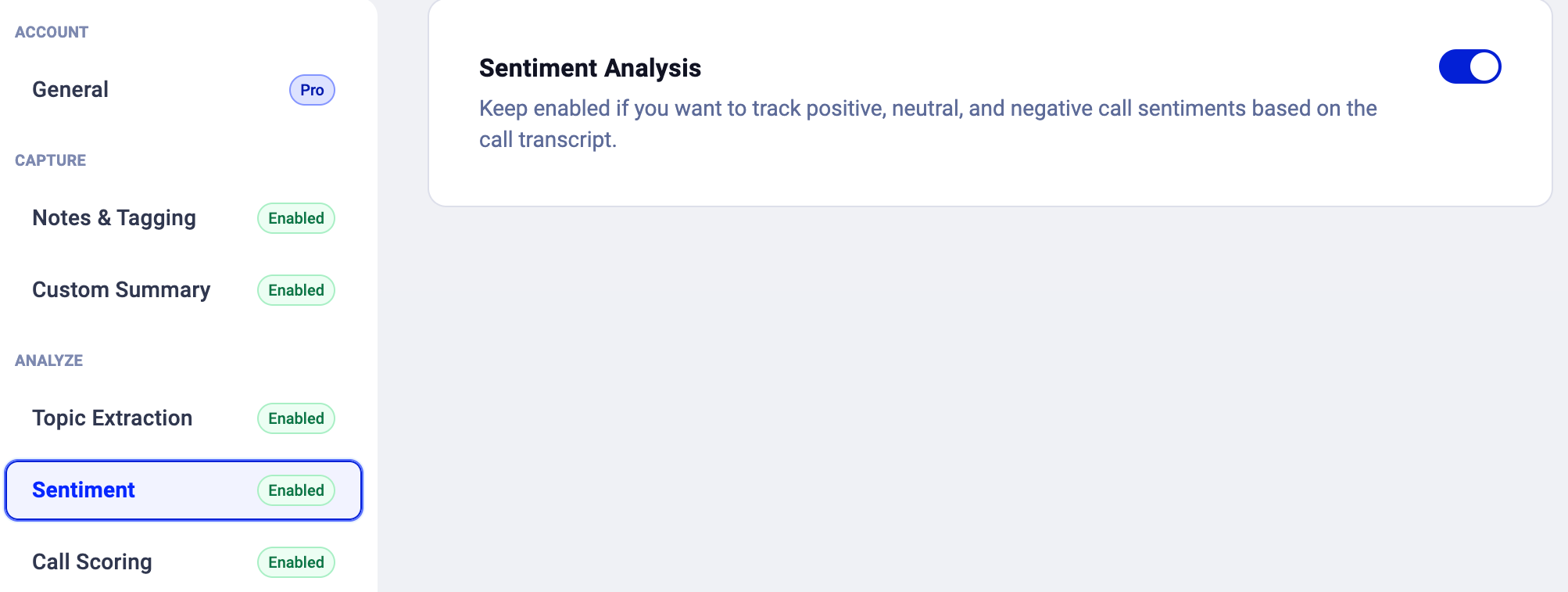
- Enregistrer les modifications.
Désactiver l’analyse de sentiment
- Allez dans Paramètres > Intelligence de conversation.
- Dans le menu de gauche, sous Analyse, ouvrez Sentiment.
- Désactivez Analyse de sentiment.
Besoin d’aide ou vous avez une question ? Contactez-nous simplement via notre Portail Support — nous sommes là pour vous.