

Le Scoring d’appel est conçu pour aider les équipes à améliorer la qualité des appels sans ajouter de travail manuel. Après chaque conversation, les appels sont automatiquement évalués à partir d’un modèle de scoring. Ce guide explique le fonctionnement de la fonctionnalité, le mode de calcul des scores et la façon dont les superviseurs et les agents peuvent utiliser les résultats pour un coaching plus rapide et plus cohérent.
Le Scoring d’appel évalue automatiquement chaque appel éligible et fournit un retour rapide et cohérent. Le système utilise un modèle défini par l’entreprise pour noter les parties clés d’une conversation (par exemple : Découverte et analyse des besoins, Proposition de valeur et adéquation de la solution, Traitement des objections, etc.), ajoute de courtes explications écrites et joint des extraits de la transcription comme éléments de preuve. Les superviseurs peuvent ainsi se concentrer sur les appels qui nécessitent une relecture humaine, tandis que les agents bénéficient de moments de coaching rapides après chaque appel.
Prérequis
- Un accès Administrateur à l’Intelligence de Conversation IA
- Au moins un modèle de scoring configuré
- CI Plus pour l’attribution automatique d’un modèle de scoring par groupe (appels traités par des agents humains). L’attribution automatique par Voice Agent est incluse avec les AI Voice Agents et ne nécessite aucun plan CI.
Configuration
1. Accédez à Paramètres > Conversation Intelligence 2. Activez Scoring d’appel. Sous Modèles de scoring, cliquez sur Nouveau modèle de scoring, ou sur Modifier pour un modèle existant. La liste affiche chaque modèle avec son nombre de questions, un badge Par défaut sur le modèle par défaut, ainsi que ses attributions. Le compteur indique combien des 10 modèles sont utilisés.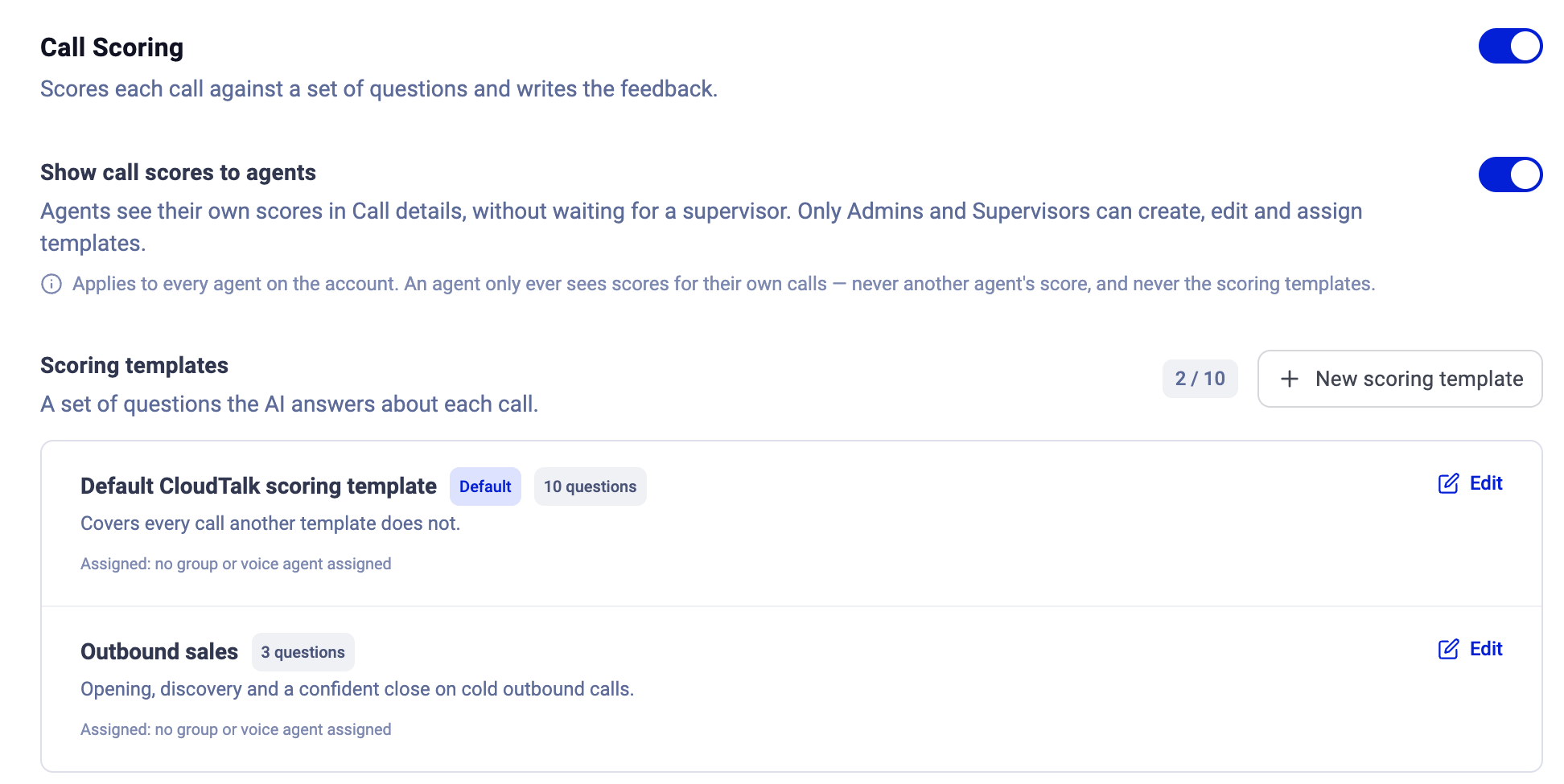
-
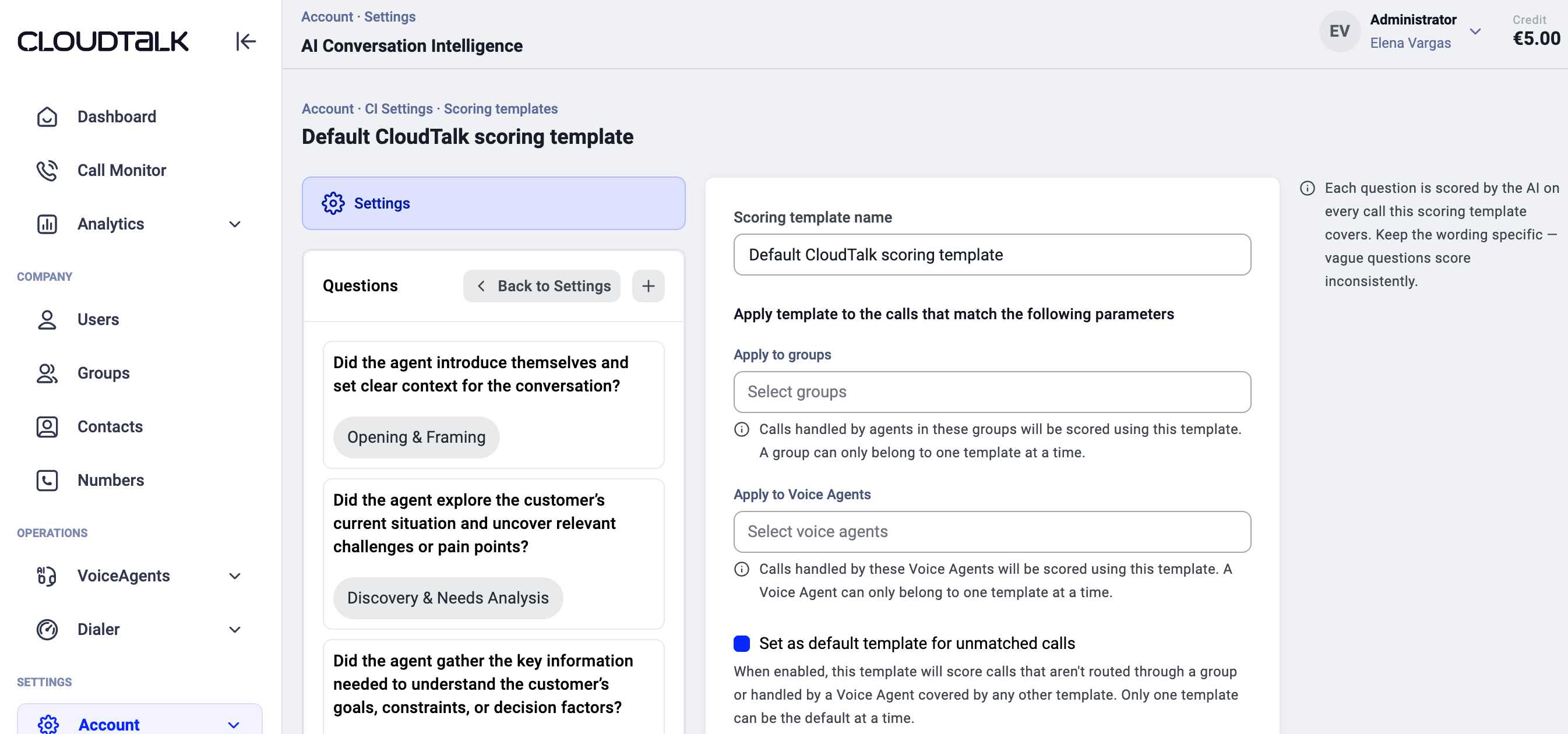
L’éditeur comporte deux parties : Paramètres (nom du modèle, Appliquer aux groupes, Appliquer aux Voice Agents, Définir comme modèle par défaut pour les appels non associés) et Questions (la liste des questions, chacune étiquetée avec sa catégorie ;
+ajoute une question). - Les Catégories sont fixes (Ouverture et cadrage, Découverte et analyse des besoins, Proposition de valeur et adéquation de la solution, Traitement des objections, Conclusion et prochaines étapes, Ton et empathie).
- Dans chaque catégorie, vous pouvez ajouter, supprimer ou modifier des questions.
- Pour ajouter : choisissez une question dans la bibliothèque prédéfinie, puis modifiez son texte et ses détails.
-
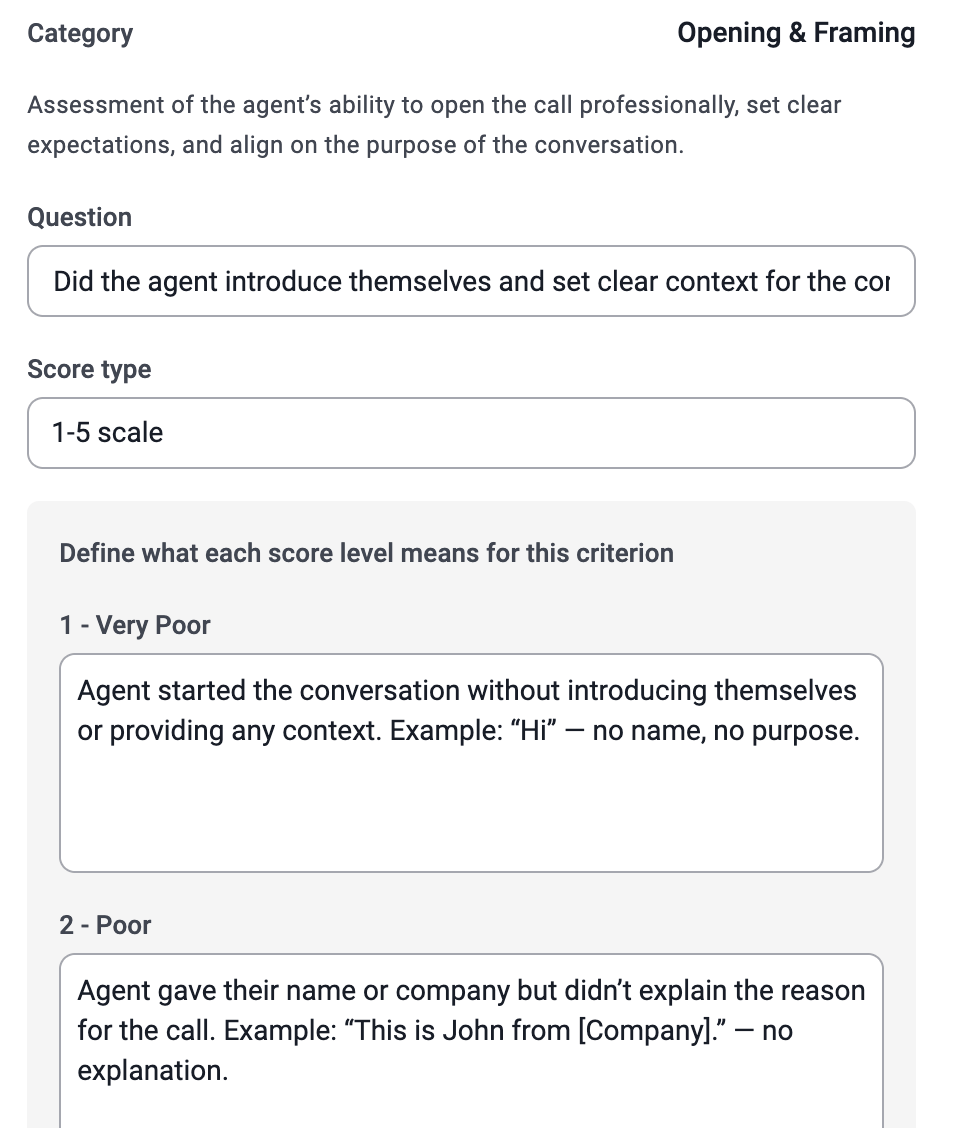
Échelle de 5 points (Très faible → Très bon)
- Définissez la signification de chaque niveau.
- Fournissez au moins un exemple pour Très faible (1) et Très bon (5).
- Les niveaux intermédiaires (Faible, Moyen, Bon) peuvent également comporter des exemples (recommandé).
-
Exemple :
- Très faible (1) : « L’agent n’a pas du tout exploré les besoins du client. Exemple : “Laissez-moi vous montrer ce que nous proposons.” »
- Très bon (5) : « L’agent a exploré en profondeur la situation du client avec des questions de relance. Exemple : “Comment se déroule votre processus actuel ? Quels défis rencontrez-vous ?” »
Appliquer les modèles
Jusqu’à 10 modèles de scoring par compte. Un modèle est appliqué à un appel de trois façons :- Par défaut : un modèle est défini comme modèle par défaut du compte ; il est utilisé pour tout appel qui n’est pas routé via un groupe ni traité par un Voice Agent couvert par un autre modèle. Définissez-le dans les Paramètres du modèle avec Définir comme modèle par défaut pour les appels non associés. Un seul modèle peut être le modèle par défaut à la fois. Les nouveaux comptes démarrent avec le Modèle de scoring CloudTalk par défaut (10 questions).
- Manuellement : un modèle peut être appliqué à un appel depuis Informations de l’appel.
- Attribution automatique : ouvrez le modèle et, sous Paramètres, utilisez Appliquer aux groupes et Appliquer aux Voice Agents pour choisir les appels qu’il doit noter. Un groupe ou un Voice Agent ne peut appartenir qu’à un seul modèle à la fois. Chaque appel est automatiquement associé au modèle du groupe ou du Voice Agent qui l’a traité. Tout appel non associé bascule sur le modèle par défaut. Avec CI Basic, un modèle comportant une attribution de groupe enregistrée affiche un badge Nécessite CI Plus et ces appels sont notés avec le modèle par défaut.

Afficher les scores d’appel aux agents
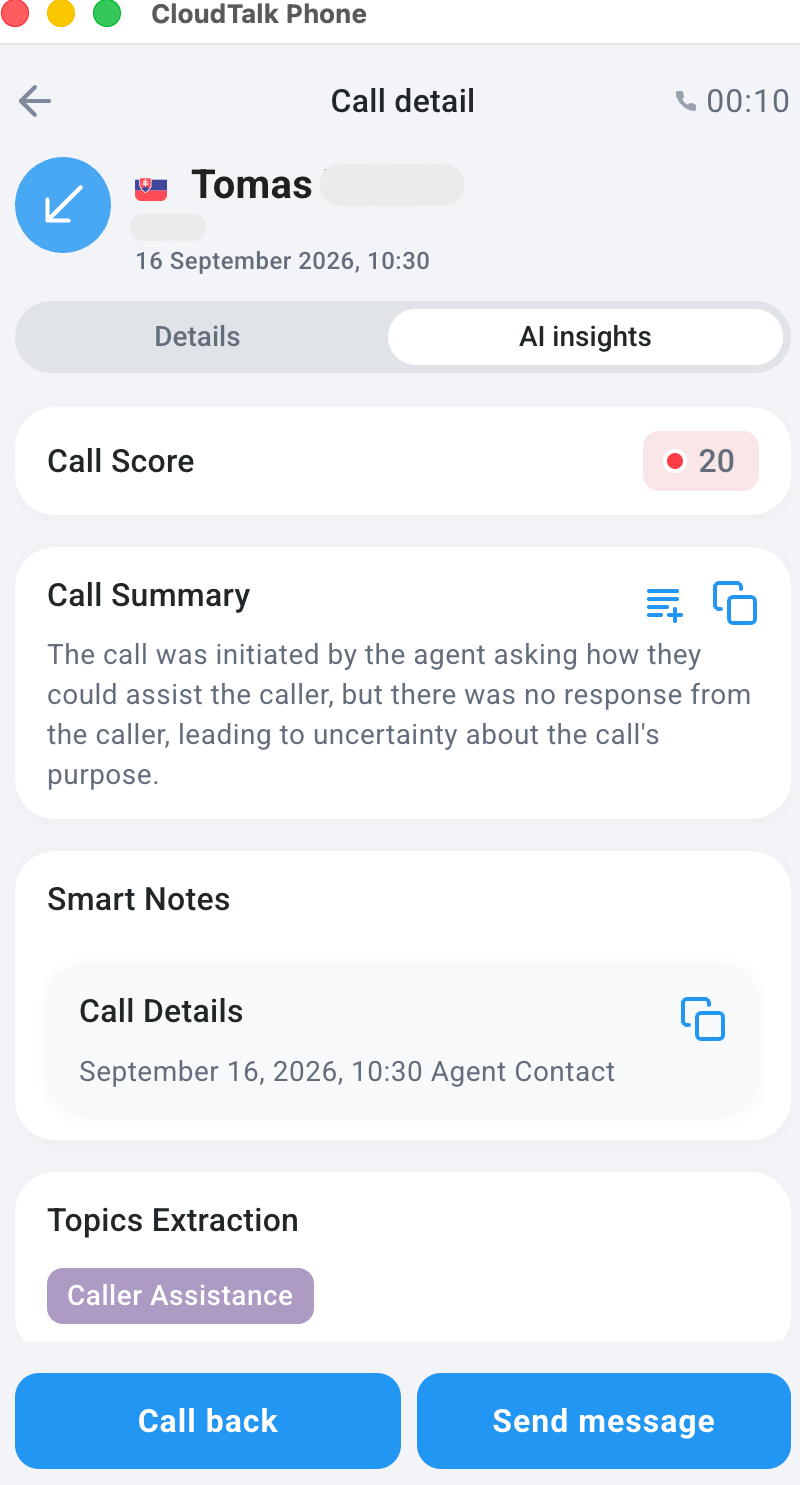
Un commutateur dans les paramètres du Scoring d’appel. Désactivé par défaut, appliqué à l’ensemble du compte (et non par agent).
- Activé : un agent pour lequel CI est activé voit le score dans Informations de l’appel pour les appels auxquels il a participé. Un agent ne voit jamais que les scores de ses propres appels, jamais le score d’un autre agent, et jamais les modèles de scoring.
- Désactivé : le score n’est pas affiché aux agents.
- Les autres données CI dans Informations de l’appel (transcription, résumé, notes intelligentes, sujets, ratio parole/écoute, sentiment) restent visibles pour les agents dès que CI est activé pour leur utilisateur, quel que soit ce paramètre.
Où la trouver dans CloudTalk
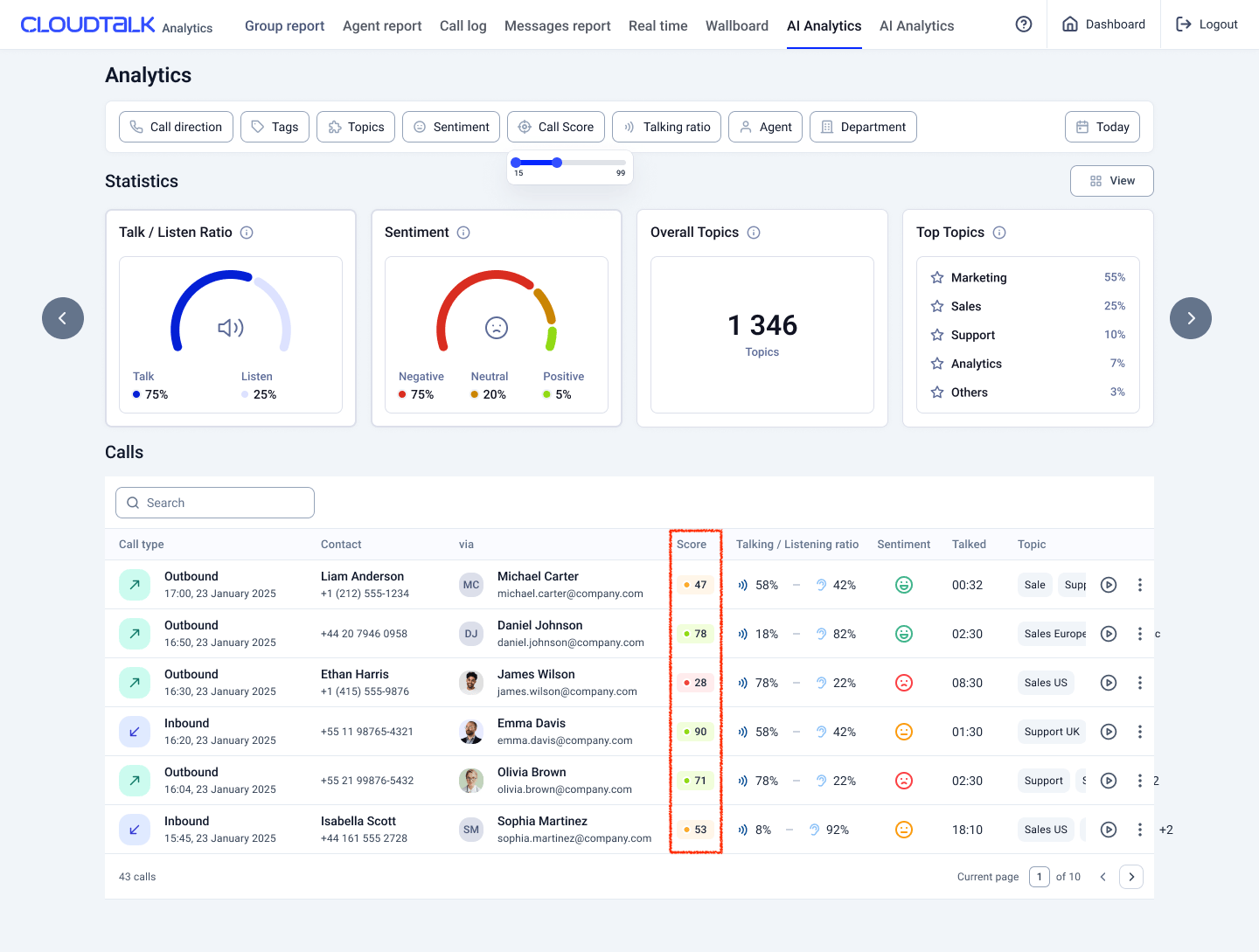
- Accédez à Analytics > AI Analytics.
-
Dans la liste, chaque appel affiche un badge Score ainsi que le ratio parole/écoute, le sentiment, les sujets, et plus encore.
-
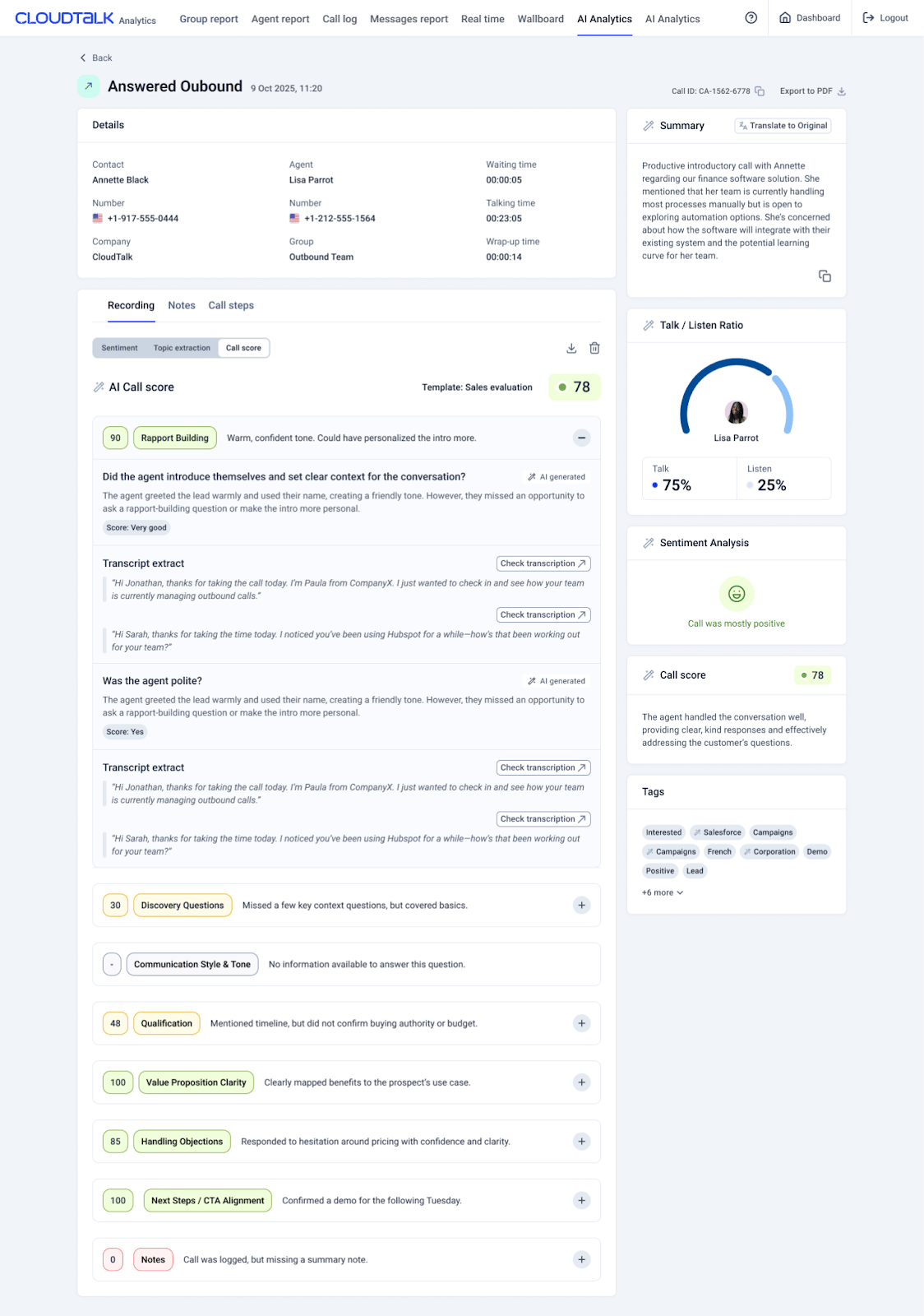
Cliquez sur les trois points à droite d’une ligne pour ouvrir Informations de l’appel, puis sélectionnez l’onglet Score de l’appel pour afficher le détail complet.
Dans l’onglet Score de l’appel, vous verrez :
- Les scores par section avec leurs libellés (Ouverture et cadrage, Traitement des objections).
- Un court résumé rédigé par l’IA pour chaque question, expliquant pourquoi le score a été attribué.
- Des extraits de la transcription reliés directement au moment concerné de l’appel (cliquez sur « Vérifier la transcription » pour y accéder immédiatement).
- Le score global en haut, basé sur votre modèle.
Fonctionnement du scoring
Piloté par un modèle
Chaque score repose sur un modèle de scoring. Le modèle qui note un appel est celui qui le couvre : votre modèle par défaut, un modèle appliqué manuellement depuis Informations de l’appel, ou le modèle attribué automatiquement au groupe ou au Voice Agent qui a traité l’appel.- Un modèle est composé de sections fixes (par exemple Ouverture et cadrage, Découverte et analyse des besoins, Proposition de valeur et adéquation de la solution, Traitement des objections, Conclusion et prochaines étapes, Ton et empathie).
- Dans chaque section, vous ajoutez une ou plusieurs questions.
- Chaque question est évaluée sur une échelle de 5 points, de Très faible à Très bon. Pour chaque question, vous définissez la signification de chaque niveau et ajoutez des exemples, afin que l’IA note de façon cohérente d’un appel à l’autre.
Ce qui se passe après un appel
- La transcription est générée.
- L’IA applique le modèle de scoring qui couvre l’appel.
- Pour chaque question, elle recherche des éléments probants dans la transcription, fait correspondre ce qu’elle trouve à l’échelle de 5 points et rédige une courte justification accompagnée d’un extrait de la transcription.
Pondérations et calcul
- Pondération égale pour les sections. Chaque section contribue à parts égales au score global. Un modèle de 10 sections attribue 10 % à chaque section ; un modèle de 5 sections leur attribue 20 % chacune.
- Pondération égale pour les questions d’une même section. Une seule question porte tout le poids de la section. Deux questions en portent la moitié chacune, et ainsi de suite.
-
Score de section. La moyenne de ses questions, arrondie au nombre entier le plus proche.
- Section 1 (2 questions) : (25 % + 100 %) ÷ 2 = 62,5 %, arrondi à 63.
- Section 2 (2 questions) : (100 % + 0 %) ÷ 2 = 50 %.
- Score global. La moyenne de tous les scores de section arrondis : (63 % + 50 %) ÷ 2 = 57 %.
Correspondance des réponses
Chaque niveau de l’échelle de 5 points correspond à un pourcentage :- Très faible = 0 %
- Faible = 25 %
- Moyen = 50 %
- Bon = 75 %
- Très bon = 100 %
Gestion de la mention Non applicable (N/A)
L’IA renvoie N/A lorsqu’elle ne peut pas noter une question (par exemple, la transcription ne contient aucun élément à ce sujet) ou lorsqu’une section ne comporte aucune question. Les éléments N/A sont exclus du calcul, et les pondérations de la section comme le score global sont recalculés en tenant compte uniquement des questions applicables.Ce que CloudTalk génère
Pour chaque appel noté, vous obtenez :- Un score global de 0 à 100.
- Un score pour chaque section.
- Une courte explication justifiant chaque score.
- Des extraits de la transcription reliés au moment exact de l’appel, pour que vous puissiez vérifier vous-même les éléments probants.
Bonnes pratiques pour concevoir un modèle
-
Rendez les comportements observables
- N’utilisez pas de formules vagues comme « Très bon en découverte des besoins ».
- Privilégiez des actions mesurables : « L’agent reformule le problème du client en une phrase. »
-
Évitez les questions dépendantes du contexte
- L’IA utilise uniquement la transcription de l’appel.
- Ne demandez pas : « L’agent a-t-il suivi le script ? »
-
Gardez un périmètre précis
- Un nombre réduit de sections précises (4–7) vaut mieux que de nombreuses sections trop larges.
-
Définissez clairement les extrêmes
- Fournissez toujours une définition et au moins un exemple pour Très faible (1) et Très bon (5).
-
Exemple (Traitement des objections) :
- Très faible : « L’agent a balayé l’objection sans la prendre en compte. »
- Très bon : « L’agent a reconnu la préoccupation avec empathie et l’a reformulée de façon positive. »
-
Utilisez plusieurs exemples
- Surtout pour Très faible et Très bon, fournissez 2–3 exemples pour réduire les ambiguïtés.
-
Anticipez les N/A
- La mention N/A est gérée par le système.
- Utilisez le champ de description pour préciser quand elle est attendue (par exemple : « Introduction non nécessaire lors d’un transfert interne »).
-
Examinez régulièrement les résultats
- Au bout de deux semaines, vérifiez si votre modèle produit les résultats de coaching que vous visez.
- Affinez les questions vagues ou ajoutez de meilleurs exemples si nécessaire.
FAQ
- Le score IA influence-t-il automatiquement le routage des appels ou les KPI ?
Non. Les scores servent au coaching et à l’analyse.
- Quand le score apparaît-il ?
Le Score de l’appel est calculé en même temps que les autres indicateurs de Conversation Intelligence, une fois l’appel terminé et la transcription disponible
- Quels rôles peuvent voir les scores ?
Les Administrateurs, Superviseurs et Analystes peuvent consulter les données de scoring dans le Dashboard. Les agents ne voient le score que pour leurs propres appels, et uniquement si un Administrateur a activé Afficher les scores d’appel aux agents.
- Si les questions de la grille d’évaluation changent après l’application du scoring, les appels sont-ils notés à nouveau ? Non. Les modifications de la grille d’évaluation ne s’appliquent qu’aux appels futurs. Les appels notés avant la modification ne sont pas recalculés.
- Puis-je créer des questions personnalisées ? Oui. Vous pouvez ajouter une question depuis la bibliothèque prédéfinie, puis la personnaliser : modifiez le texte de la question et mettez à jour les descriptions de chaque niveau de l’échelle de 5 points. Le seul élément non personnalisable est la catégorie, qui est fixe.
-
Puis-je supprimer un modèle de scoring ?
Non. Pour cesser de l’utiliser, supprimez ses attributions de groupes et de Voice Agents ; les appels qu’il couvrait utilisent alors le modèle par défaut.
Besoin d’aide ou une question ? Contactez-nous simplement via notre Portail Support — nous sommes là pour vous.