

Objectif de l’automatisation : Transférer les réponses au questionnaire d’une campagne en cours vers un compte CRM ou un système de gestion distinct.
Exporter les réponses au questionnaire
Les réponses des contacts aux questions du questionnaire sont enregistrées avec la campagne, aux côtés des autres données agrégées comme les statistiques de la campagne. Les listes de contacts de campagne importées depuis Salesforce peuvent être configurées pour exporter automatiquement les réponses au questionnaire. Si vous devez exporter ces données vers un autre point de terminaison, vous pouvez le faire avec nos automatisations des flux de travail. Ces données peuvent être enregistrées à des fins de suivi interne ou envoyées à un tiers, comme un CRM.Configuration de l’automatisation des flux de travail
- Depuis le Dashboard CloudTalk, accédez à Paramètres > Automatisations des flux de travail.
-
Sélectionnez
+ Ajouter un workflowet nommez votre workflow. -
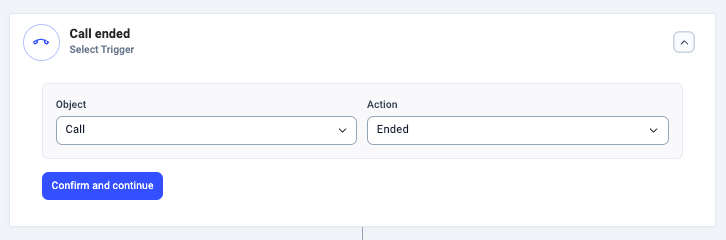
Définissez un déclencheur. Dans cet exemple, nous devons configurer l’automatisation avant le début de notre campagne, afin qu’elle puisse s’exécuter en temps réel pendant son déroulement. Comme la campagne se déroule au travers d’appels vers les clients, nous sélectionnons Appel comme Objet. Pour Action, nous choisissons terminé.
-
Cette automatisation nécessite quelques conditions. La première garantit que les appels abandonnés ne soient pas pris en compte dans le déclencheur.
-
Cliquez dans le champ Propriété et consultez l’encadré Données utiles pour votre Workflow. Parmi les options, choisissez talking_time. Le champ Propriété se remplit automatiquement avec la valeur dynamique
event.properties.talking_time.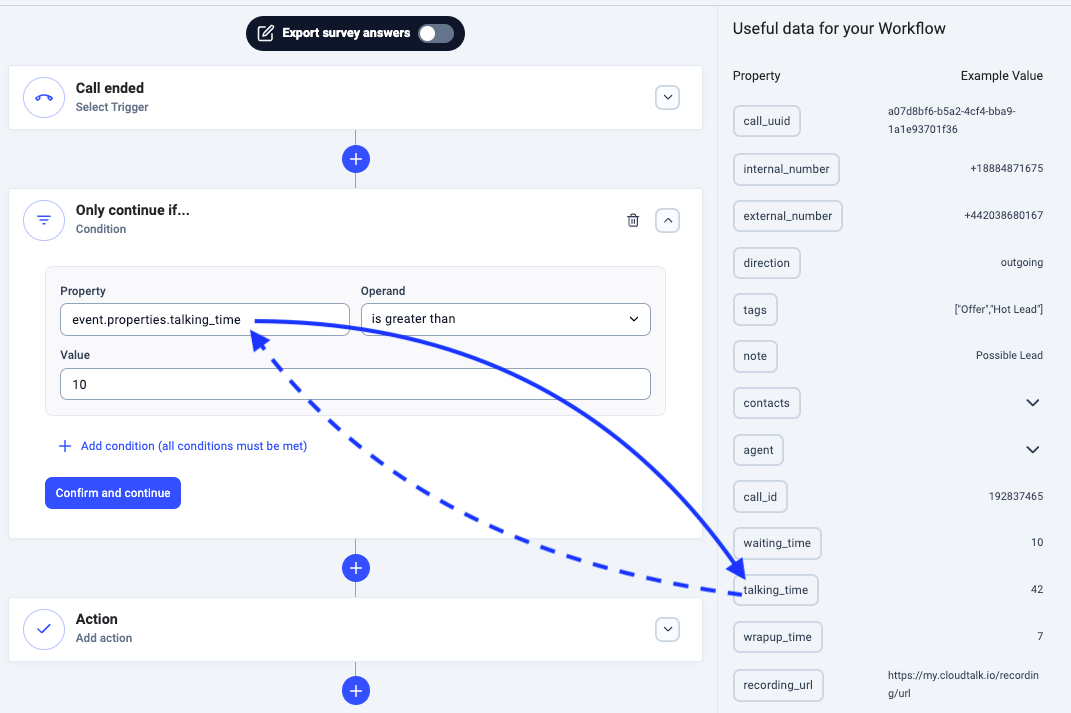
-
Sélectionnez l’Opérande est supérieur à. Pour Valeur, saisissez
10. - Notre condition logique indique au système de ne se déclencher que lorsqu’un appel terminé a duré plus de dix secondes de conversation (ce qui laisse une marge pour la latence de connexion).
-
Cliquez dans le champ Propriété et consultez l’encadré Données utiles pour votre Workflow. Parmi les options, choisissez talking_time. Le champ Propriété se remplit automatiquement avec la valeur dynamique
-
Une autre condition est nécessaire pour que cette automatisation s’applique uniquement à la campagne voulue.
-
Cliquez sur le champ Propriété puis sélectionnez l’icône fléchée à côté de
dialer_datadans l’encadré Données utiles pour votre Workflow.Cela déploie les options de mots-clés associées. À côté de
campaign, une autre icône fléchée permet d’afficher davantage d’options.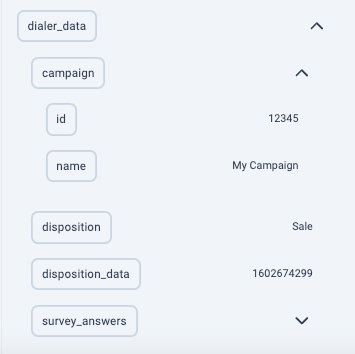
-
Parmi celles-ci, choisissez
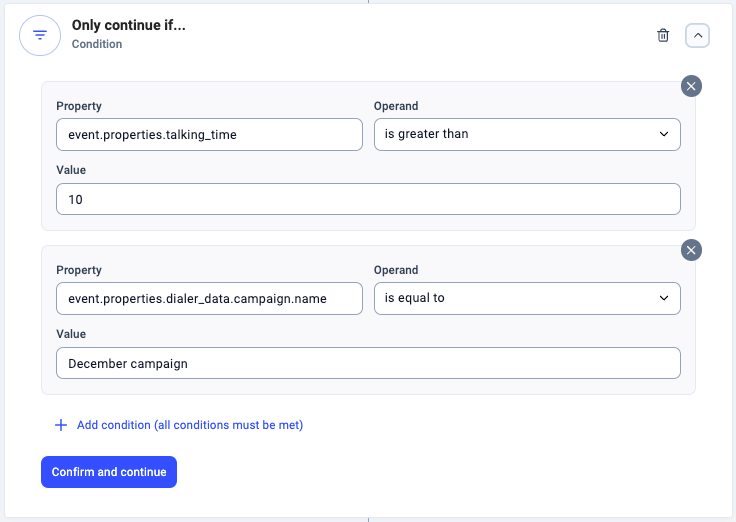
name. Le champ Propriété se remplit automatiquement avecevent.properties.dialer_data.campaign.name. - Pour Opérande, sélectionnez est égal à.
-
Dans le champ Valeur, saisissez le nom de la campagne à laquelle cette automatisation doit s’appliquer. Respectez les majuscules et les espaces.
-
Cliquez sur le champ Propriété puis sélectionnez l’icône fléchée à côté de
-
L’étape suivante consiste à choisir une action qui se déclenchera à la fin de chaque appel de « My Campaign October » dont le temps de conversation dépasse dix secondes. Comme Type d’action, nous choisissons Requête API.
- Nous avons besoin d’un Point de terminaison. Il s’agira d’une URL d’API ou de token.
-
Comme Méthode, nous choisissons POST, puisque nous allons envoyer de nouvelles données vers le point de terminaison souhaité.
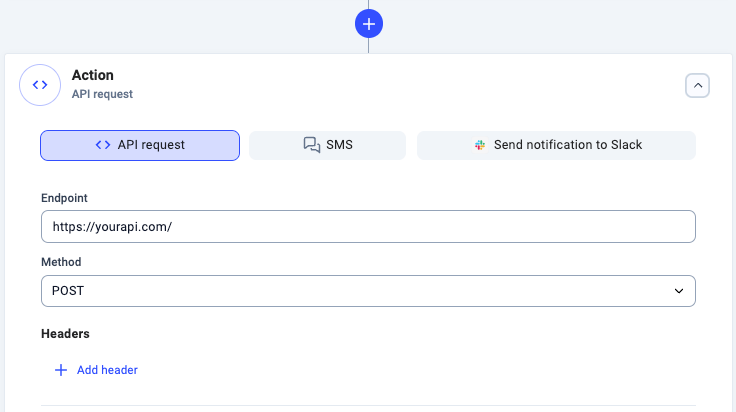
-
Les En-têtes représentent les métadonnées de la requête et les Valeurs représentent le corps de la requête. Dans les sous-sections En-têtes et Valeurs, il peut y avoir plusieurs paires
[Key, Value]. -
Pour inclure les réponses au questionnaire dans votre requête API, configurez la propriété du corps de la requête API afin qu’elle contienne les réponses au questionnaire.
-
Dans la section Valeurs saisissez la Clé
survey_answers. -
Dans l’encadré Données utiles pour votre Workflow, choisissez
survey_answers(situé sousdialer...+). Le champ Valeur se remplit automatiquement avec#{{ event.properties.dialer_data.survey_answers[0] }}.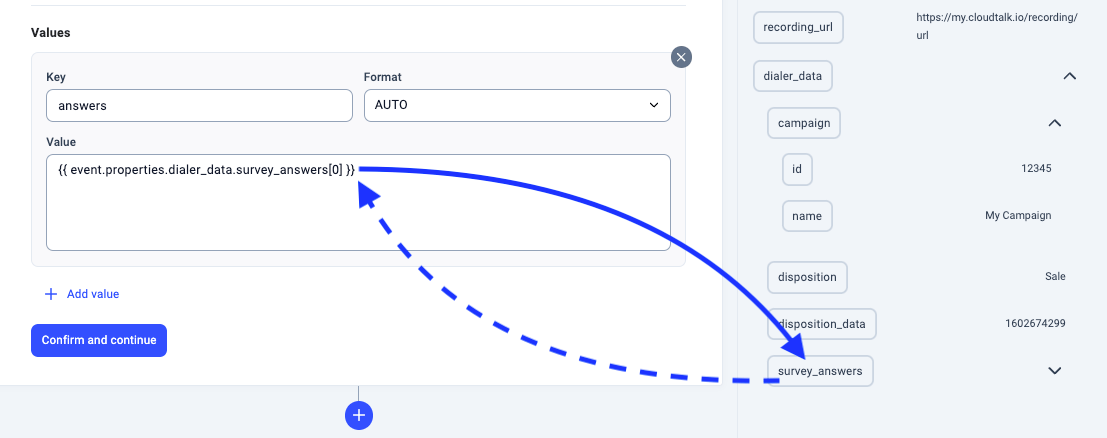
-
Dans la section Valeurs saisissez la Clé
-
À partir de là, nous devons apporter une petite modification à la valeur dynamique qui s’est affichée.
-
Le
[0]à la fin deevent.properties.dialer_data.survey_answers[0]correspond à l’index du premier élément, soit l’élément « 0 », de notre questionnaire. Pour renvoyer toutes les réponses dans le champ, nous utiliserions ce qui suit :#{{ event.properties.dialer_data.survey_answers | dump }}.- Il s’agit de l’objet parent contenant toutes les réponses, qui sera converti dans un format lisible (voir la documentation du langage de templates Jinja).
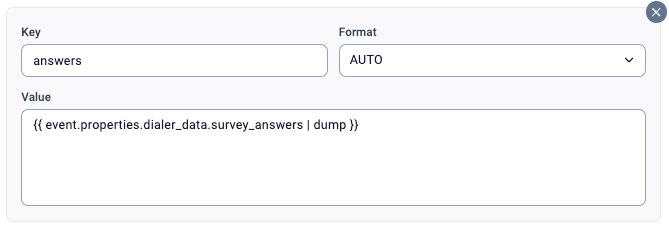
-
Le
- Incluez tous les éléments requis pour la requête API dans les sections Valeurs et En-têtes de la configuration de la Requête API, en suivant la documentation de l’API externe que vous utilisez pour exporter les données de votre questionnaire.
-
Confirmer et continuer. -
Enregistrervotre workflow et activez-le en basculant l’interrupteur situé en haut de la page de configuration du workflow.
Besoin d’aide ou une question ? Contactez-nous simplement via notre Portail Support — nous sommes là pour vous.