

Les Automatisations des flux de travail sont conçues pour faciliter le travail d’un agent en automatisant des processus comme l’envoi d’un SMS de suivi, la transcription de certains appels ou le transfert automatique des transcriptions vers Slack. Les conditions sont des modificateurs facultatifs que nous pouvons ajouter au processus d’automatisation afin de préciser le scénario souhaité selon nos besoins.
Comment fonctionnent les conditions ?
Une condition s’apparente à une instruction « si » supplémentaire appliquée par-dessus votre déclencheur. Le type de déclencheur que vous choisissez détermine les conditions que vous pouvez ajouter. Imaginons que vous souhaitiez qu’une automatisation se produise lorsqu’un SMS est reçu d’un contact important en particulier, dont le numéro de téléphone est 555-5555. Votre déclencheur serait SMS reçu, et vos conditions ressembleraient à ceci :Créer une condition
Dans l’onglet Automatisations des flux de travail, sous Paramètres, nous avons la possibilité de cliquer sur + Ajouter un workflow. Une fois notre nouveau workflow nommé et un déclencheur sélectionné, nous avons la possibilité d’Ajouter une condition.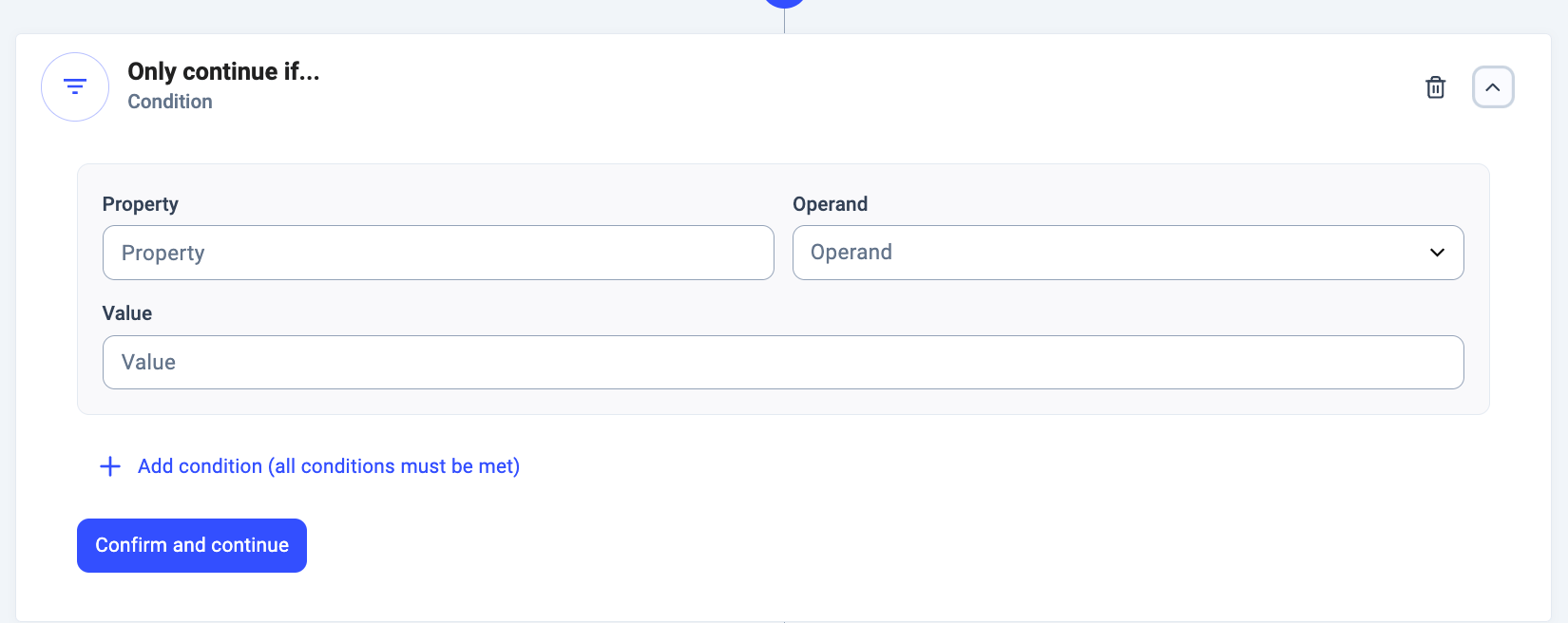
Choisir une propriété
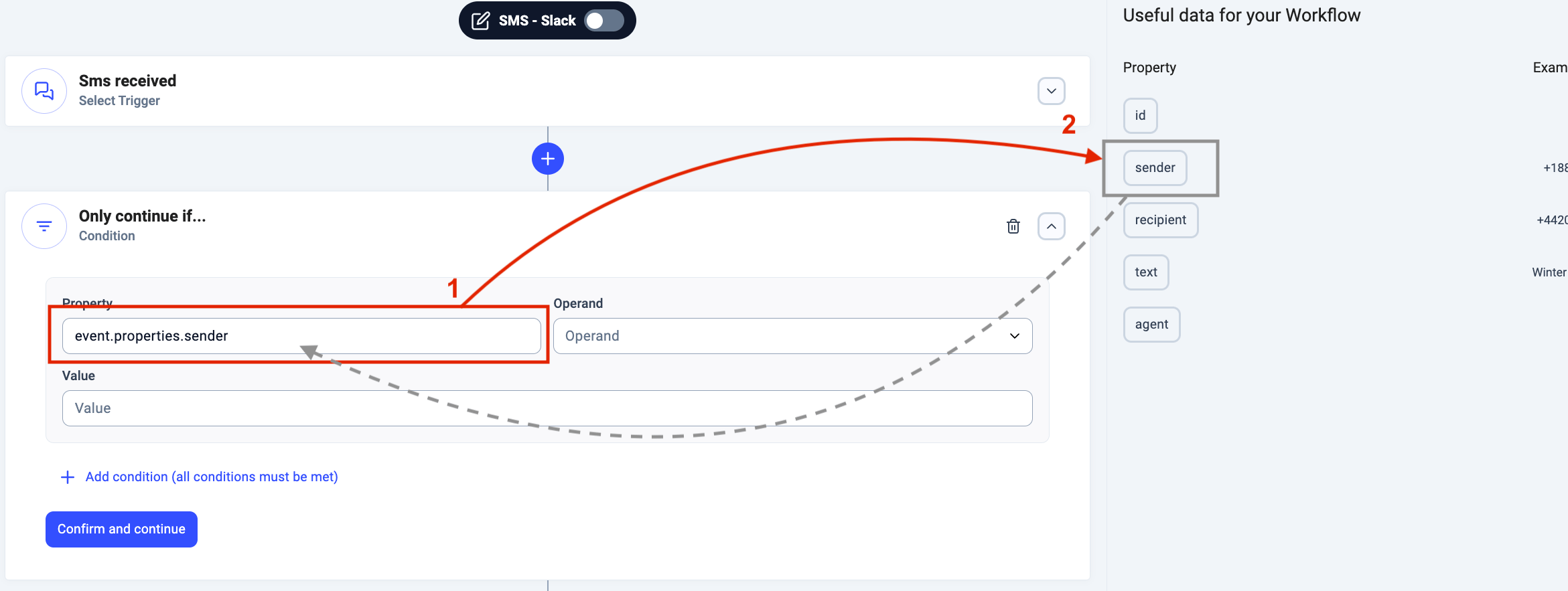
Les propriétés doivent être sélectionnées parmi les expressions clés en bleu listées dans l’encadré Données utiles pour votre Workflow. C’est indispensable pour que le système comprenne votre demande. Les expressions clés proposées varient selon le déclencheur que vous avez choisi.- Cliquez dans le champ intitulé Propriété.
- Dans la colonne Données utiles pour votre Workflow, cliquez sur la propriété que vous souhaitez utiliser.
-
La référence dynamique de la propriété doit remplir automatiquement le champ.
Sélectionner un opérande
Un opérande peut rechercher un élément ou effectuer une comparaison. Il est important que la valeur de la Propriété de votre déclencheur corresponde au fonctionnement de l’opérande. Utilisez des valeurs numériques pour les opérandes qui impliquent une évaluation de nombres :- est inférieur à
- est supérieur à
- est inférieur ou égal à
- commence par (lettre/s)
- se termine par (lettre/s)
- contient
- est égal à (pour les chaînes de caractères, recherche une correspondance exacte)
Saisir les valeurs
La valeur est ce que votre condition va rechercher, ou ce à quoi elle va comparer la saisie de la Propriété. La valeur saisie doit être correctement associée à la saisie de la Propriété . Référez-vous toujours à la barre latérale Données utiles pour votre Workflow pour voir des exemples de Valeur adaptés à chaque type de propriété.
prospect (en minuscules) ne correspondra pas aux étiquettes contenant Prospect (avec une majuscule).
Combiner plusieurs conditions
Le déclencheur sélectionné devra alors correspondre à toutes les règles de conditions pour que l’Action d’automatisation qui en découle se produise. Cliquez sur + Ajouter une condition pour ajouter d’autres précisions à votre scénario. Vous pouvez également supprimer des conditions en cliquant sur l’icône rouge de corbeille ou sur les trois points verticaux en haut à droite de l’encadré Conditions.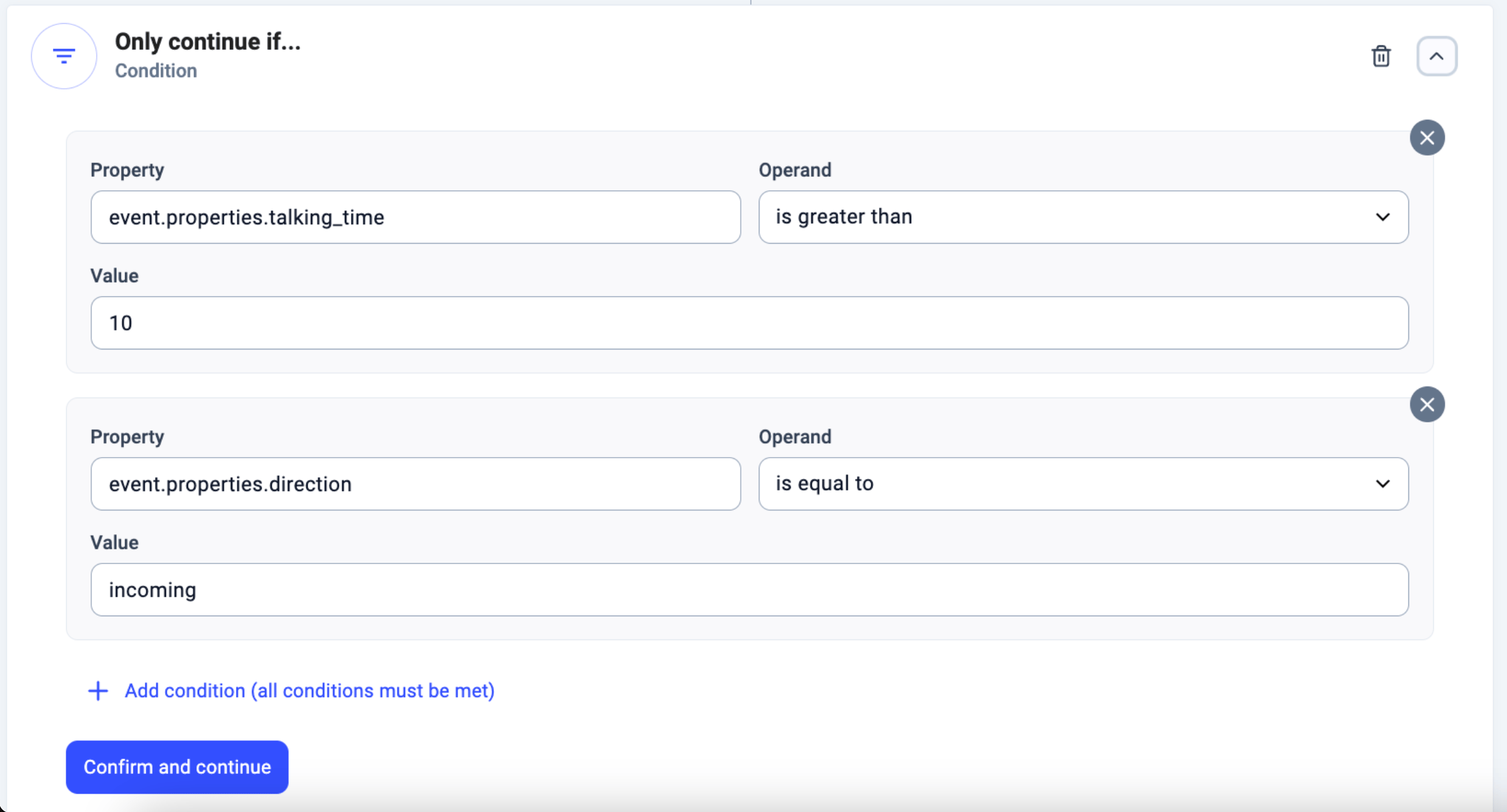
Besoin d’aide ou une question ? Contactez-nous simplement via notre Portail Support — nous sommes là pour vous.