

L’objectif de cette configuration d’automatisation est d’envoyer automatiquement un SMS lorsqu’un contact est créé dans votre liste de contacts CloudTalk.
Prérequis
Avant de commencer, assurez-vous que :- Vous êtes inscrit à un forfait Essential, Expert ou Custom avec CloudTalk
- Vous êtes admin du compte
- Votre compte contient au moins un numéro compatible SMS
Configuration de l’automatisation des flux de travail
-
Avant de créer le workflow, vous devez générer un ensemble unique de clés API pour une utilisation ultérieure. Depuis le Dashboard, allez dans Paramètres > Clés API. Si nécessaire, générez une nouvelle paire de clés API en cliquant sur le bouton
+ Ajouter une clé API. Veillez à copier ces valeurs dans un document sécurisé ou à les conserver en lieu sûr pour la suite du processus -
Depuis Paramètres > Automatisations des flux de travail dans le Dashboard, cliquez sur le bouton bleu
+ Ajouter un workflow.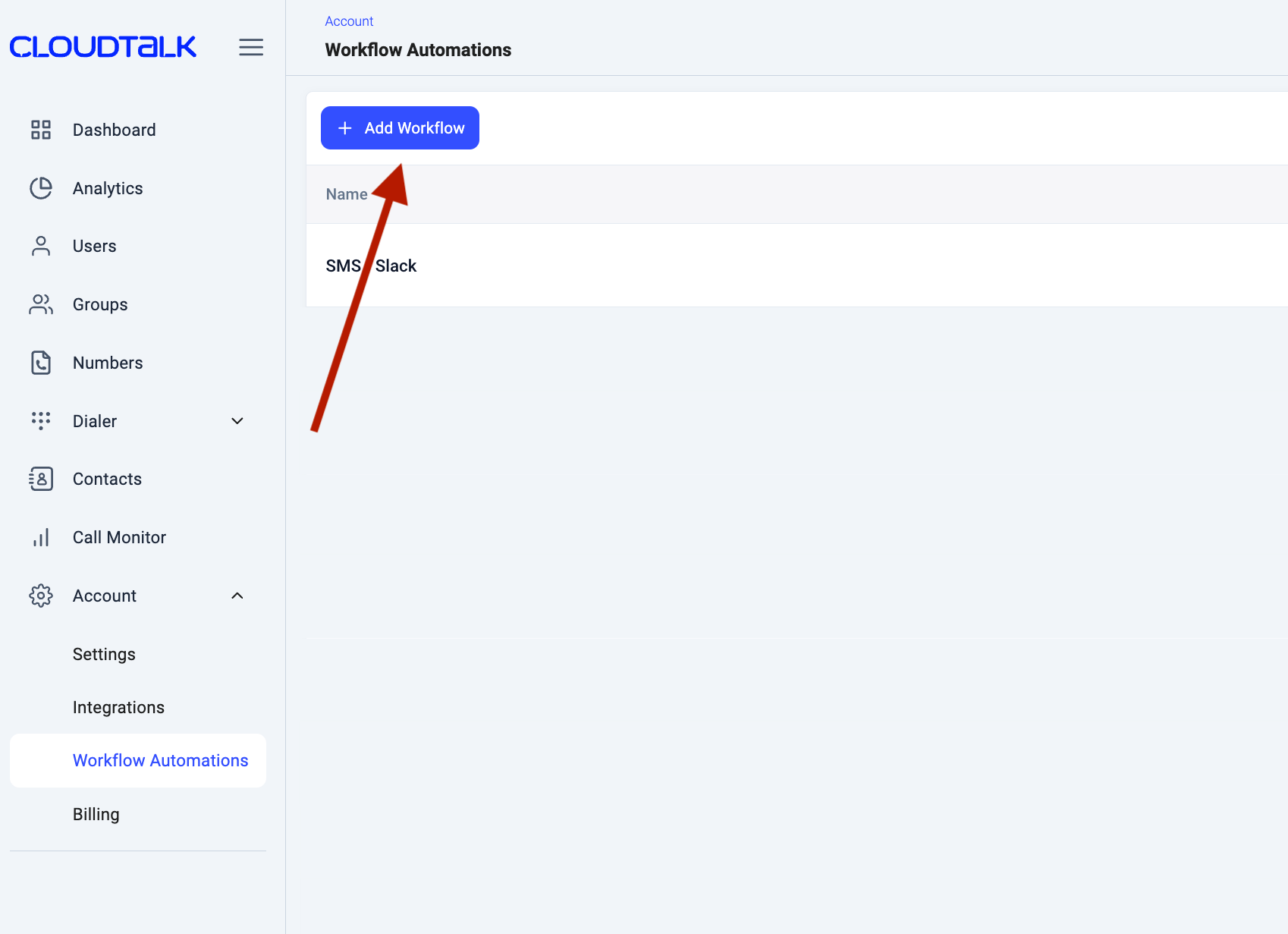
-
Donnez au workflow un nom descriptif.
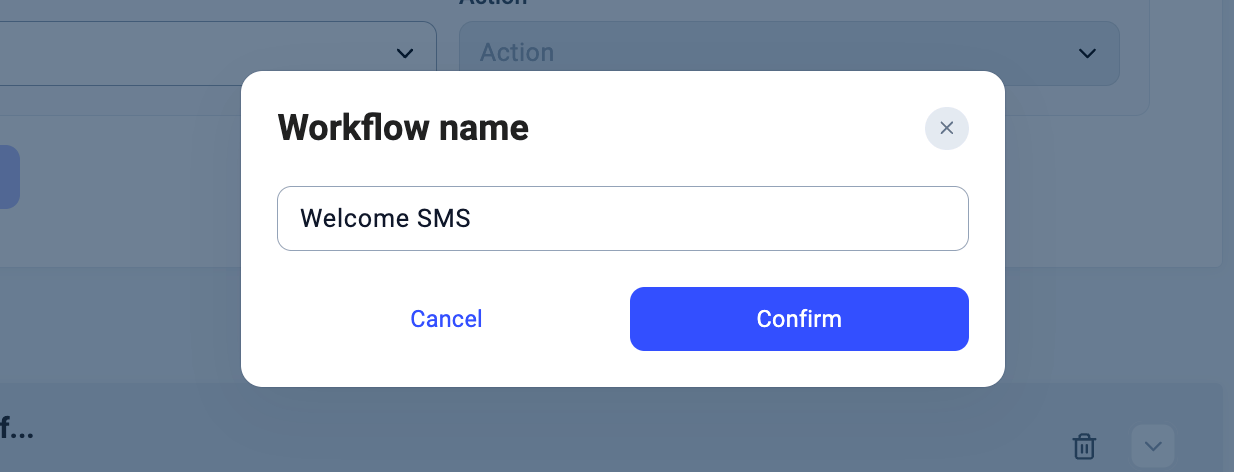
-
La première étape de tout workflow consiste à sélectionner le Déclencheur. Si l’automatisation souhaitée doit se produire lors de la création d’un contact, définissez l’objet du déclencheur sur Contact et sélectionnez Créé comme action du déclencheur. Cette configuration garantit que l’automatisation se déclenche chaque fois qu’un nouveau contact est ajouté.
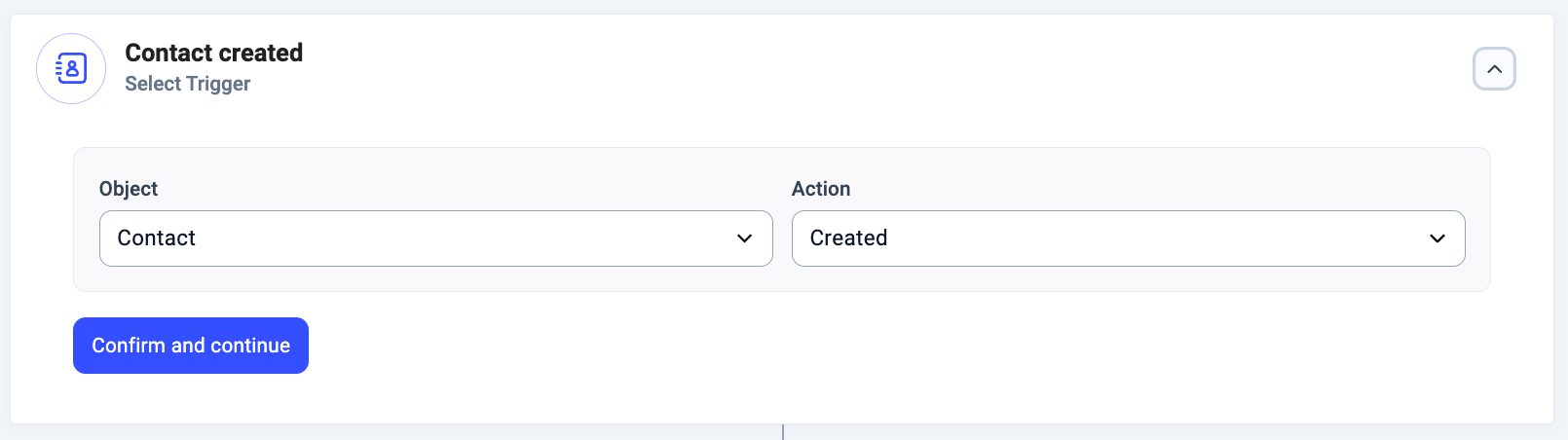
- Les conditions sont facultatives dans ce cas d’usage. Si aucun filtrage supplémentaire n’est nécessaire, vous pouvez ignorer la configuration des conditions. En revanche, si votre automatisation nécessite un filtrage supplémentaire, consultez notre article sur les conditions pour savoir comment les configurer.
-
L’étape suivante consiste à choisir l’action qui se produira lorsque les conditions sont remplies. Cliquez sur
+ Ajouter une actionet sélectionnez le type d’action SMS.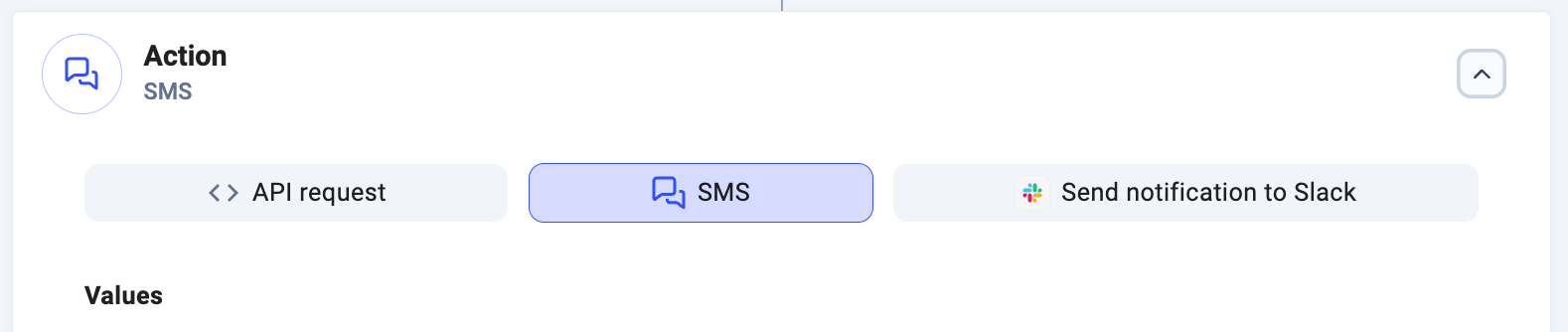
- Une fois l’action SMS sélectionnée, plusieurs ensembles de champs Clé - Format - Valeur apparaissent dans la section Valeurs de la configuration. Ces ensembles indiquent la configuration nécessaire au fonctionnement de l’automatisation SMS. Le champ Clé de chaque ensemble est prérempli et ne peut pas être modifié. Vous utiliserez la partie Valeur de ces ensembles pour configurer le SMS de bienvenue à envoyer. Il est déconseillé de modifier la configuration du Format.
-
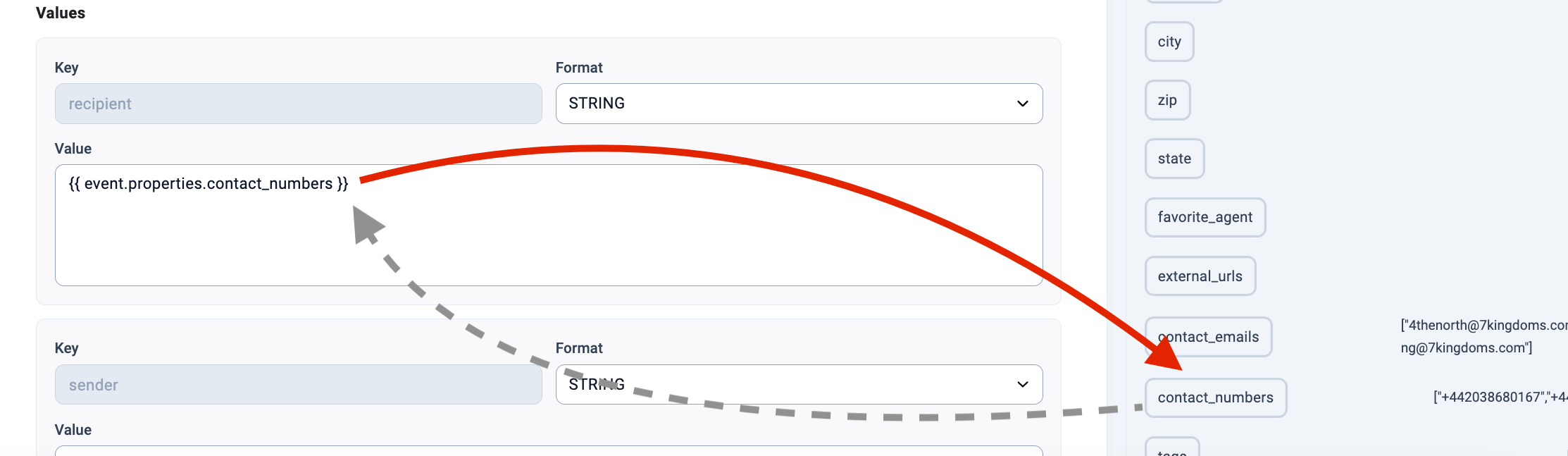
Dans l’ensemble dont la Clé est « recipient », configurez le numéro auquel le SMS de bienvenue doit être envoyé. Il s’agit du numéro du client final, disponible dans le tableau Données utiles pour votre Workflow sous l’étiquette contact_numbers. Cliquez dans le champ Valeur, puis sélectionnez la propriété dans la section « Données utiles pour votre Workflow ». Une référence dynamique est alors ajoutée au champ Valeur.
-
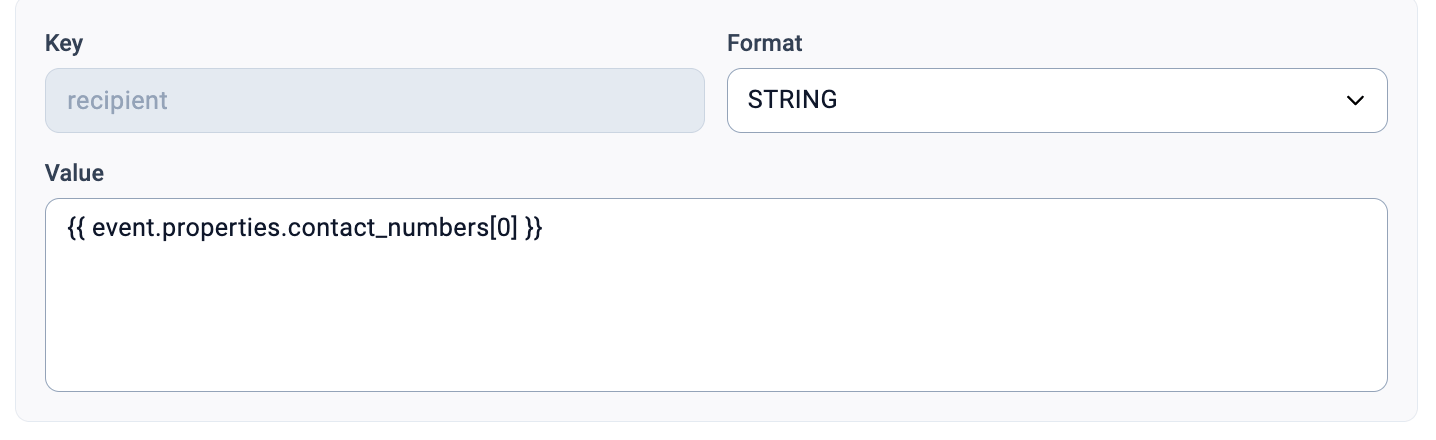
Comme la référence inclut la liste complète des numéros du contact, ajoutez [0] à la fin pour n’utiliser que le premier numéro de la liste.
- Dans l’ensemble dont la Clé est « sender », vous devez configurer le numéro depuis lequel le SMS sera envoyé. Gardez à l’esprit que le numéro sélectionné ici doit être capable d’envoyer des SMS, ce qui n’est pas forcément le cas de tous les numéros de votre compte. Saisissez le numéro compatible SMS au format international dans le champ Valeur.
-
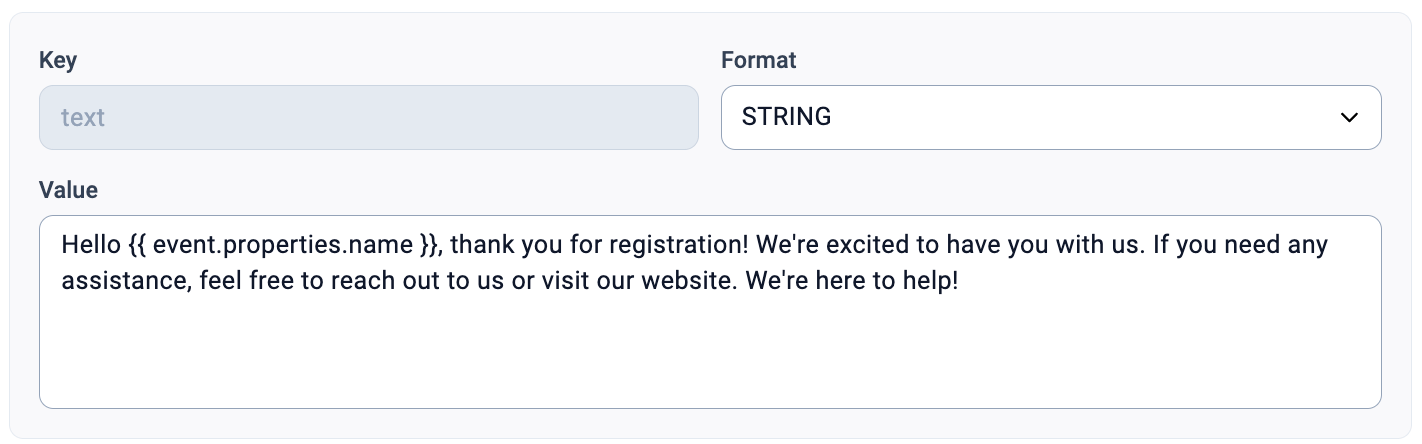
Dans l’ensemble dont la Clé est « text », configurez le contenu du SMS de bienvenue. Vous pouvez utiliser des références dynamiques dans le texte du message pour offrir une expérience plus personnalisée à l’utilisateur.
-
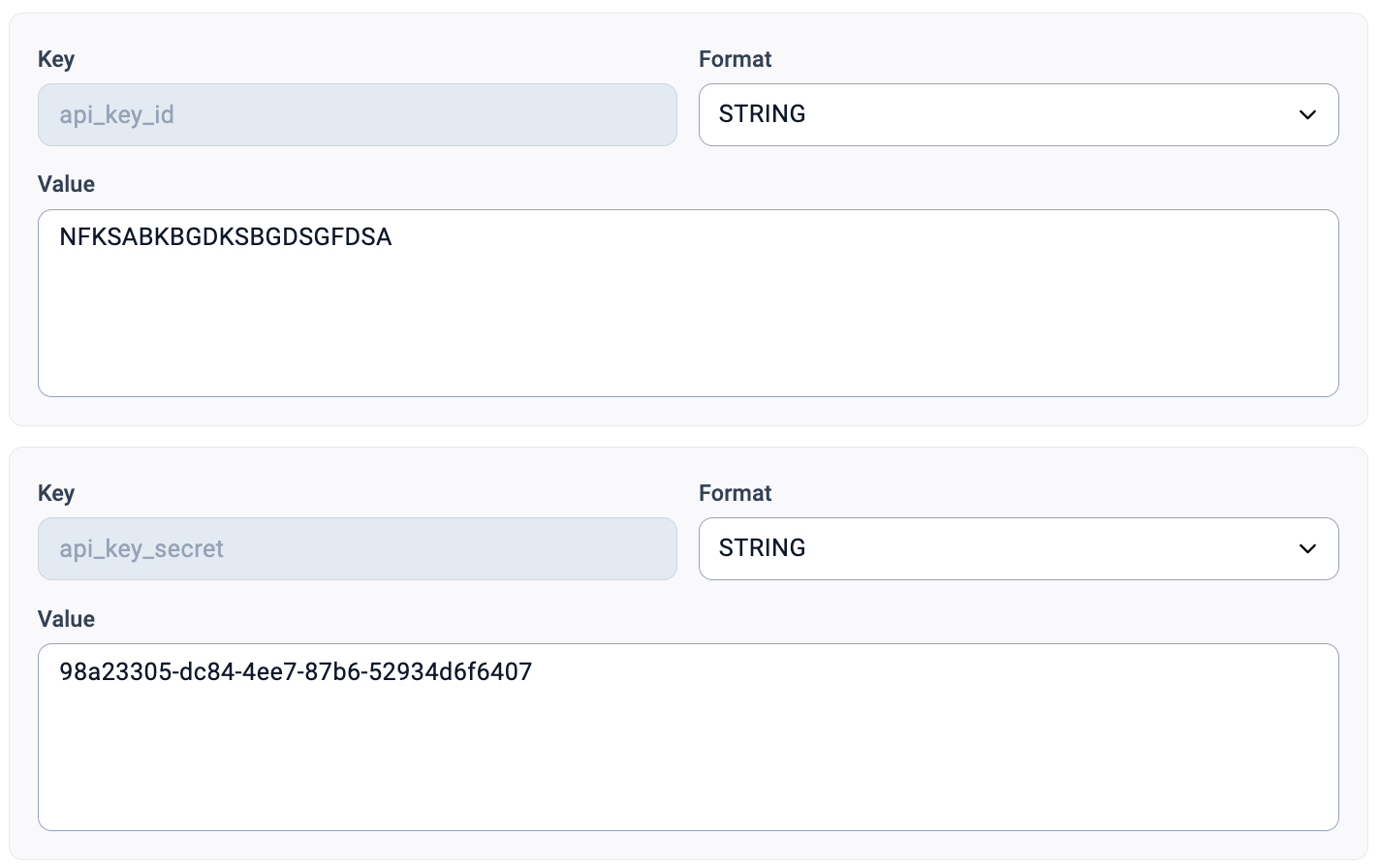
La dernière étape consiste à configurer l’autorisation de l’action SMS. Saisissez les identifiants API (récupérés à l’étape 1) dans les ensembles dont les Clés sont « api_key_id » et « api_key_secret ». Remplacez les valeurs d’exemple dans les champs Valeur, en veillant à ne pas ajouter d’espaces ou de caractères supplémentaires.
-
Cliquez sur
Confirmer et continuerpour terminer la configuration de l’étape d’action. -
Cliquez sur
Enregistrerpour terminer la configuration du workflow. -
Pour activer votre automatisation de SMS de bienvenue, basculez l’interrupteur situé à côté du nom du workflow sur la position Activé.

Dépannage
- CloudTalk ne prend pas en charge l’envoi de SMS vers des numéros courts ou des numéros de type short code.
- Assurez-vous que le numéro utilisé pour l’envoi des SMS est compatible SMS.
- Vérifiez que votre compte dispose d’assez de crédit pour l’envoi des SMS.
- Vérifiez que les numéros sont au format international.
- Le type d’action SMS envoie des requêtes à notre point de terminaison API, les limites de débit API habituelles s’appliquent donc. Le maximum est de 60 requêtes par minute. Notez que cette limite s’applique à toutes les requêtes API : les requêtes simultanées sont donc décomptées de cette limite.
Besoin d’aide ou une question ? Écrivez-nous simplement via notre Portail Support — nous sommes là pour vous.