

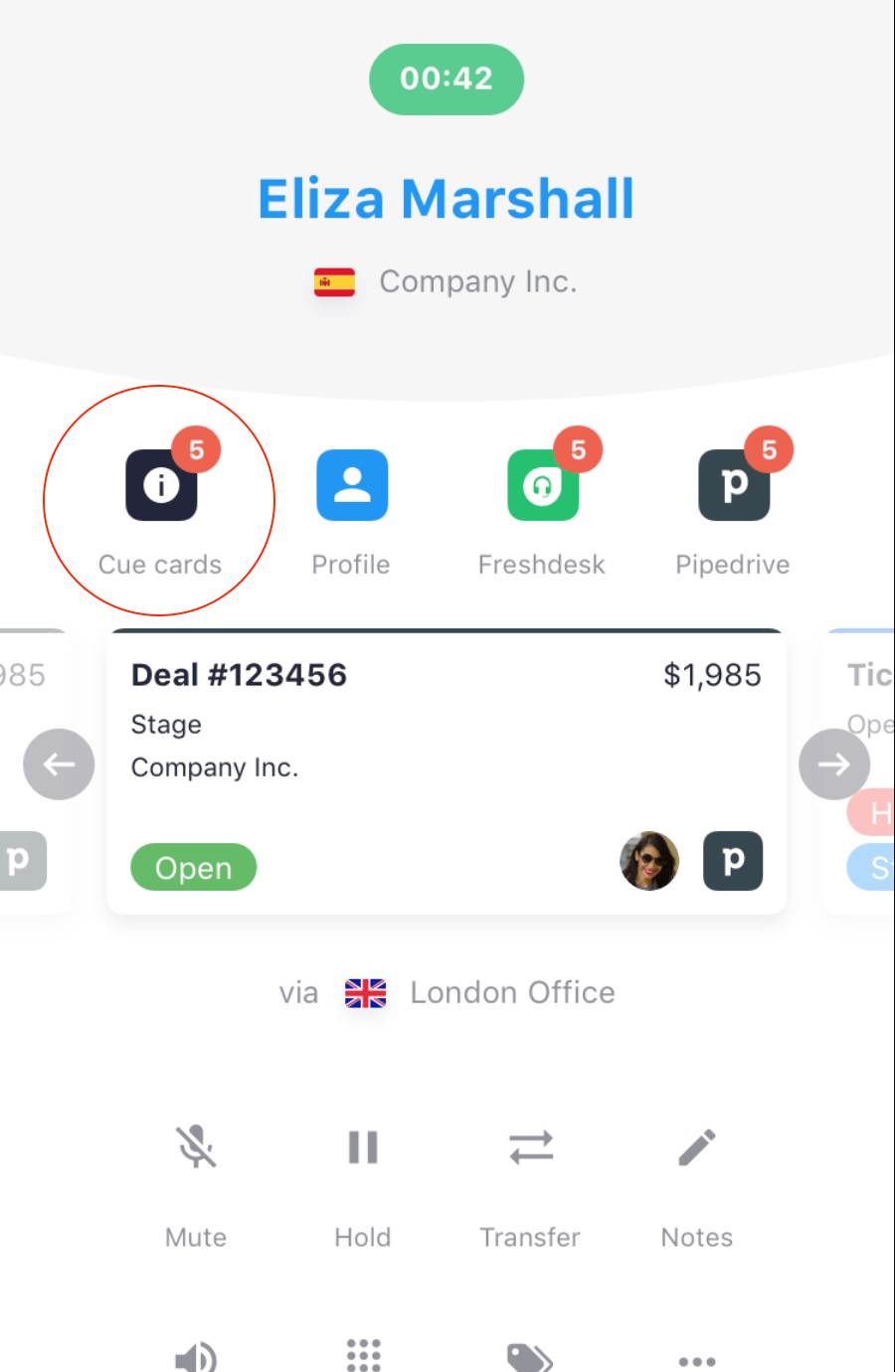
Ce guide explique comment configurer les Cue Cards dans CloudTalk afin que vos agents voient en temps réel les informations client, les scripts ou les documents pendant les appels.
Fonctionnement des Cue Cards
Lorsqu’un appel démarre, CloudTalk déclenche une Automatisation des flux de travail qui envoie l’identifiant unique de l’appel (Call UUID) à votre système externe (CRM, Zapier ou backend personnalisé). Votre système externe :- Utilise l’UUID pour retrouver les données client ou métier pertinentes.
- Prépare ces données au bon format (HTML ou Blocks).
- Renvoie les données à CloudTalk via l’API Cue Cards.
Procédure de configuration
Configurer l’Automatisation des flux de travail dans CloudTalk
- Dans votre CloudTalk Dashboard, accédez à Automatisations des flux de travail.
- Cliquez sur + Ajouter un workflow.
-
Sélectionnez le Déclencheur :
-
Objet :
Appeler -
Action :
Répondu(ouCommencé, selon votre cas d’usage)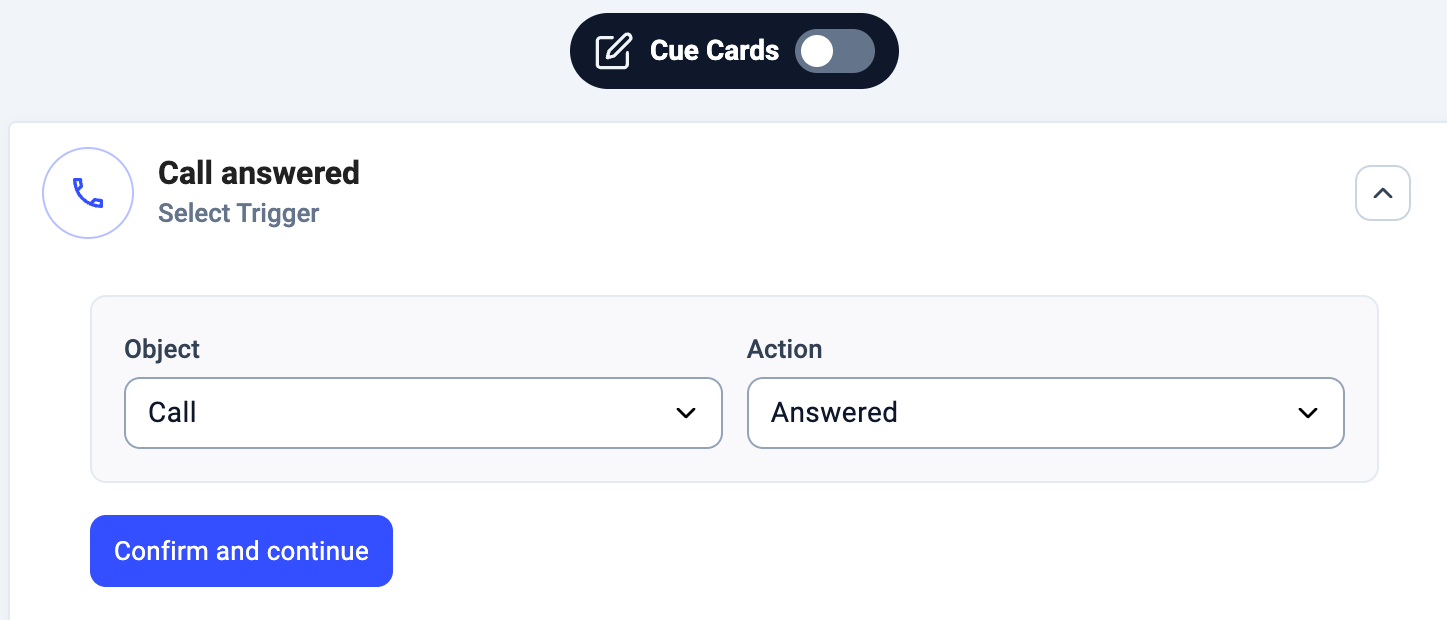
-
Objet :
-
(Facultatif) Ajoutez des Conditions, par ex. :
-
Afficher uniquement pour les appels entrants →
#{{ Call_direction == "Inbound" }} - Étiquettes VIP, pays spécifiques ou agents/groupes sélectionnés
-
Afficher uniquement pour les appels entrants →
-
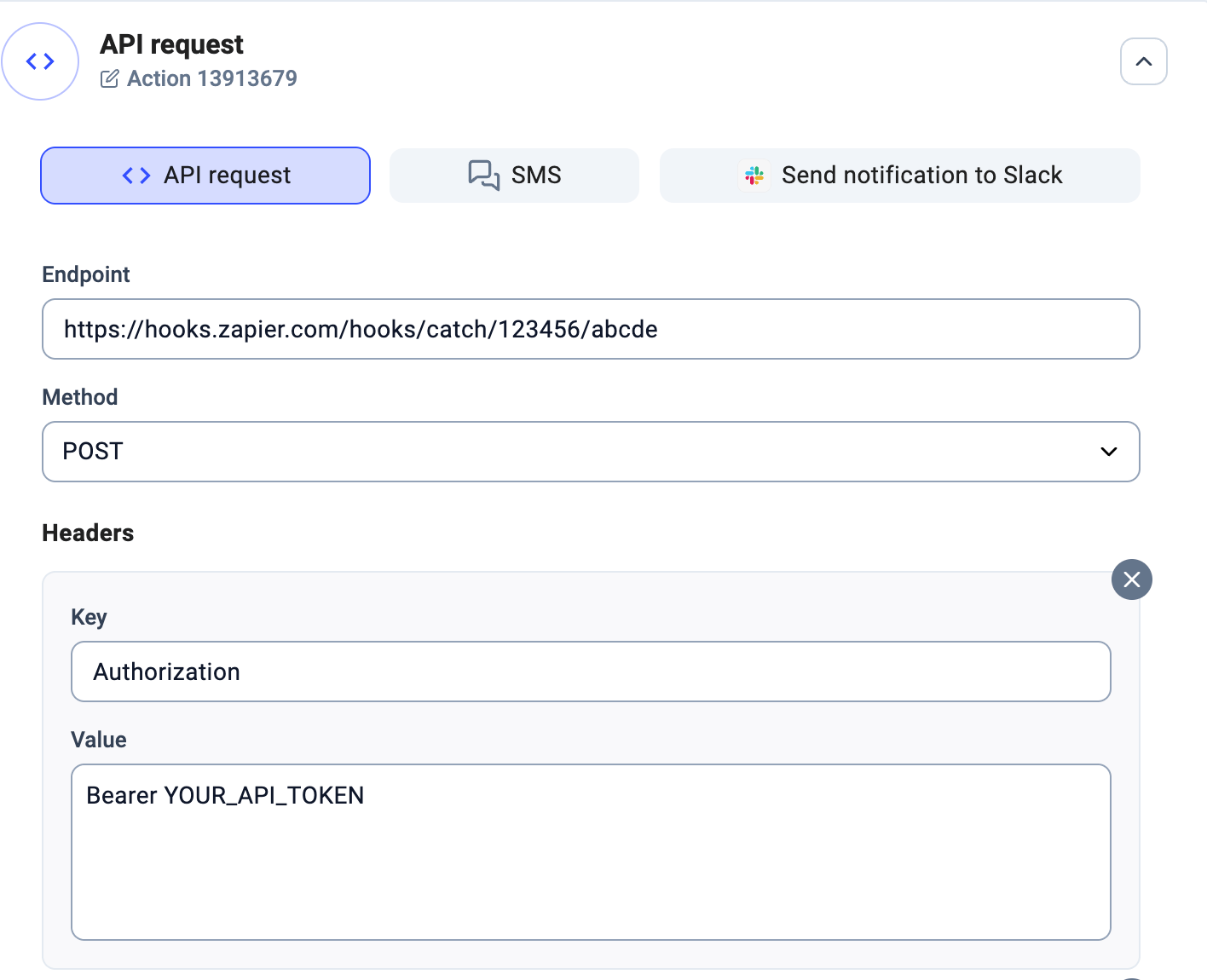
Ajoutez une Action : Requête API.
-
Méthode :
POST - Point de terminaison : URL de votre système externe (par ex. un webhook Zapier ou une API CRM).
-
En-têtes : par ex.
Content-Type: application/json -
Valeurs : incluez
call_uuid→#{{ Call_uuid }}
-
Méthode :
Configurer la logique dans votre outil externe
Votre outil externe (CRM, Zapier ou backend personnalisé) doit gérer quatre étapes :-
Recevoir la requête de CloudTalk
- L’Automatisation des flux de travail de CloudTalk envoie une requête HTTP POST au point de terminaison que vous indiquez.
-
La requête contient au minimum le
call_uuidainsi que toutes les autres valeurs que vous avez configurées.
-
Rechercher les données à afficher
- Par exemple, récupérez la fiche CRM de l’appelant, sa dernière commande ou un script d’appel depuis votre base de données.
-
Construire le payload de la Cue Card
-
Formatez la réponse dans l’un de ces formats :
- HTML (texte/liens simples), ou
- Blocks (champs structurés comme des champs de texte, des liens, des images ou des fichiers).
-
Formatez la réponse dans l’un de ces formats :
-
Renvoyer le payload à CloudTalk
-
Effectuez une requête POST vers l’API Cue Cards en incluant :
-
call_uuid(pour associer le bon appel) -
type(htmloublocks) -
content(les données à afficher)
-
-
Effectuez une requête POST vers l’API Cue Cards en incluant :
Exemple de configuration dans CloudTalk (avec Zapier)
Voici un exemple simplifié de la façon dont vous pouvez connecter les Automatisations des flux de travail de CloudTalk à Zapier pour afficher des Cue Cards : Dans CloudTalk (étape 1)- Créez une Automatisation des flux de travail avec Déclencheur = Appeler Répondu.
- Ajoutez une Action Requête API pointant vers l’URL de votre webhook Zapier.
-
Envoyez la valeur suivante :
call_uuid → #{{ Call_uuid }}
-
Catch Webhook : Zapier reçoit le
POSTde CloudTalk avec lecall_uuid. - Rechercher les données : utilisez des étapes Zapier (par ex. rechercher des enregistrements CRM ou récupérer des données depuis une base de données).
- Formater le payload de la Cue Card : construisez un corps JSON pour l’API Cue Cards, par exemple :
-
Utilisez une étape Webhook Zapier
POST. -
Point de terminaison :
https://platform-api.cloudtalk.io/api/cuecards -
En-têtes :
-
Content-Type: application/json -
Authorization: Bearer <YOUR_API_KEY>
-
- Corps : le JSON de la Cue Card que vous avez préparé.
Besoin d’aide ou une question ? Contactez-nous simplement via notre Portail Support — nous sommes là pour vous.