

Cet article présente un exemple de configuration des Automatisations des flux de travail de CloudTalk afin d’ajouter automatiquement des étiquettes aux profils de contact lorsque certains critères sont remplis.
Pourquoi les étiquettes sont-elles utiles
Les étiquettes sont un outil efficace pour regrouper des contacts en vue de campagnes, identifier les contacts provenant de différents CRM, gérer les contacts et même acheminer les contacts vers différents flux d’appels à l’aide d’un élément comme le séparateur de condition dans le Concepteur de flux d’appel. Pour en savoir plus sur l’utilisation des étiquettes, consultez notre article dédié aux étiquettes ici. Si vous cherchez des informations portant spécifiquement sur les Campagnes dans CloudTalk, vous les trouverez ici.Configurer un workflow pour automatiser l’étiquetage des contacts
Les Automatisations des flux de travail sont des scénarios automatisés personnalisables, accessibles dans le Dashboard sous Paramètres > Automatisations des flux de travail.Exemple de cas :
Notre entreprise organise souvent des campagnes d’appels pour des prospects en appels sortants, mais l’ajout manuel d’étiquettes pour distinguer ces nouveaux contacts sortants ralentit le processus.Objectif :
Déterminer si un appel sortant a été répondu et, le cas échéant, ajouter une nouvelle étiquette—outbound_lead.
Étapes
-
Avant de créer le workflow, nous devons générer un jeu unique de clés API à utiliser plus tard. Depuis le Dashboard, accédez à Paramètres > Clés API. Si nécessaire, générez une paire de clés API inutilisée via le bouton
+ Ajouter une clé API. Copiez-collez ces valeurs dans un document privé ou conservez-les d’une autre manière pour les utiliser plus loin dans la procédure. -
Depuis Paramètres > Automatisations des flux de travail dans le Dashboard, cliquez sur le bouton bleu
+ Ajouter un workflow.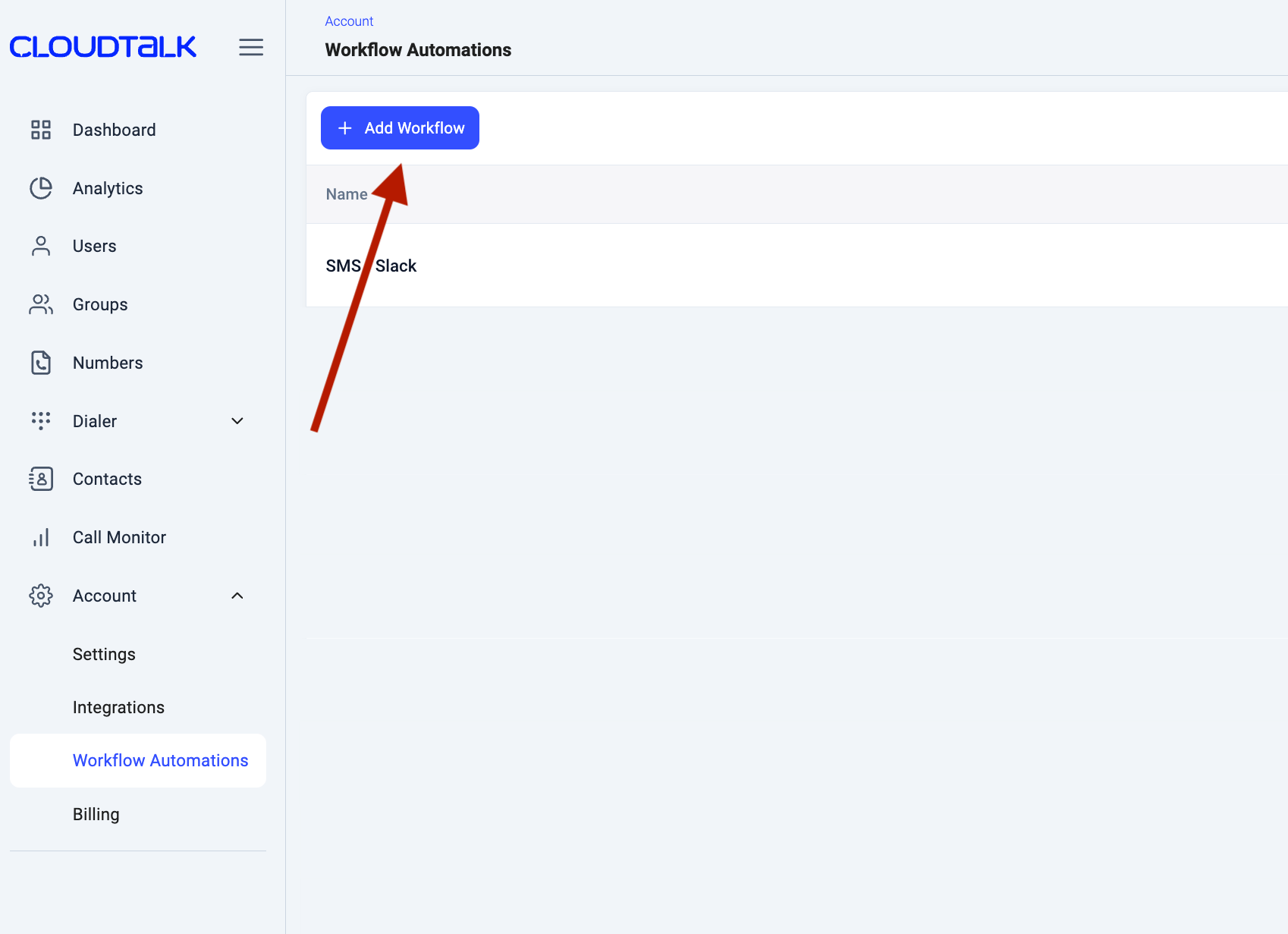
-
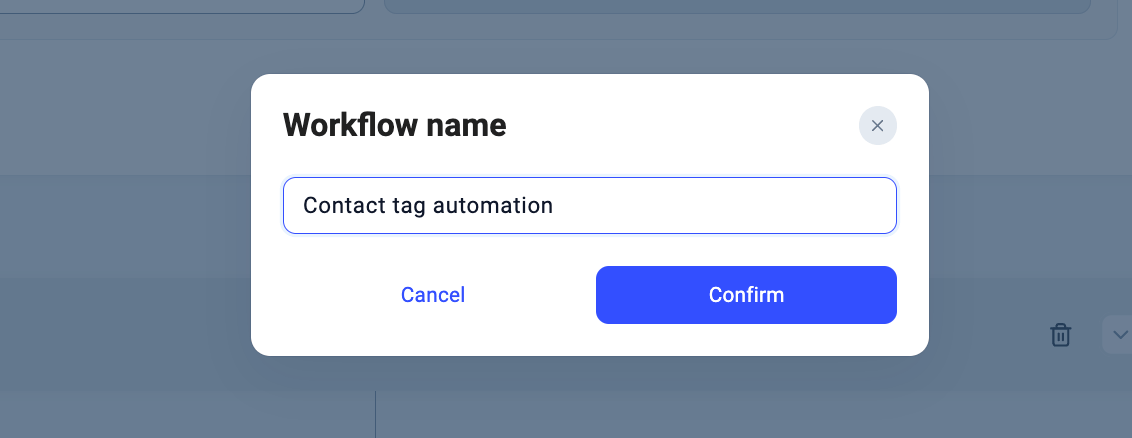
Nommez le workflow de manière descriptive.
-
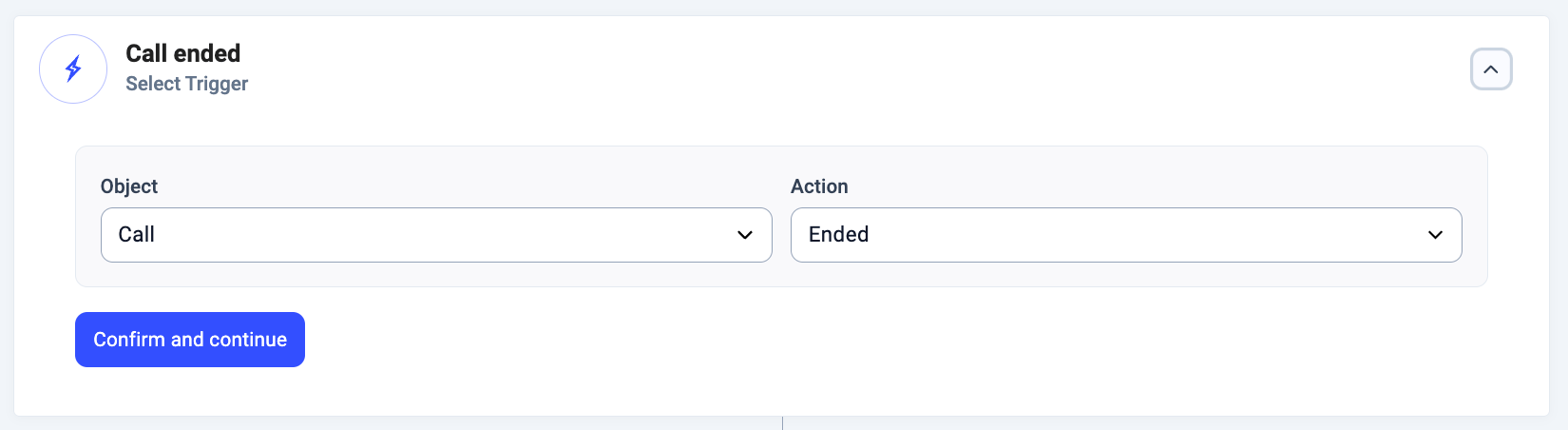
La première étape de filtrage de tout workflow est le Déclencheur. Nous voulons que l’objet du déclencheur soit un appel et, comme action du déclencheur, nous choisissons terminé. Cette combinaison fait en sorte que notre automatisation se déclenche à la fin d’un appel.
-
Notre objectif dans cet exemple nous oblige également à définir des Conditions supplémentaires. L’automatisation ne doit pas se déclencher après chaque appel terminé. Nous ne voulons d’abord pas inclure les appels sans temps de conversation, car il s’agirait d’appels perdus. Définissez ce filtre en créant une Condition avec une valeur dynamique. Cliquez dans le champ Propriété. Ensuite, dans la section Données utiles pour vos flux de travail à droite, cliquez sur
talking_timepour remplir le champ avec la valeur dynamique correspondante. La notation obtenue doit correspondre à l’image ci-dessous. Comme Opérande, choisissez est supérieur à et, comme Valeur, saisissez10afin de compenser la latence de connexion éventuelle.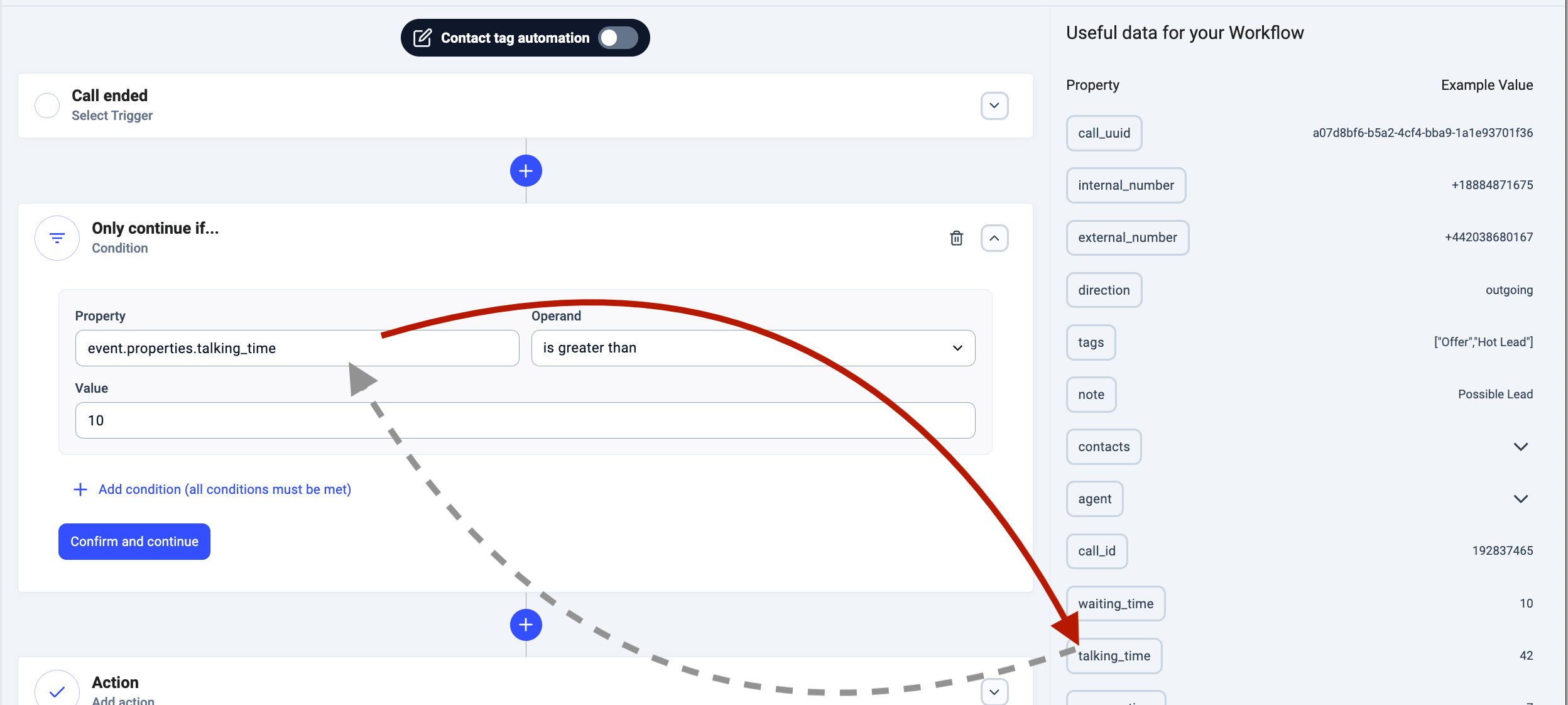
-
Une autre Condition doit être ajoutée pour ne filtrer que les appels sortants. + Ajouter une condition. Remplissez le champ Propriété comme dans la condition précédente, cette fois avec la valeur dynamique de direction. Comme Opérande, choisissez est égal à, ce qui recherchera une correspondance exacte des caractères. Saisissez
outgoingentièrement en minuscules comme Valeur. Si aucune autre condition n’est à ajouter, nous pouvonsConfirmer et continuer.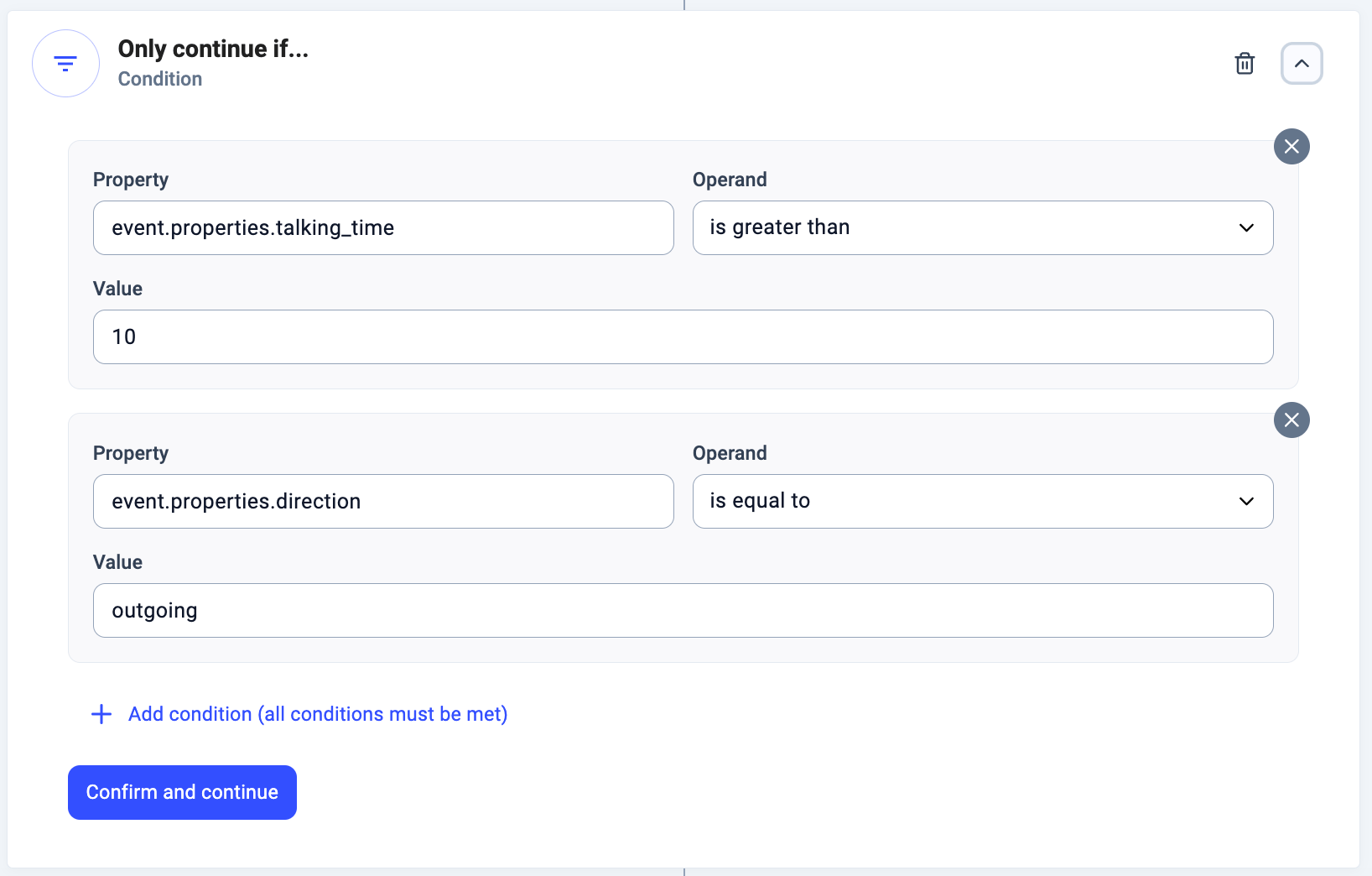
- Il existe trois types d’Action au choix. Pour les besoins de cet exemple, nous allons renvoyer des informations via l’api CloudTalk. Cela nécessite une Action Requête API.
-
L’Action Requête API est conçue pour être flexible ; les utilisateurs devront donc consulter de la documentation et des ressources supplémentaires afin de formater correctement les en-têtes et les valeurs. Comme cet exemple consiste à envoyer une requête API à l’api CloudTalk, nous pouvons nous référer à la Référence de l’API CloudTalk pour le format à utiliser. Nous devons d’abord saisir un Point de terminaison. Pour décomposer les choses, le point de terminaison nécessaire comprendra une référence à l’adresse web ou au token (
https://my.cloudtalk.io/api), une référence à l’aspect de l’adresse que nous souhaitons manipuler (contacts), une référence au contact concerné (the contact id), une référence à la fonction que nous voulons exécuter pour ce contact (addTags), et enfin un type de format (.json). En suivant la documentation de l’API liée ci-dessus, le format de notre Point de terminaison ressemblera à :https://my.cloudtalk.io/api/contacts/addTags/{contactId}.jsonComme Méthode, nous choisissons PUT, en demandant au système de bien vouloir placer de nouvelles informations dans la base de données si elles n’existent pas encore.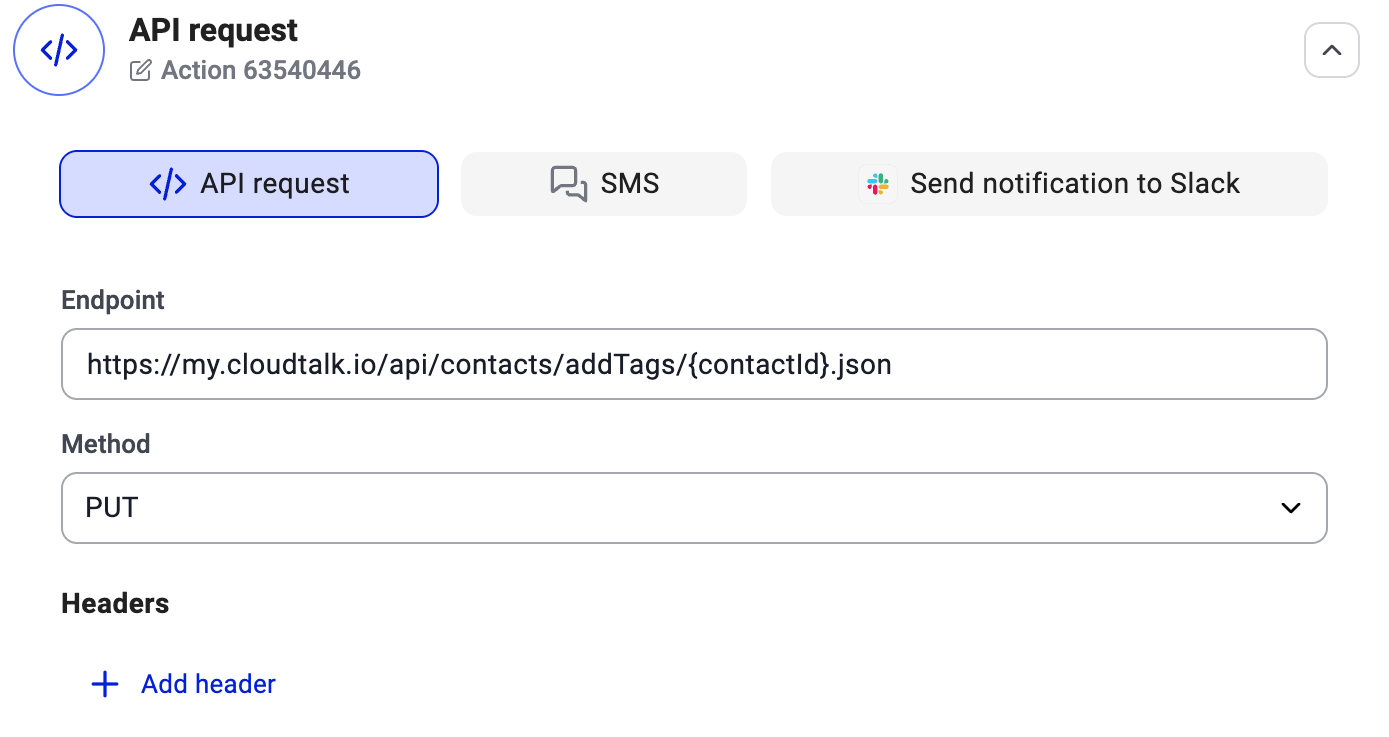
{contactId}du point de terminaison doit être remplacée par une valeur dynamique, qui permettra à l’API de référencer l’identifiant réel d’un contact donné. -
La référence de valeur dynamique à insérer à la place de
{contactId}ressemble à ceci :#{{ event.properties.contacts[0].id }}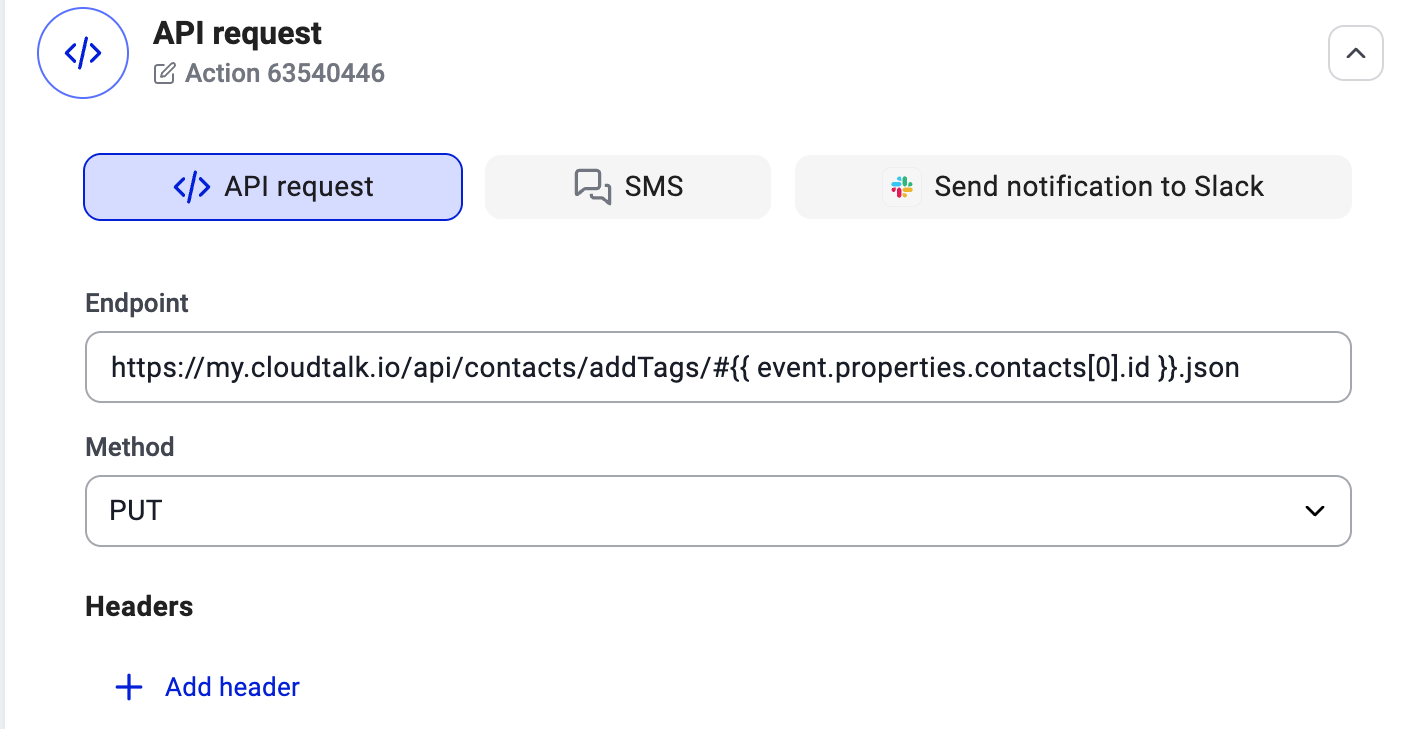
-
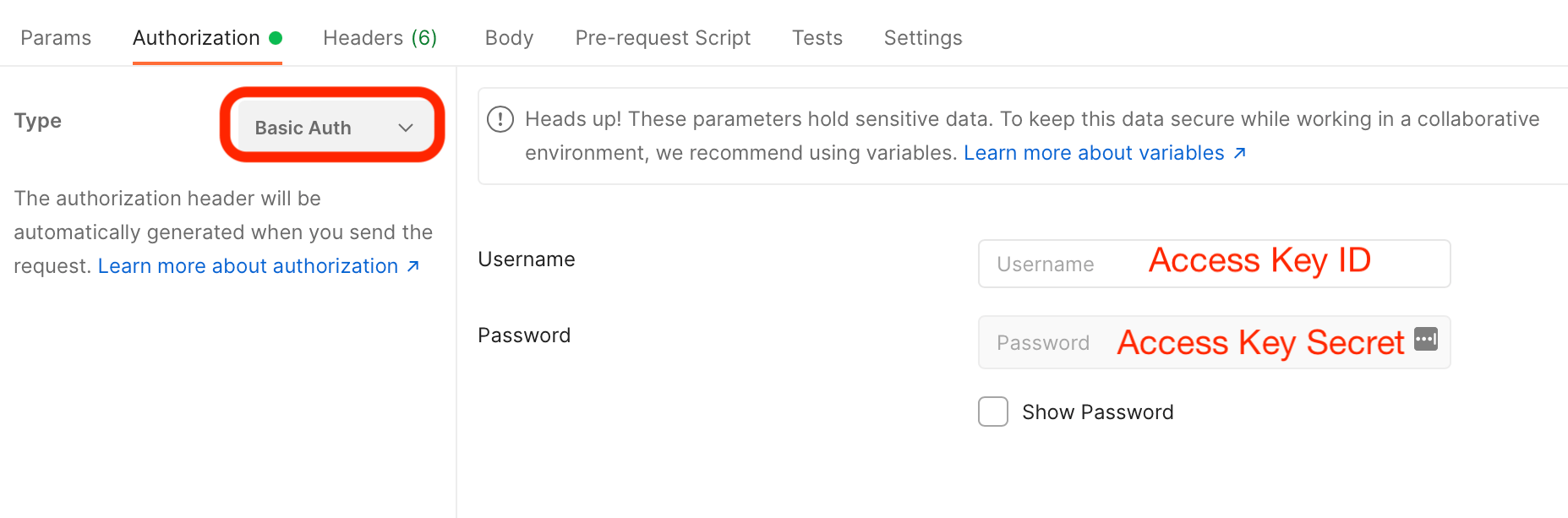
La plupart des appels d’API nécessitent une forme d’autorisation. C’est là qu’interviennent les Clés API récupérées sur notre page Paramètres. En raison de la manière créative dont nous envoyons une requête à l’API CloudTalk elle-même, nous devrons ouvrir un onglet séparé et faire appel à une plateforme d’API telle que Workato, SAP Integration ou AWS pour construire le format correctement encodé de notre en-tête d’autorisation. À titre d’exemple, vous trouverez ci-dessous une image de ce à quoi peut ressembler la combinaison de l’Access Key ID et de l’Access Key Secret, via l’interface Postman. Les deux clés seront saisies comme valeurs d’autorisation basique, et le résultat sera un en-tête formaté composé d’une Clé et d’une Valeur sous forme de chaîne chiffrée.
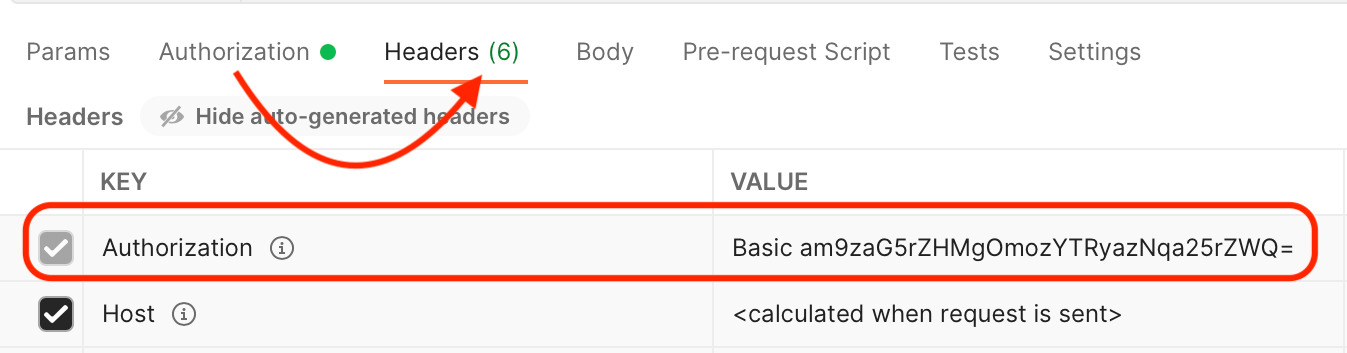
-
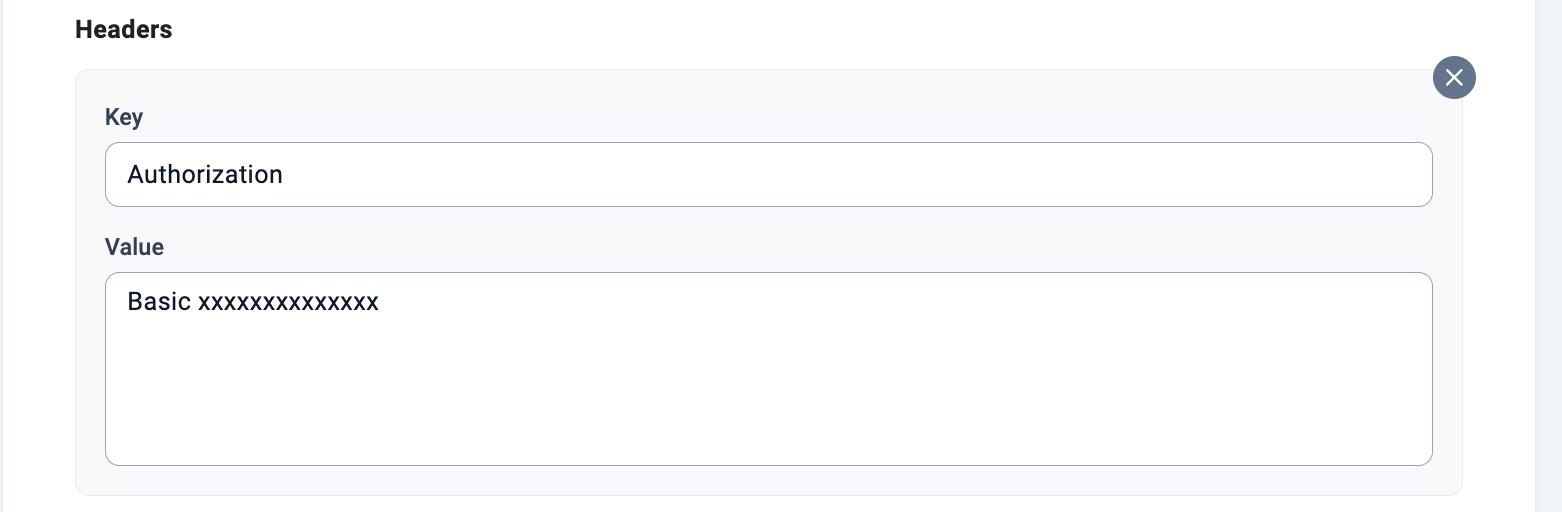
Une fois que nous avons obtenu une paire Clé:Valeur au bon format, nous saisissons ces séquences dans les champs du même nom sous En-têtes dans notre requête API CloudTalk.
-
Dans la section Valeurs de la requête, nous pouvons définir le nom de l’étiquette à ajouter lorsque l’automatisation se déclenche. Comme Clé, saisissez
tags.0pour référencer la liste des étiquettes. Saisissez le nom d’étiquette souhaité dans le champ Valeur.
-
S’il n’y a pas d’autres en-têtes ou valeurs à ajouter, nous pouvons vérifier notre Action Requête API et nous assurer que toutes les saisies sont au bon format. Ensuite,
Confirmer et continuer. -
Une fois l’automatisation enregistrée et définie sur Actif, elle peut commencer à s’exécuter. Lorsque les conditions sont remplies, notre étiquette
outbound_leadest automatiquement ajoutée aux profils de contact qui ne la possèdent pas déjà.
Pourquoi mon automatisation ne fonctionne-t-elle pas ?
Testez un scénario censé déclencher l’automatisation et consultez le compteur « exécutions ce mois-ci » pour obtenir un retour.
-
Le compteur « exécutions ce mois-ci » n’augmente pas
Cela signifie que l’automatisation n’est pas déclenchée, ce qui indique que les Conditions définies ne sont pas remplies. Assurez-vous que les Conditions sont logiques et qu’elles englobent les événements censés déclencher l’automatisation. -
Le compteur « exécutions ce mois-ci » augmente, mais mon action API ne se produit pas
Cela résulte le plus souvent d’un problème dans la structure de l’API à l’étape Action de l’automatisation. Vérifiez que :- le point de terminaison est correctement formaté, comme indiqué dans les étapes ci-dessus
-
des valeurs dynamiques sont utilisées à la place d’espaces réservés de formatage comme «
ContactId» - un en-tête d’autorisation a été correctement appliqué
- les chaînes Clé de la partie Valeurs de la requête sont écrites dans le format attendu par l’interpréteur de l’API
Besoin d’aide ou une question ? Écrivez-nous simplement via notre Portail Support — nous sommes là pour vous.