

Les Automatisations des flux de travail sont conçues pour faciliter le travail des agents en automatisant des processus comme l’envoi d’un SMS de suivi, la transcription de certains appels ou le transfert automatique des transcriptions vers Slack. Le type d’étape qui garantit l’exécution de ces actions s’appelle une Action (à ne pas confondre avec une Action d’objet sélectionnée dans le Déclencheur).
Configurer une Action
Dans l’Automatisation des flux de travail, une étape Action est l’endroit où une tâche précise est exécutée automatiquement. Dès que les conditions qui précèdent cette étape sont remplies, l’action est déclenchée. C’est là que le système exécute des actions selon votre configuration. Une étape Action d’automatisation des flux de travail peut être ajoutée au workflow à n’importe quel endroit après le Déclencheur. Il vous suffit de sélectionner l’option+ Ajouter une action lorsque vous configurez une nouvelle étape dans le workflow.

- Requête API
- SMS
- Envoyer une notification à Slack
- Speech to Text (visible uniquement lorsque le déclencheur Enregistrement est utilisé)
Chaque workflow d’automatisation a besoin d’au moins une action pour fonctionner comme prévu. Vous pouvez ajouter plusieurs actions dans un même workflow pour rendre votre automatisation encore plus efficace.
Requête API
Ce type d’Action convient aux utilisateurs à l’aise avec la technique, qui recherchent plus de liberté créative dans la conception de leurs automatisations. Une API (Application Programming Interface) permet à différentes applications web de communiquer. Pour l’instant, les requêtes peuvent être envoyées à l’API REST de CloudTalk ou à d’autres systèmes externes qui utilisent :- des schémas d’authentification nécessitant des en-têtes statiques et immuables (par exemple les schémas d’authentification Basic ou Bearer)
- des systèmes avec authentification via l’URL ou le corps JSON.
Utilisez la section Valeurs du générateur de requête API pour définir le corps d’une requête. Chaque entrée de la section Valeurs contient une Clé, une Valeur, et un Format.
Dans ce cas, Clé correspond au nom de la propriété dans la requête API. Par exemple :
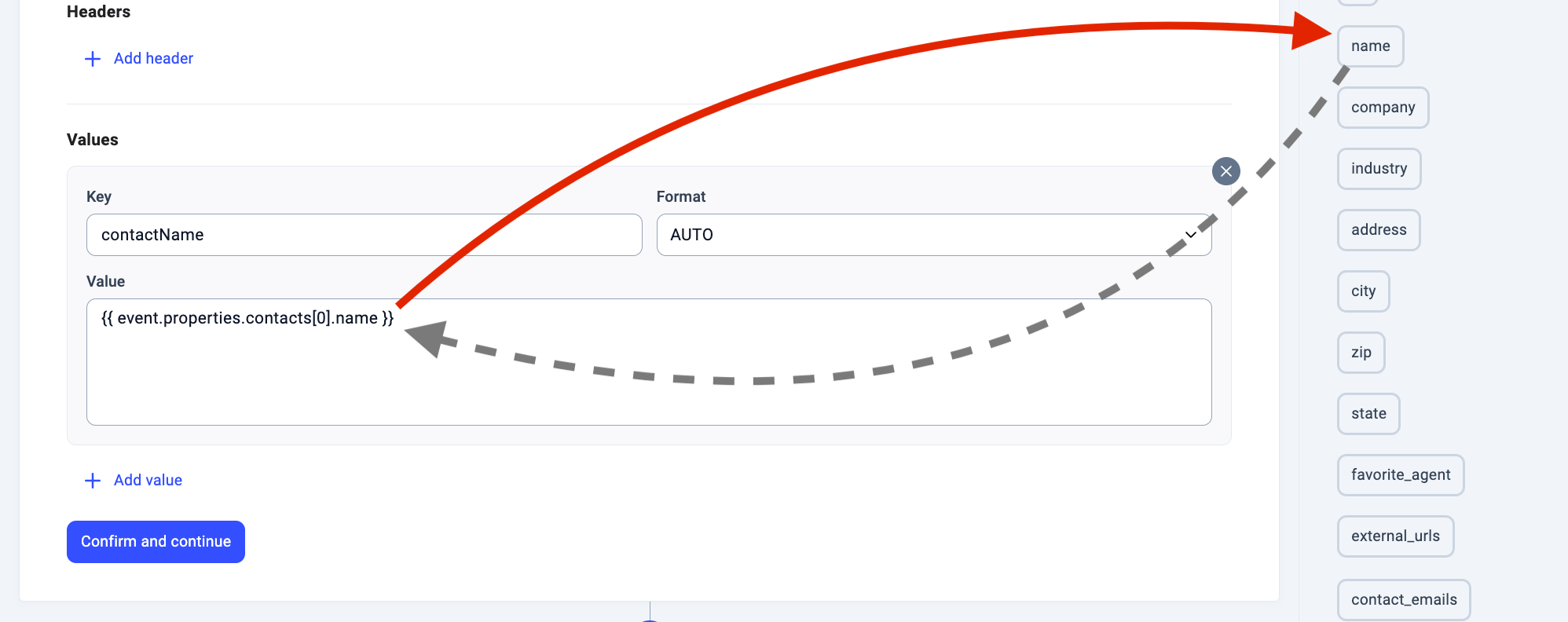
- Numéro - nombres entiers ou décimaux (nombres à virgule flottante avec un point comme séparateur décimal)
- String - suite de caractères alphanumériques
- Boolean - prend la valeur True ou False (toute forme non définie vaut False par défaut)
- Auto - le type est détecté automatiquement
SMS
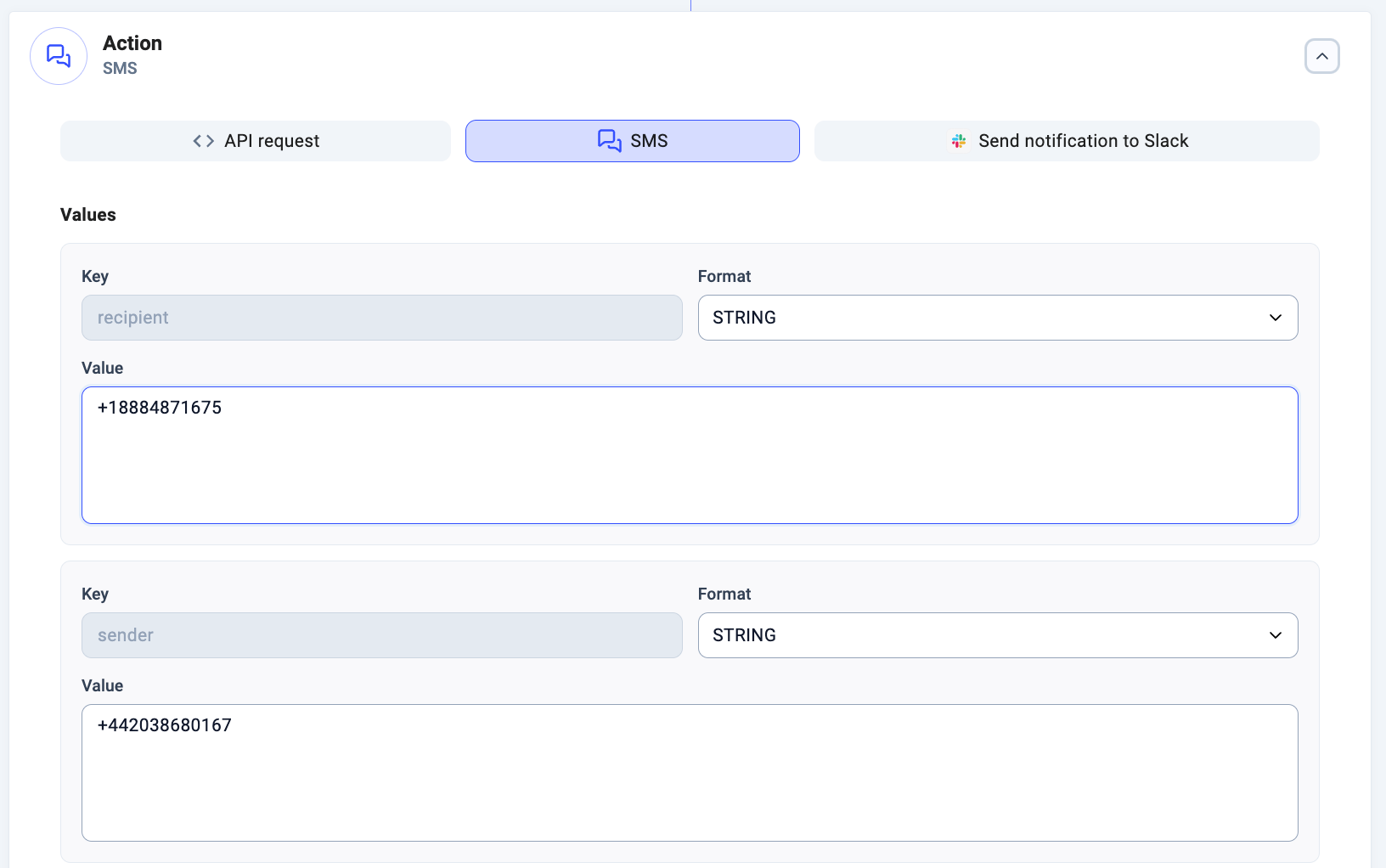
L’étape Action SMS garantit l’envoi d’un SMS au numéro indiqué dans le cadre de l’automatisation. En arrière-plan, le système envoie une requête API contenant les informations configurées au point de terminaison API Send SMS de CloudTalk, ce qui déclenche l’envoi du SMS sans intervention de l’agent. Pour configurer l’Action SMS, vous devez définir les attributs suivants :- Destinataire - numéro de téléphone, au format international, auquel le SMS doit être envoyé
- Expéditeur - numéro de téléphone compatible SMS, au format international, depuis lequel le SMS doit être envoyé
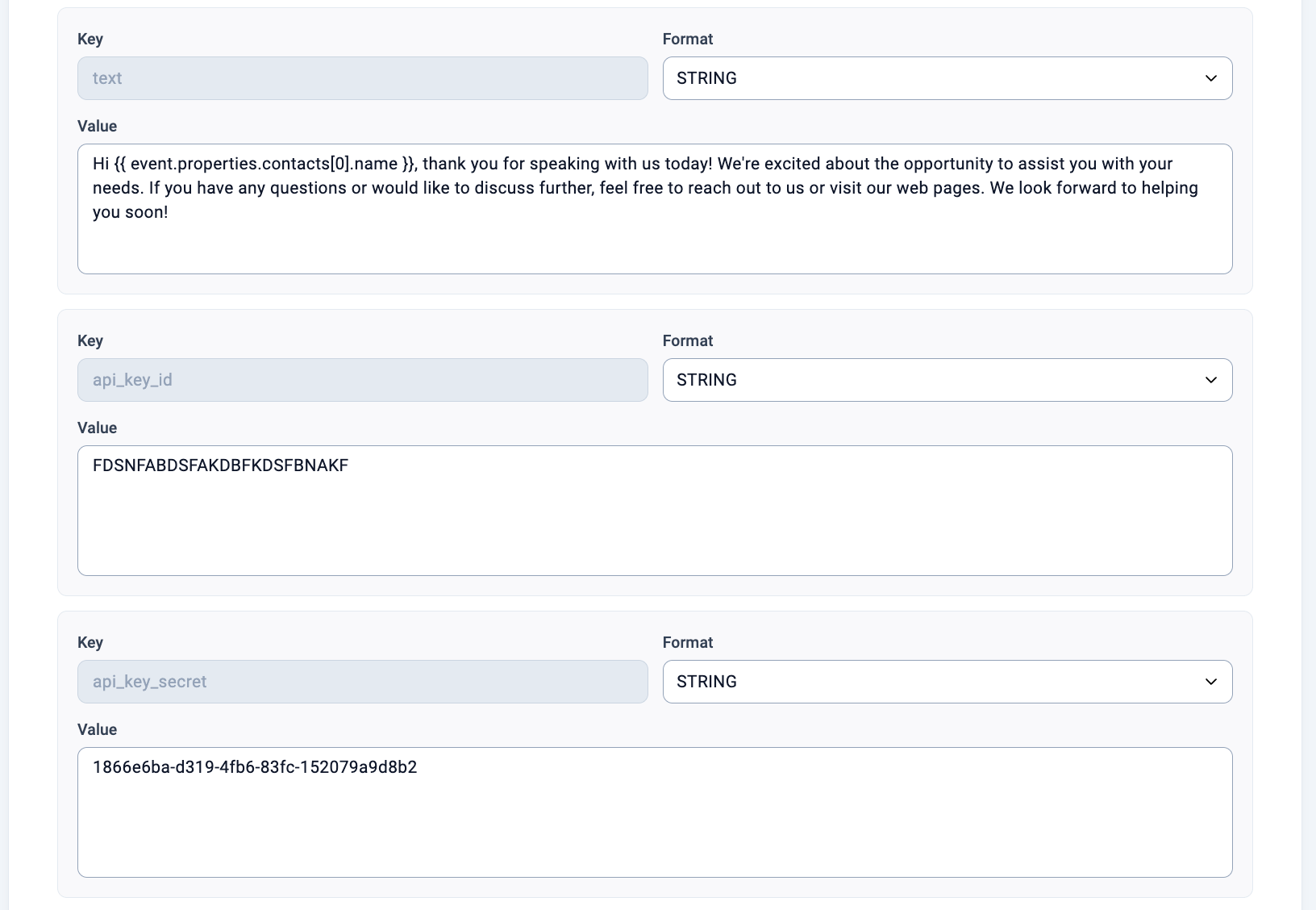
- Texte - contenu du message à envoyer
- Clé API et API Secret - identifiants d’API récupérés dans le CloudTalk Dashboard par un Admin
Problèmes courants
- Les numéros dans les champs Destinataire et Expéditeur doivent être au format international.
- Le numéro utilisé comme Expéditeur doit être compatible SMS.
- Les identifiants d’API doivent être saisis sans espaces supplémentaires.
- Assurez-vous que votre crédit de compte est suffisant, car l’automatisation des SMS entraîne des coûts supplémentaires.
Envoyer une notification à Slack
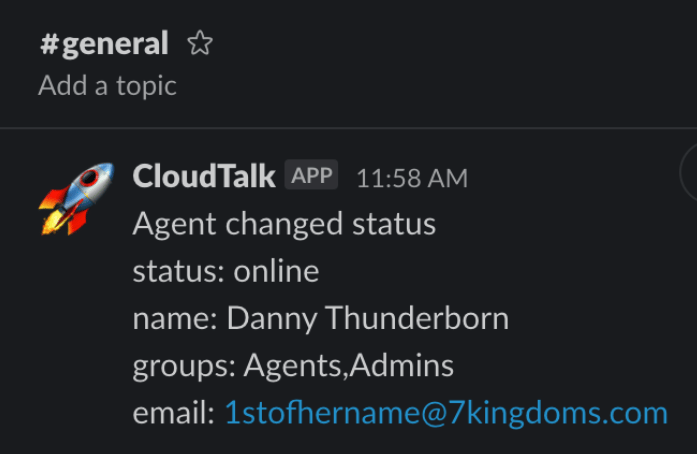
Ce type d’Action est souvent utilisé pour les notifications internes : il permet de transmettre des informations importantes vers un canal Slack de l’entreprise. Pour utiliser cette option, assurez-vous d’être connecté à l’espace de travail et au canal Slack appropriés. Vérifiez également que les portées du token pour l’espace de travail et le canal incluent les autorisations chat:write. Pour configurer l’action Envoyer une notification à Slack, les attributs suivants doivent être définis :- Token : un token d’authentification généré depuis l’interface de Slack.
- Channel : le canal Slack dans lequel les messages seront publiés.
- Texte : le contenu du message.
- Icon_emoji : une icône emoji pour représenter le message.
- Icon_url : l’URL d’une icône personnalisée pour représenter le message.
- Use_markdown : lorsqu’il est réglé sur True, le texte s’affiche comme du texte formaté.
Transcription Speech to Text
Ce type d’Action sert généralement à transcrire par écrit les conversations enregistrées pendant un appel. Gardez en tête que cette Action n’est disponible que lorsque le Déclencheur Enregistrement téléchargé est sélectionné. Pour configurer l’action Speech to Text, les attributs suivants doivent être définis :- Langue
- Transcription améliorée
- Modèle
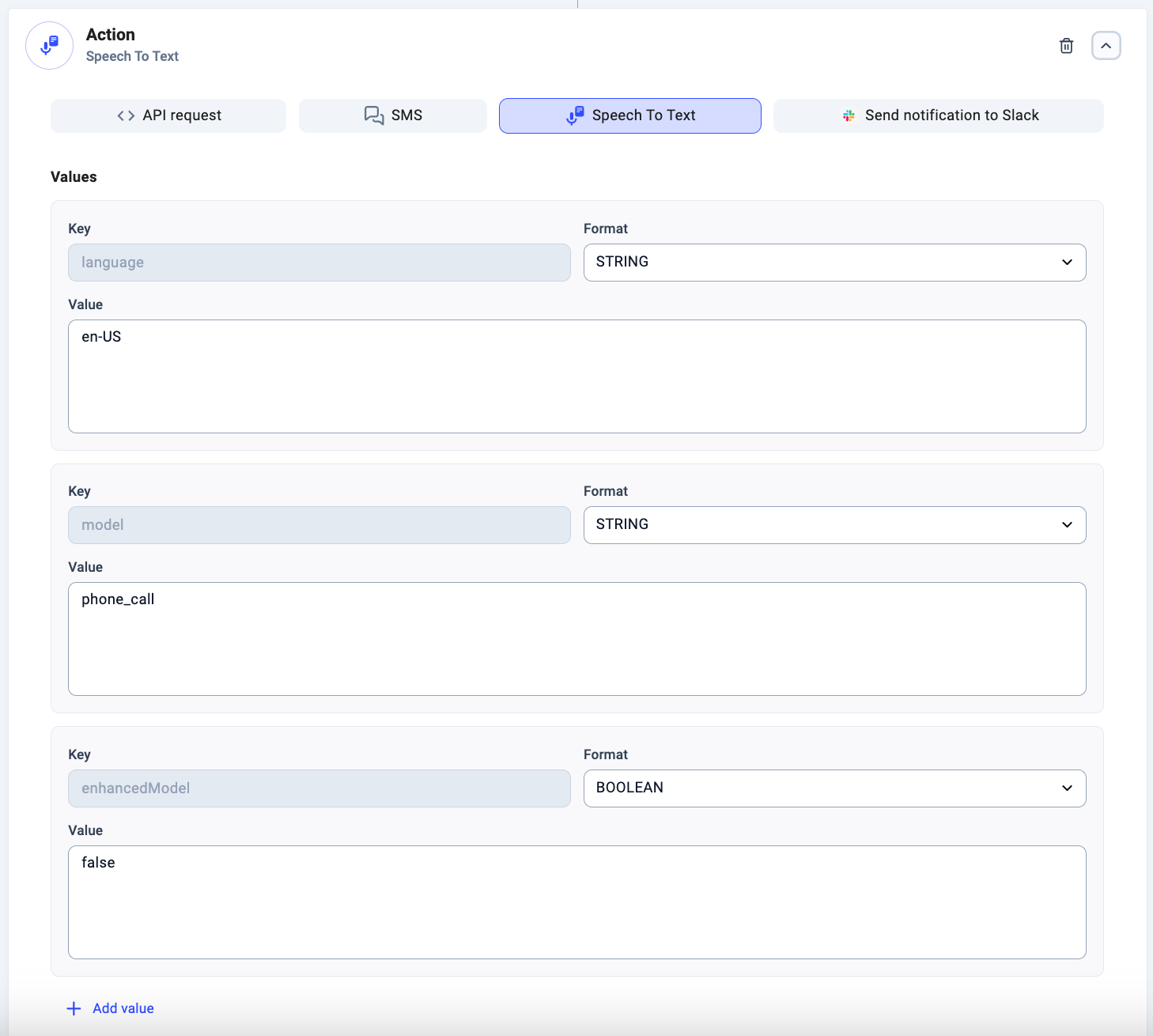
Réutiliser le résultat de nœuds Action précédents
Vous pouvez référencer dynamiquement la réponse d’une étape Action Requête API précédente dans les étapes suivantes de votre workflow.Comment cela fonctionne
Pour accéder aux données renvoyées par une Action Requête API antérieure, vous devez utiliser le format exact :-
[actionIdentifier]est l’identifiant unique du nœud Action, attribué lors de son ajout (par exemple un identifiant généré par le système comme28547585, ou un nom personnalisé commeSendToCRM) -
messagereprésente le corps de la réponse, qui doit être un objet JSON -
[fieldName]est n’importe quel champ de cet objet JSON
CreateLead

CreateLead renvoie cette réponse :
lead_id dans une autre Action, utilisez la référence :
Besoin d’aide ou une question ? Contactez-nous via notre Portail Support — nous sommes là pour vous.