

CloudTalk ne dispose pas d’une option intégrée pour activer les notifications d’appels manqués. Vous pouvez toutefois configurer des alertes automatisées à l’aide des Automatisations des flux de travail, afin que la bonne personne soit avertie par SMS, Slack ou un webhook vers un outil externe dès qu’un appel reste sans réponse. Cet article explique comment configurer cette automatisation.
Fonctionnement des notifications d’appels manqués dans CloudTalk
CloudTalk n’envoie pas automatiquement d’e-mail ni de notification push lorsqu’un appel est manqué. Les agents peuvent à tout moment consulter les appels manqués dans leur historique des appels, mais il n’existe pas de paramètre dédié « alerte d’appel manqué » dans le Dashboard. Pour recevoir des notifications proactives, vous devez créer une Automatisation des flux de travail qui se déclenche lorsqu’un appel se termine avec un résultat manqué ou sans réponse.Avant de commencer
- Vous devez disposer d’un accès Admin à votre compte CloudTalk.
- Décidez comment vous souhaitez être averti : par SMS vers un numéro de téléphone, par un message Slack dans un canal, ou par un webhook vers un outil externe (un CRM, par exemple).
- Si vous optez pour le SMS, vous aurez besoin de votre API Key ID et de votre API Key Secret, disponibles dans Paramètres > Clés API. Consultez l’article Actions pour tous les détails de la configuration des SMS.
Configurer une notification d’appel manqué
- Accédez à Paramètres > Automatisations des flux de travail et cliquez sur + Ajouter un workflow.
-
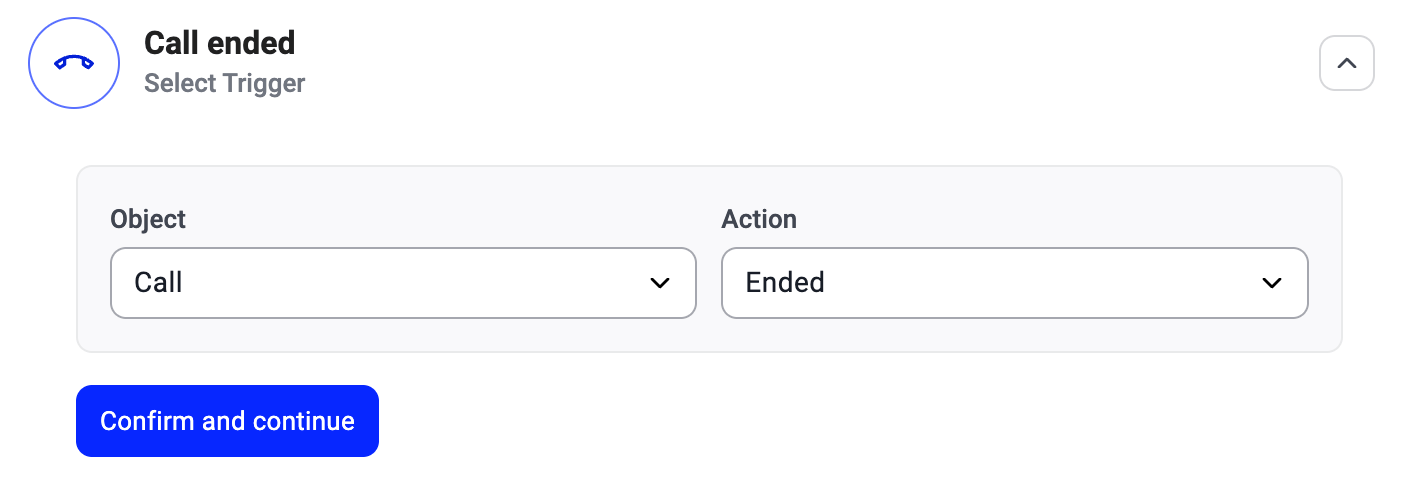
Définissez le Déclencheur sur Appel > Terminé. L’automatisation se déclenche ainsi après la fin de chaque appel (temps de post-traitement inclus).
-
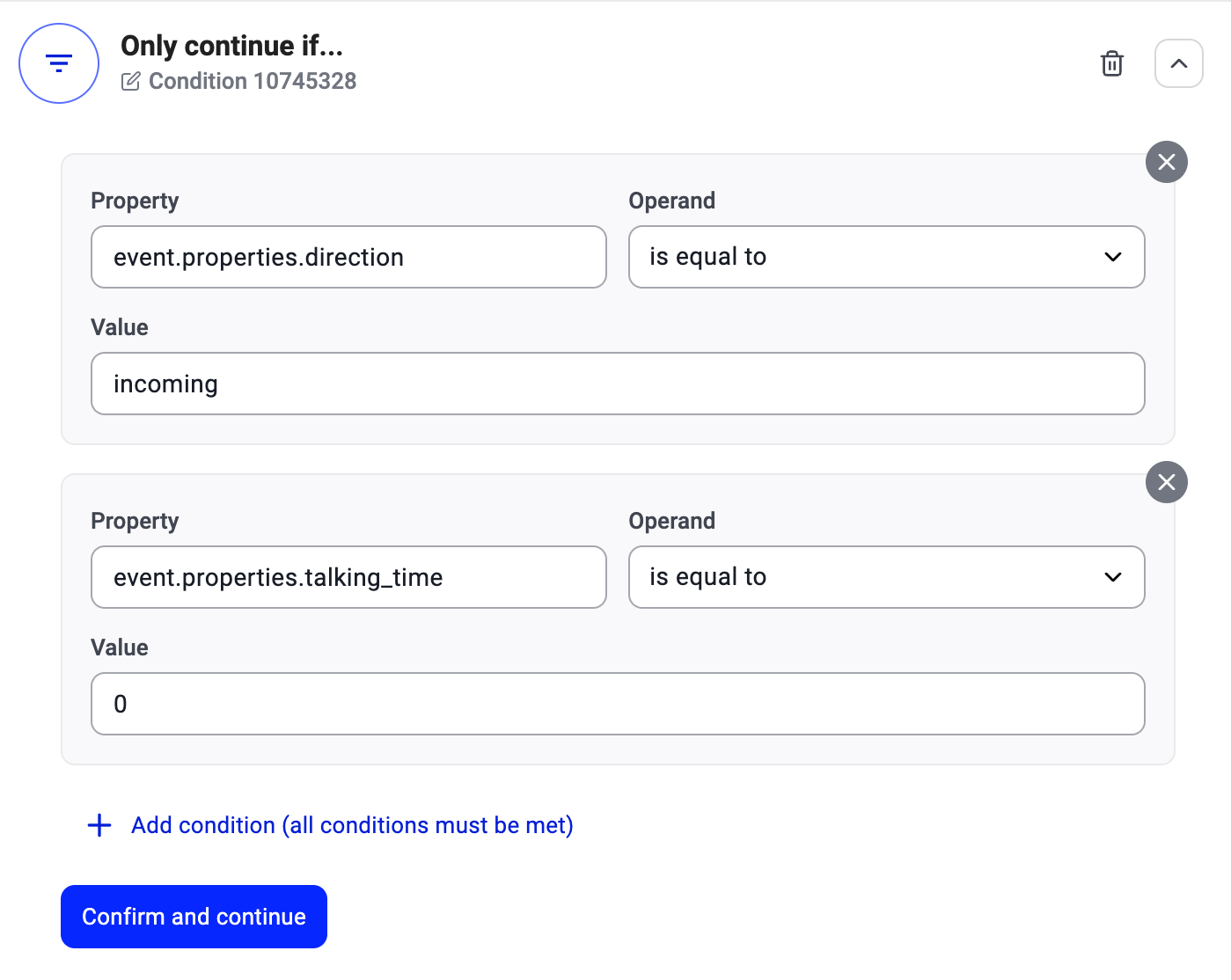
Ajoutez des conditions pour ne filtrer que les appels entrants manqués. Cliquez sur + Ajouter une condition et configurez deux conditions (les deux doivent être remplies) :
Condition 1 :
- Cliquez dans le champ Propriété, puis sélectionnez direction dans la barre latérale « Données utiles pour votre Workflow » située à droite.
- Définissez l’Opérande sur est égal à.
-
Dans Valeur, saisissez
incoming.
- Cliquez dans le champ Propriété, puis sélectionnez talking_time dans la barre latérale.
- Définissez l’Opérande sur est égal à.
-
Dans Valeur, saisissez
0. Un temps de conversation de 0 signifie que personne n’a décroché
-
Ajoutez une Action pour envoyer la notification. Choisissez l’option qui convient à votre équipe :
- SMS : envoie un message texte au numéro de téléphone que vous indiquez. Consultez l’article Actions pour savoir comment configurer le destinataire, l’expéditeur, le texte et les identifiants API. Vous pouvez utiliser dans le texte du message des valeurs dynamiques issues de la barre latérale (comme le numéro de l’appelant ou le nom de l’agent).
-
Envoyer une notification à Slack : publie un message dans le canal Slack de votre choix. Notez que les notifications Slack sont publiées dans un canal et non envoyées en message privé à un agent précis ; cette option convient donc mieux aux équipes qui surveillent un canal partagé. Vous aurez besoin d’un token Slack disposant des autorisations
chat:write. - Requête API : envoie un webhook vers n’importe quelle URL externe, par exemple un CRM, Microsoft Teams ou une plateforme d’automatisation comme Zapier ou Make. C’est également ainsi que l’on déclenche une notification par e-mail (voir la FAQ ci-dessous).
- Cliquez sur Enregistrer et activez le workflow.
Routage par numéro
Le workflow ci-dessus se déclenche pour tous les numéros entrants. Si vous souhaitez avertir un agent précis lorsqu’un appel sur son numéro est manqué, ajoutez une troisième condition :-
Propriété :
internal_number - Opérande : est égal à
-
Valeur : le numéro au format international, par exemple
+442039848913
Remarques importantes concernant les SMS
-
Les numéros du destinataire et de l’expéditeur doivent être au format international (par exemple
+447594183195, et non07594183195). C’est la raison la plus fréquente pour laquelle l’automatisation semble ne pas fonctionner. - Le numéro d’expéditeur doit être compatible SMS. Tous les numéros ne prennent pas en charge les SMS. Consultez Numéros compatibles SMS pour en savoir plus.
- Si votre numéro d’expéditeur est un numéro américain, aucun SMS ne sera envoyé tant que l’Enregistrement A2P 10DLC de ce numéro n’est pas terminé.
- Les SMS sont décomptés des crédits de votre compte.
FAQ
- Puis-je envoyer une notification par e-mail plutôt qu’un SMS ou un message Slack ? Les Automatisations des flux de travail de CloudTalk ne comportent pas d’action e-mail native. Pour envoyer un e-mail, utilisez l’action Requête API pour appeler un service externe (comme Zapier, Make ou votre propre API d’e-mail) qui enverra l’e-mail pour le compte de CloudTalk.
- Où puis-je consulter les appels manqués sans configurer d’automatisation ? Les appels manqués sont visibles sur votre Dashboard (dans les statistiques récapitulatives et l’historique des appels) ainsi que dans **Analytique (**voir Appels manqués dans Analytique pour en savoir plus).
-
Mes agents n’entendent pas du tout le téléphone sonner. S’agit-il du même problème ?
Non. Si les agents n’entendent pas le téléphone sonner en temps réel, il s’agit d’un autre problème. Selon la situation, consultez ces articles :
- Notifications de bureau - paramètres de notification de l’application de bureau
- Notifications d’appel entrant dans CloudTalk Go - paramètres de notification de l’application mobile
- L’application mobile ne reçoit pas les appels - CloudTalk Go ne sonne pas du tout (connexion, notifications push, Ne pas déranger)
- Les appels entrants n’arrivent pas jusqu’à CloudTalk - les appels n’atteignent pas les agents (flux d’appels, configuration des groupes, disponibilité des agents)
Besoin d’aide ou une question ? Écrivez-nous simplement via notre Portail Support — nous sommes là pour vous.