

Les Call Insight Cards montrent à vos agents le contexte dont ils ont besoin pendant un appel, par exemple qui appelle, ses transactions en cours ou son historique d’appels, sans quitter CloudTalk. Cet article explique comment créer une carte, choisir quand et à qui elle s’affiche, et l’activer.
Fonctionnement des Call Insight Cards
Vous créez une carte dans le Dashboard : vous choisissez d’où viennent ses données, quels champs elle affiche, sur quels appels et pour quels agents. Lorsque la carte est active, les agents la voient dans CloudTalk pendant les appels correspondants.- Sources : CloudTalk et les intégrations connectées à votre entreprise : HubSpot, Salesforce, Zoho CRM, Pipedrive, Zendesk, Attio, GoHighLevel ou monday.com. Une carte peut combiner plusieurs sources.
- Champs : jusqu’à 5 par carte.
- Ordre : les agents voient les cartes dans l’ordre que vous définissez, en commençant par celle du haut.
Les Call Insight Cards ne nécessitent aucune configuration en dehors de CloudTalk. Pour afficher des données de votre propre système via l’API, consultez Cue Cards.
Trouver vos cartes
Dans le Dashboard, accédez à Paramètres > Calls > Call Insight Cards. La page répertorie vos cartes avec Status, Source, Direction et Last updated (date de la dernière modification et son auteur). Vous pouvez rechercher par nom et filtrer la liste.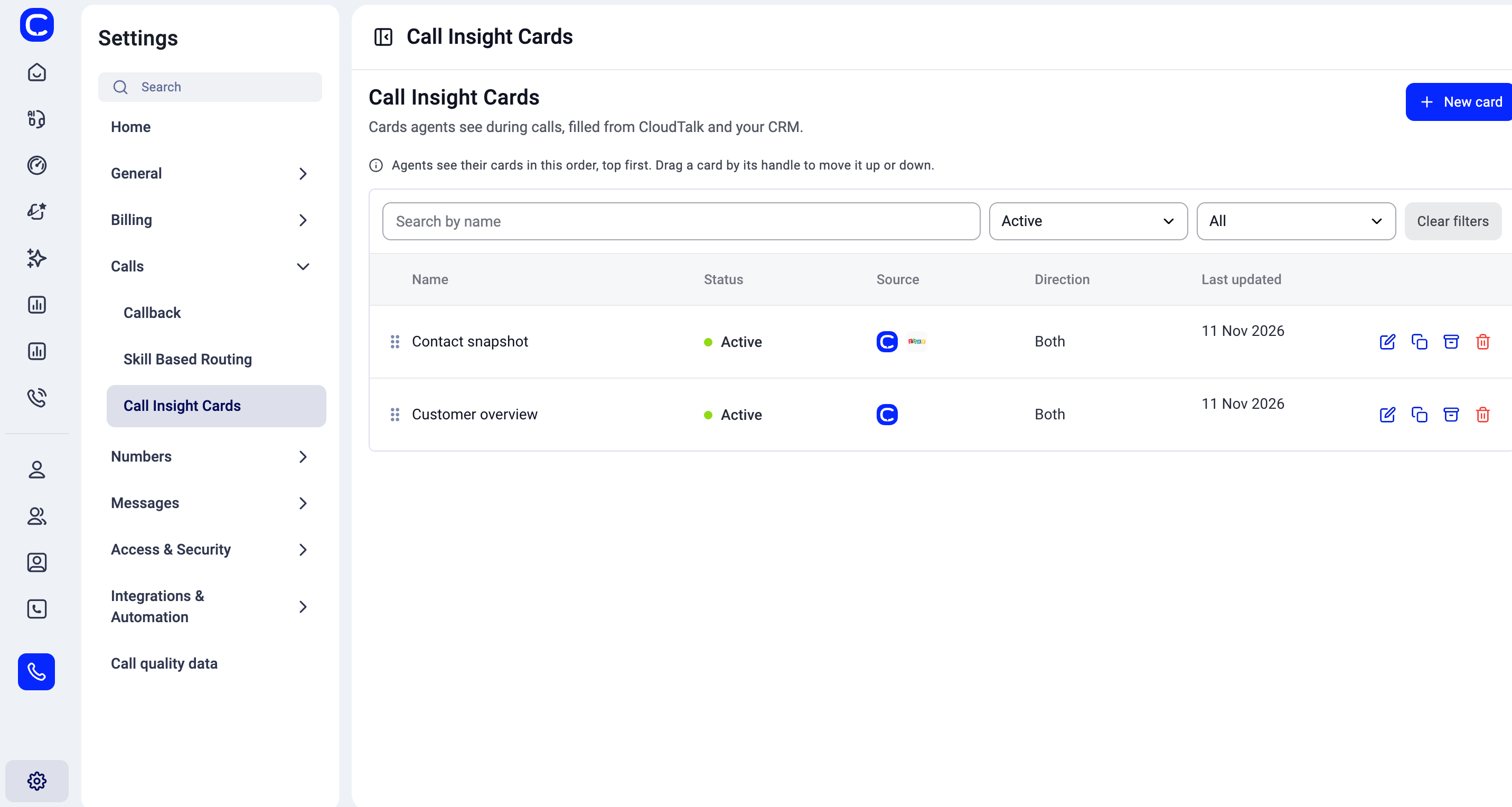
- la modifier (icône de crayon)
- la dupliquer (icône de copie)
- l’archiver (icône de boîte)
- la supprimer (icône de corbeille)
Créer une carte
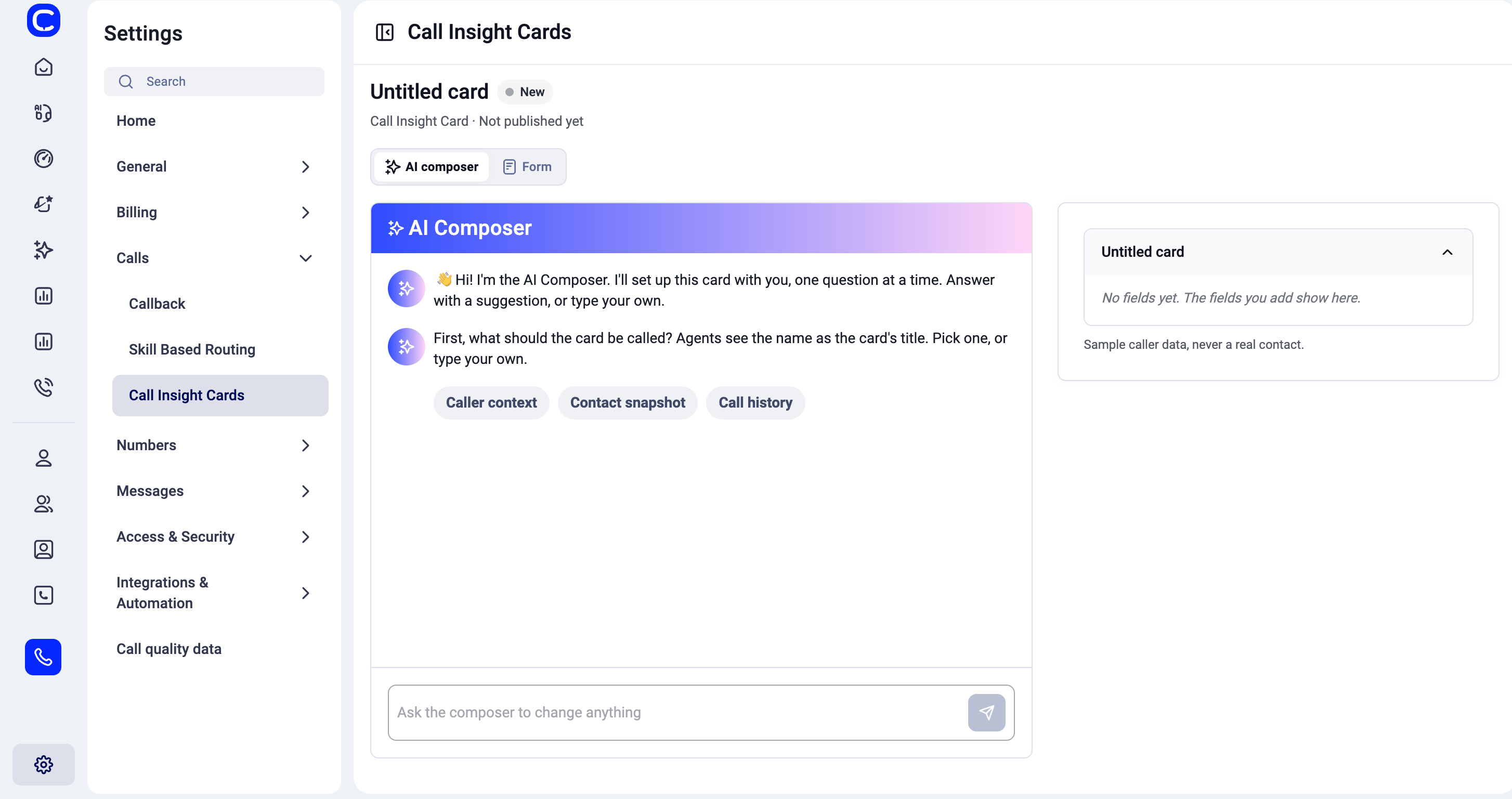
Cliquez sur+ New card. Vous pouvez créer la carte de deux façons, à l’aide des onglets en haut :
- AI composer : vous répondez à quelques questions dans un chat et le composer configure la carte pour vous.
- Form : vous renseignez vous-même les paramètres.
La créer avec l’AI composer
La créer avec le formulaire
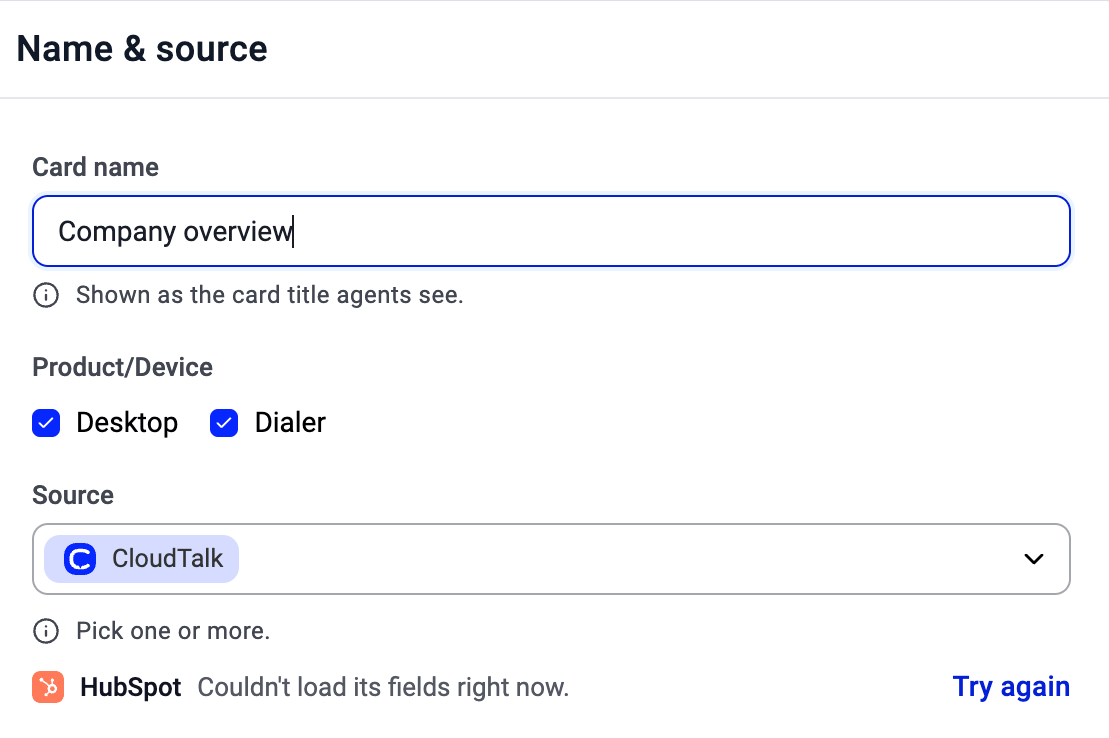
Name & source- Card name : les agents le voient comme titre de la carte.
- Product/Device : l’endroit où la carte s’affiche : Desktop, Dialer ou les deux.
- Source : choisissez une ou plusieurs sources. CloudTalk est toujours disponible. HubSpot, Salesforce, Zoho CRM et Pipedrive apparaissent grisés tant que vous n’avez pas connecté l’intégration à votre entreprise. Zendesk, Attio, GoHighLevel et monday.com n’apparaissent dans la liste qu’une fois connectés.
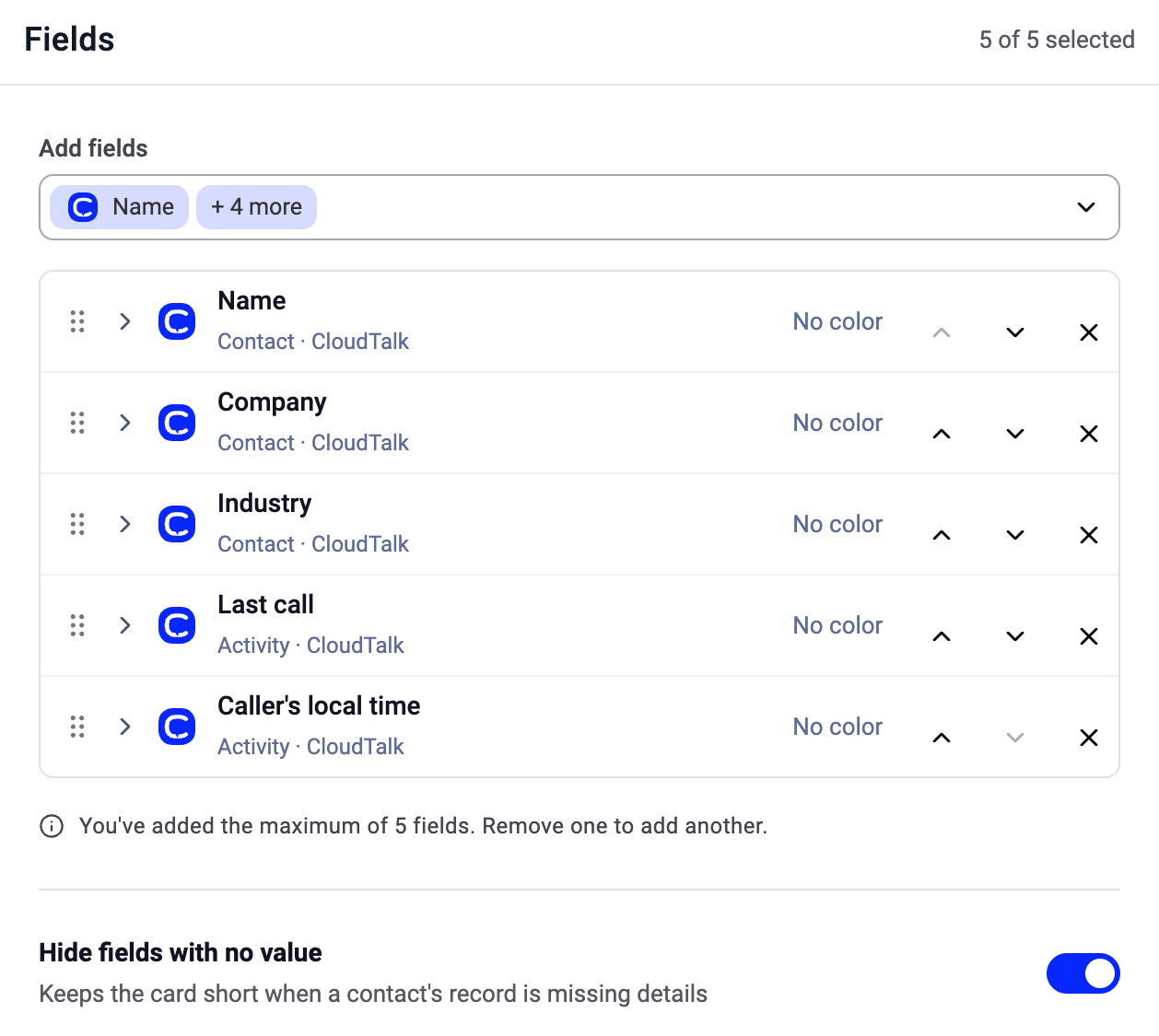
- Utilisez Add fields pour choisir jusqu’à 5 champs parmi vos sources. La liste est regroupée par source et vous pouvez y effectuer une recherche.
- Faites glisser les champs pour modifier leur ordre sur la carte.
- Hide fields with no value (activé par défaut) garde la carte courte lorsque la fiche d’un contact est incomplète.
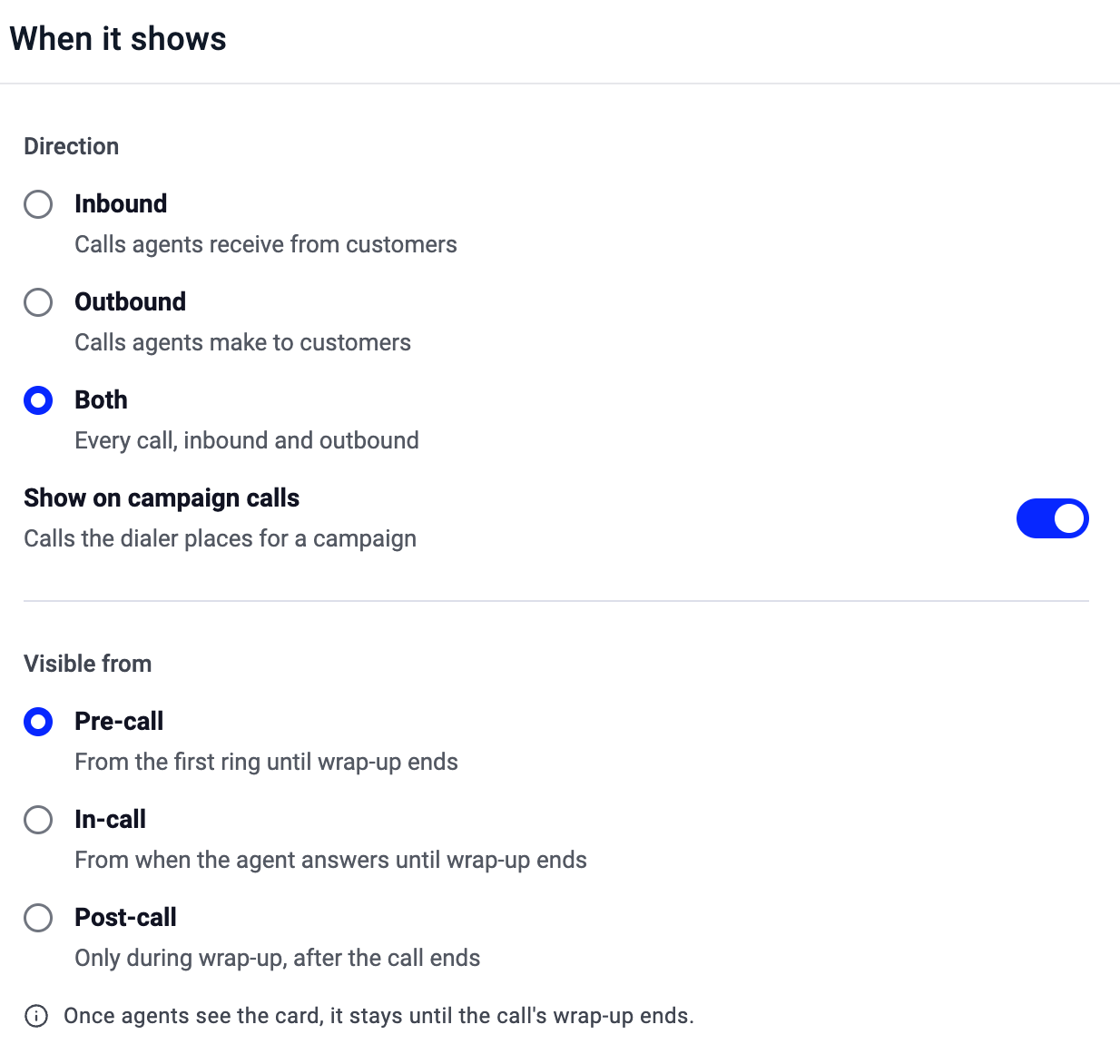
- Direction : Inbound (appels reçus par les agents), Outbound (appels passés par les agents) ou Both (les deux).
- Show on campaign calls : affiche aussi la carte sur les appels que le dialer passe pour une campagne.
- Visible from :
- Pre-call : de la première sonnerie jusqu’à la fin du traitement post-appel (wrap-up).
- In-call : du moment où l’agent répond jusqu’à la fin du traitement post-appel.
- Post-call : uniquement pendant le traitement post-appel, une fois l’appel terminé.
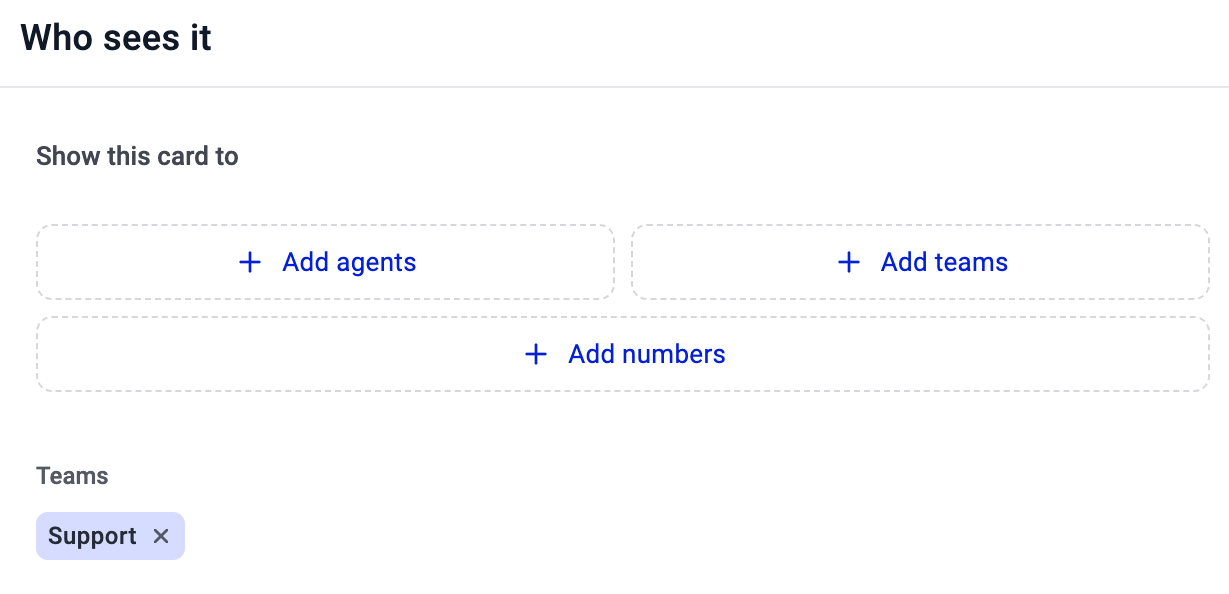

Champs CloudTalk que vous pouvez afficher
Avec CloudTalk comme source, vous pouvez choisir parmi ces champs :
Les champs de contact proviennent du contact de l’appelant dans CloudTalk. Consultez Gérer les contacts.
Pour une intégration connectée, les champs disponibles dépendent de cette intégration et des données de votre compte.
Modifier l’ordre des cartes
Sur la page Call Insight Cards, faites glisser une carte par sa poignée pour la déplacer vers le haut ou vers le bas. Les agents voient leurs cartes dans cet ordre, en commençant par celle du haut.Ce que voient les agents
Pendant un appel correspondant, les agents voient les cartes actives avec les informations de cet appelant, dans l’ordre que vous avez défini. Si Hide fields with no value est activé, les champs sans données ne sont pas affichés.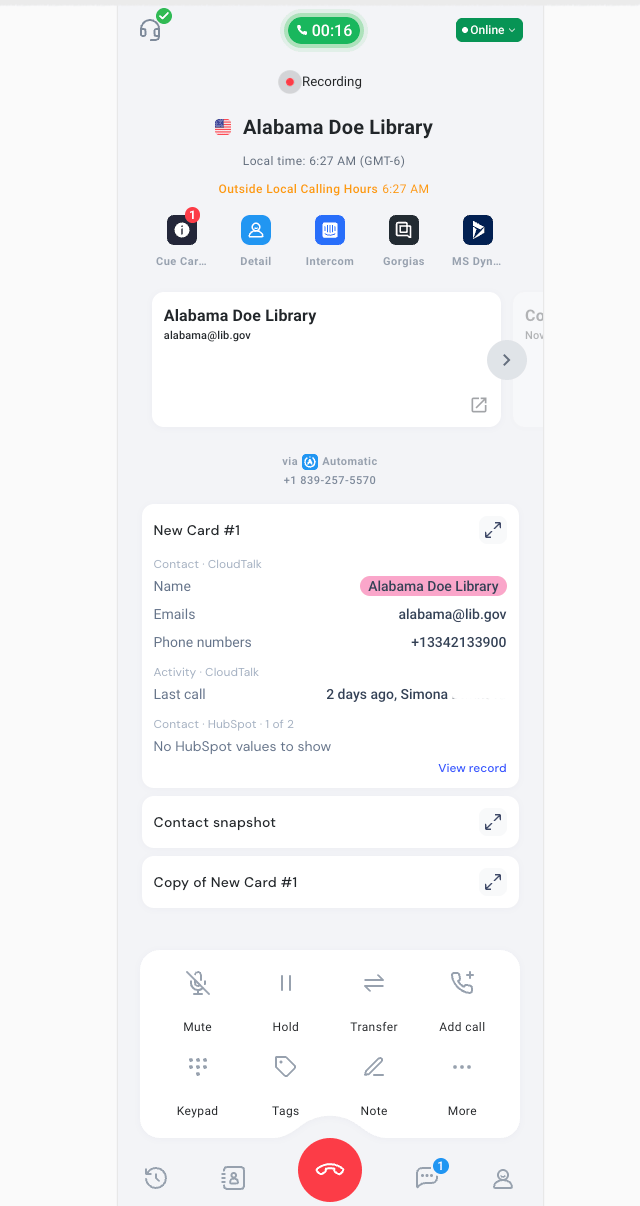
Besoin d’aide ou vous avez une question ? Contactez-nous simplement via notre Portail Support — nous sommes là pour vous.