

In dit artikel leert u hoe u de Playvox-integratie met CloudTalk instelt, inclusief het genereren van authenticatietokens, het koppelen van uw accounts, het configureren van de instellingen voor gegevensexport en het bepalen welke gesprekken worden gesynchroniseerd.
Vereisten
- Essential-, Expert- of Custom CloudTalk-abonnement
- Playvox-beheerder
- Het e-mailadres dat u in CloudTalk gebruikt, moet exact overeenkomen met het e-mailadres van uw Playvox-account. Als de e-mailadressen niet overeenkomen, werkt de synchronisatie niet correct.
Playvox configureren
Token toevoegen in Playvox
- Log in op uw Playvox-beheerdersaccount.
- Ga naar Manage Organization (rechtsboven) > Integrations > OAuth Tokens > Add New.
-
In het pop-upvenster voor het toevoegen van een nieuw token vult u het volgende in:
- client identifier
- description
- token duration
- client secret key
- Houd de client identifier en de secret key bij, zodat u deze later kunt plakken in uw CloudTalk-dashboard.
-
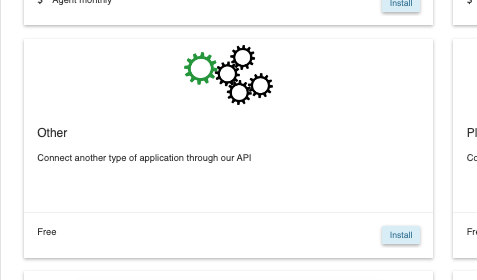
Selecteer vanuit Manage Organization > Integrations > Add New > Other de optie Install.
-
Voer een integratie-ID in (bijvoorbeeld
cloudtalk_1), gevolgd door een beschrijving.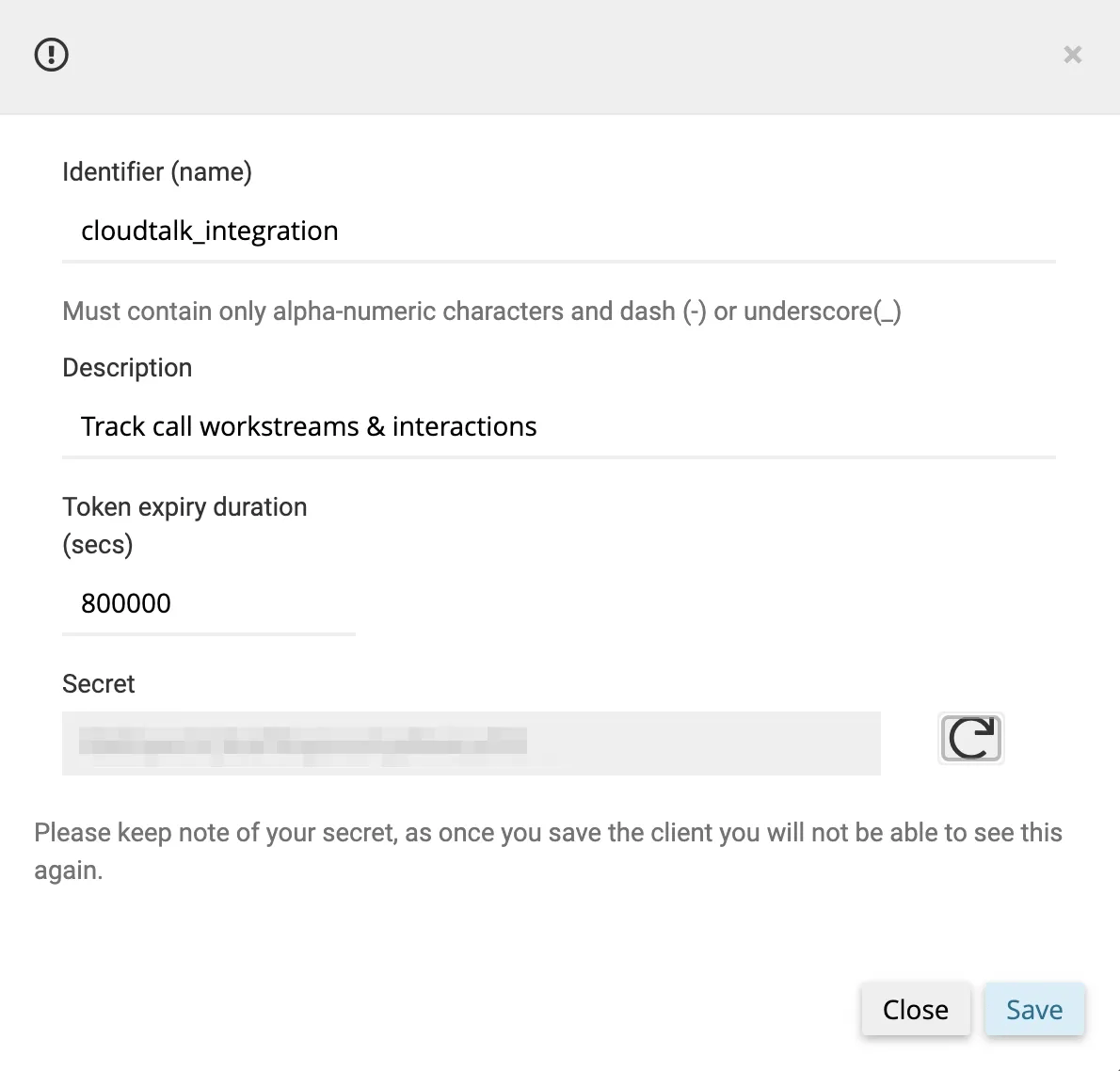
- Save.
Playvox activeren in CloudTalk
- Log in op uw CloudTalk Dashboard.
- Ga naar Instellingen > Integraties.
-
Zoek in de sectie Integratie toevoegen naar Playvox en klik op
+ Toevoegen. -
Voer uw Playvox-installatie-URL, Playvox-clientidentificatie, en Geheim Sleutel in.
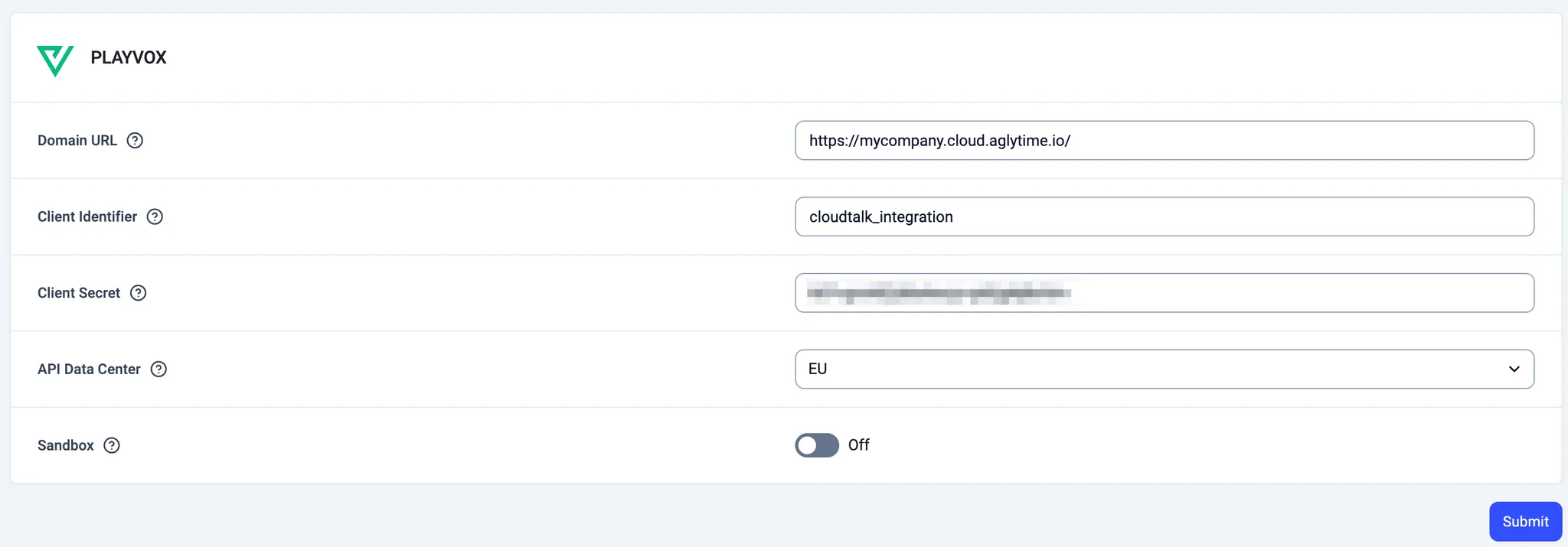
- Indienen.
-
Bevestig ten slotte dat de volgende velden zijn ingevuld:
-
Naam - Dit is de naam voor uw integratie.

-
Workflow-instellingen moeten allemaal op Aan staan. U kunt ervoor kiezen om inkomende en uitgaande oproepen te exporteren. Gemiste inkomende oproepen en voicemailoproepen kunnen momenteel niet worden geëxporteerd.

-
Als u alleen oproepen van specifieke CloudTalk-nummers wilt exporteren, voegt u nummers toe in de sectie Connected Numbers. Als dit veld leeg blijft, worden alle oproepen via alle CloudTalk-nummers geëxporteerd als workstreams volgens de instellingen van stap 6.

-
Naam - Dit is de naam voor uw integratie.
Gebruikers toevoegen in Playvox
Playvox kan alleen zinvolle gegevens weergeven als elke CloudTalk-gebruiker aan Playvox is toegevoegd.- Ga naar Manage Organization Cog (top right) > Users >
Add New User. - Voer de gebruikersgegevens in, zoals Name, Email, Timezone, Team & Role.
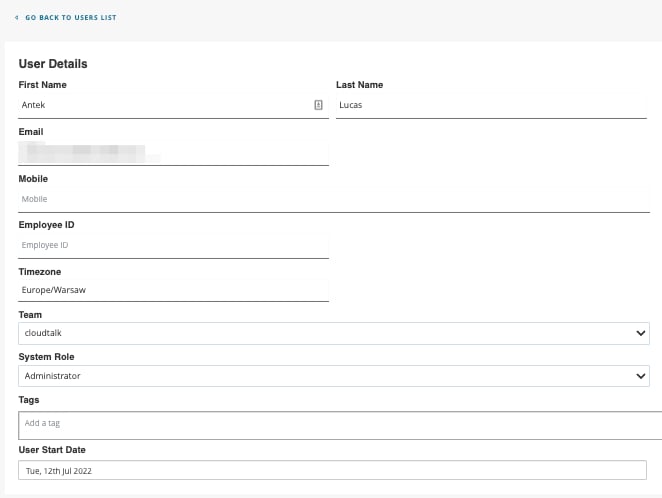
- Klik op de knop Reset Password om de gebruiker een nieuw wachtwoord per e-mail te sturen.
- Selecteer bij Integrations de optie CloudTalk in de vervolgkeuzelijst >
+ Add Integrations.

- Voeg vervolgens de alias voor de gebruiker toe, d.w.z. voornaam + achternaam

- Klik ten slotte op de knop Save Integrations (rechtsboven). Dit is erg belangrijk, want als er geen alias is ingesteld voor de gebruiker, worden de geëxporteerde oproepgegevens niet getoond.
Integratie loskoppelen of verwijderen
Als u de integratie niet langer wilt gebruiken, hebt u twee opties:- Deactiveren: Ga in uw CloudTalk Dashboard naar Instellingen > Integraties > Playvox en zet de status op inactief. Hiermee wordt de synchronisatie gepauzeerd, maar blijven uw instellingen behouden.
- Verwijderen: Als u de integratie volledig wilt verwijderen, gaat u naar Configureren > Integratie verwijderen, typt u DELETE en bevestigt u dit.
Hulp nodig of een vraag? Neem gewoon contact op via ons Supportportal — we staan voor u klaar.