

Deze handleiding legt uit hoe u Freshdesk met CloudTalk verbindt, gegevenssynchronisatie configureert en bellen vanuit Freshdesk inschakelt.
Voordat u begint
Zorg dat aan de volgende vereisten is voldaan voordat u de integratie instelt:- U hebt een actief CloudTalk-account en toegang tot uw Freshdesk-account
- De gebruiker die de integratie installeert, moet in Freshdesk over de rol Account Beheerder beschikken (gebruikers met alleen de rol Beheerder kunnen de integratie niet installeren)
-
U hebt uw Freshdesk API-sleutel en Domein-URL gereed (bijv.
https://yourcompany.freshdesk.com) - Het e-mailadres dat in CloudTalk wordt gebruikt, moet exact overeenkomen met het e-mailadres in Freshdesk, anders synchroniseert de integratie niet correct
Freshdesk met CloudTalk verbinden
Stappen in Freshdesk
-
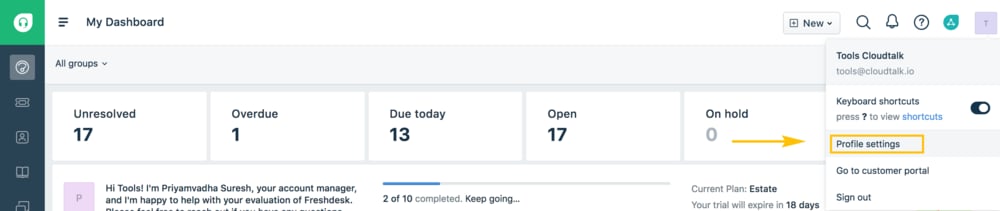
Log in op uw Freshdesk-account en ga naar Profielinstellingen.
-
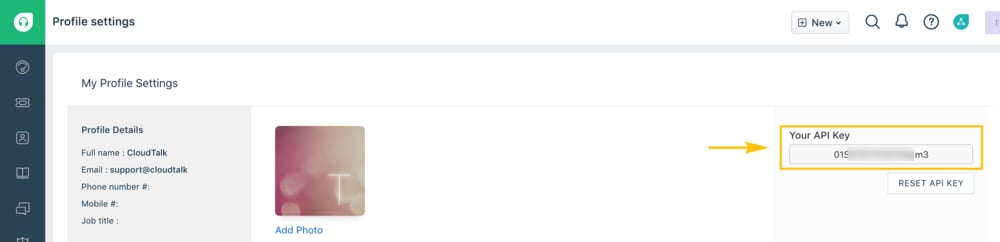
Zoek uw API-sleutel op en kopieer deze.
-
Kopieer de Domein-URL van uw account uit de adresbalk. Het formaat ziet er ongeveer zo uit:
https://{myaccount}.freshdesk.com.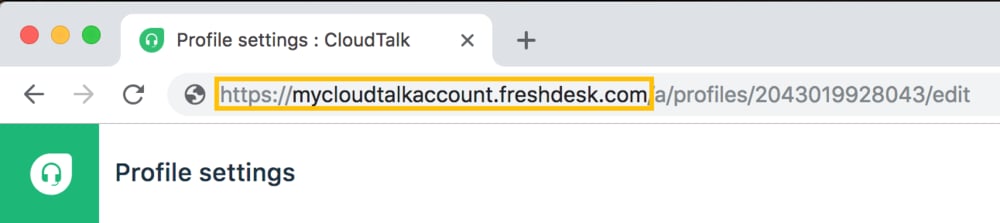
- Bewaar uw API-sleutel en Domein-URL. U hebt ze nodig om de installatie in CloudTalk te voltooien.
Stappen in het CloudTalk Dashboard
- Ga vanuit uw dashboard naar Instellingen > Integraties.
-
Beweeg in de lijst met integraties de muisaanwijzer over Freshdesk en selecteer + Toevoegen
. -
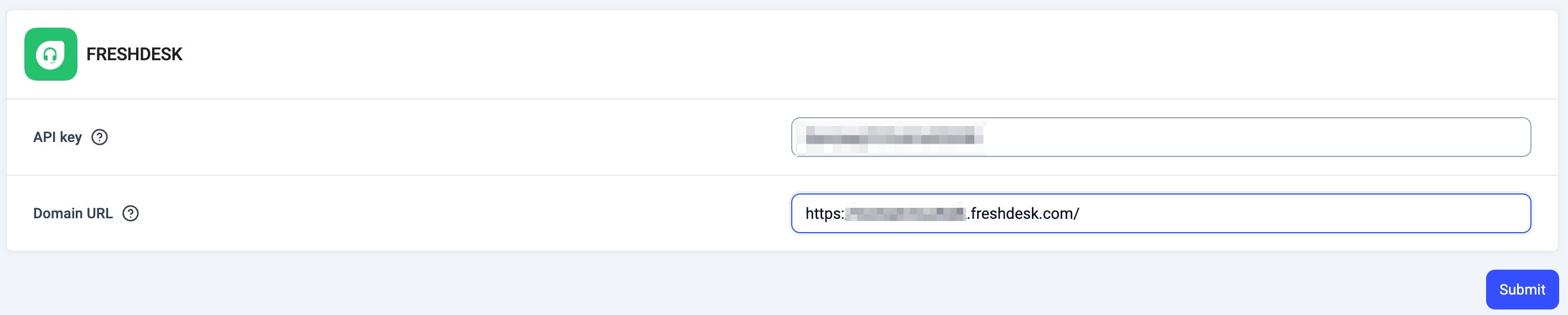
Voer uw Freshdesk API-sleutel en Domein-URL in en klik op Indienen.
- Na een succesvol authenticatieproces wordt u teruggeleid naar de integratie-instellingen, waar u de integratie kunt aanpassen.
-
Klik op Opslaan om deze wijzigingen door te voeren en de integratie te activeren.
- U kunt uw integratie op elk moment op Inactief zetten met de schakelaar boven aan de pagina.
Integratie aanpassen
Gegevens importeren
Geef een tag op voor uw Freshdesk-contacten in CloudTalk en kies of u bestaande tickets uit Freshdesk wilt importeren als contactactiviteiten.
Oproepen loggen
Binnen de Workflow-instellingen van de integratie bepaalt u welke oproepen (inkomend, uitgaand, gemiste oproepen, voicemails en doorverbonden oproepen) in Freshdesk worden gelogd. Oproepen worden gelogd als Freshdesk-tickets.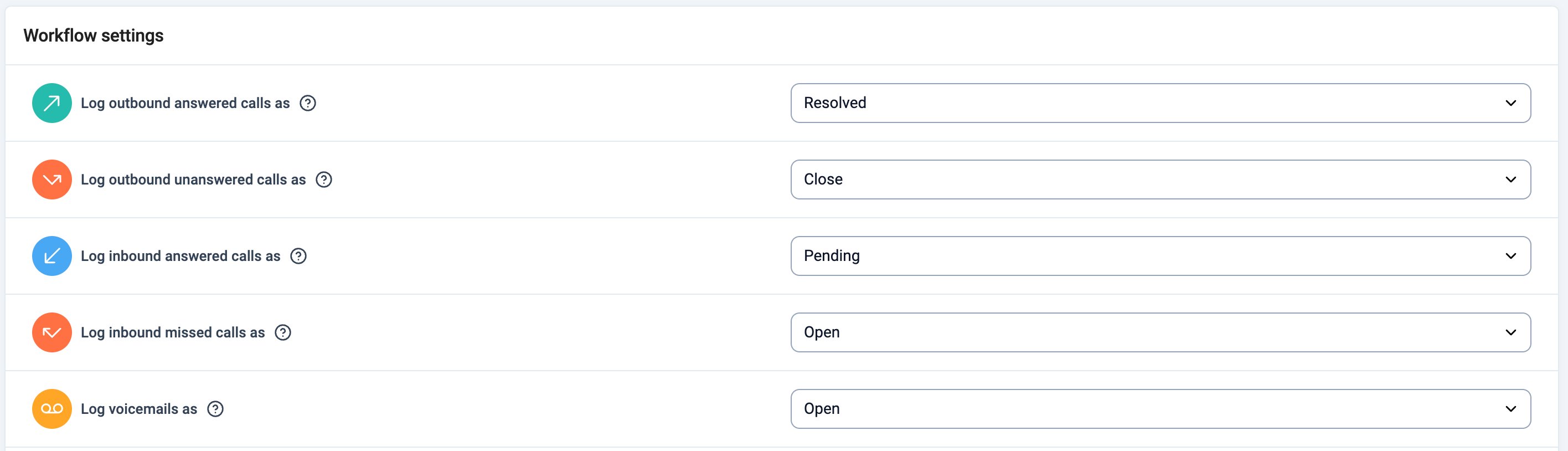
Toewijzing van gemiste oproepen
Zorg dat u bij de instelling Gemiste oproepen toewijzen aan een agent kiest aan wie alle tickets voor gemiste oproepen in Freshdesk worden toegewezen. Kies ook of u nieuwe contacten wilt aanmaken voor nummers die nog niet aan een contact zijn gekoppeld.
Connected Numbers
Gebruik de sectie Connected Numbers om alleen activiteit van bepaalde nummers aan uw Freshdesk-integratie te koppelen. Als u deze sectie leeg laat, worden gegevens van alle bedrijfsnummers gesynchroniseerd.
Integratie loskoppelen of verwijderen
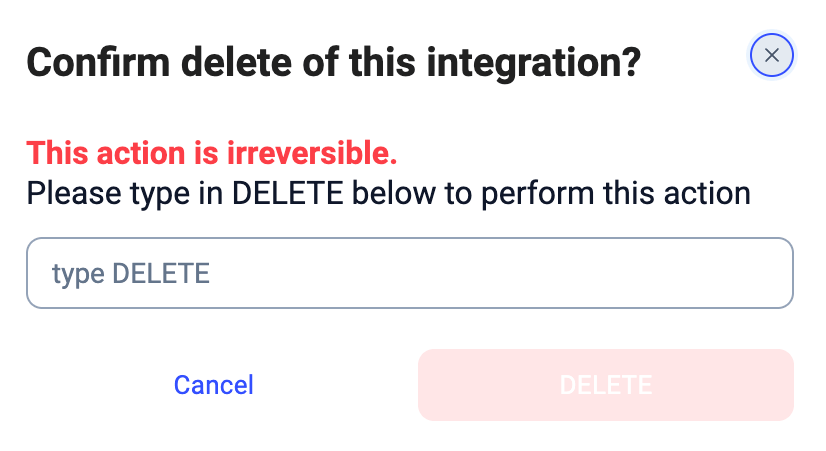
Als u niet meer wilt dat CloudTalk gegevens synchroniseert met Freshdesk, kunt u de integratie uitschakelen of permanent verwijderen. Om de integratie uit te schakelen, gaat u naar Instellingen > Integraties, zoekt u de Freshdesk-integratie op en zet u de status van Actief op Inactief.
Hebt u hulp nodig of een vraag? Neem contact met ons op via ons Support portal — we staan voor u klaar.