

Deze handleiding legt uit hoe u CloudTalk-gespreksgegevens toewijst aan Zendesk-ticketvelden, zodat gespreksinformatie op een gestructureerde manier wordt opgeslagen.
Met aangepaste veldtoewijzing kunt u geselecteerde CloudTalk-gespreksattributen rechtstreeks naar Zendesk-ticketvelden sturen. In plaats van gespreksdetails alleen als interne notities op te slaan, schrijft deze functie ze naar gestructureerde velden op het ticket. Dit is vooral nuttig als u gespreksprestaties wilt bijhouden en rapportages wilt opbouwen in Zendesk Explore met behulp van gestructureerde gespreksgegevens. De toewijzing wordt automatisch toegepast wanneer een gesprek wordt beëindigd.
Voordat u begint
Voordat u aangepaste veldtoewijzing configureert, controleert u het volgende:- Uw Zendesk-integratie is al geconfigureerd in CloudTalk
- U heeft Beheerder-toegang in zowel CloudTalk als Zendesk
- De Zendesk-ticketvelden die u wilt gebruiken, bestaan al
Waar u aangepaste veldtoewijzing vindt
Zo vindt u deze functie in CloudTalk:- Ga in uw Dashboard naar Instellingen > Integraties
- Open uw Zendesk-integratie
- Scrol naar de sectie Custom Field Mapping
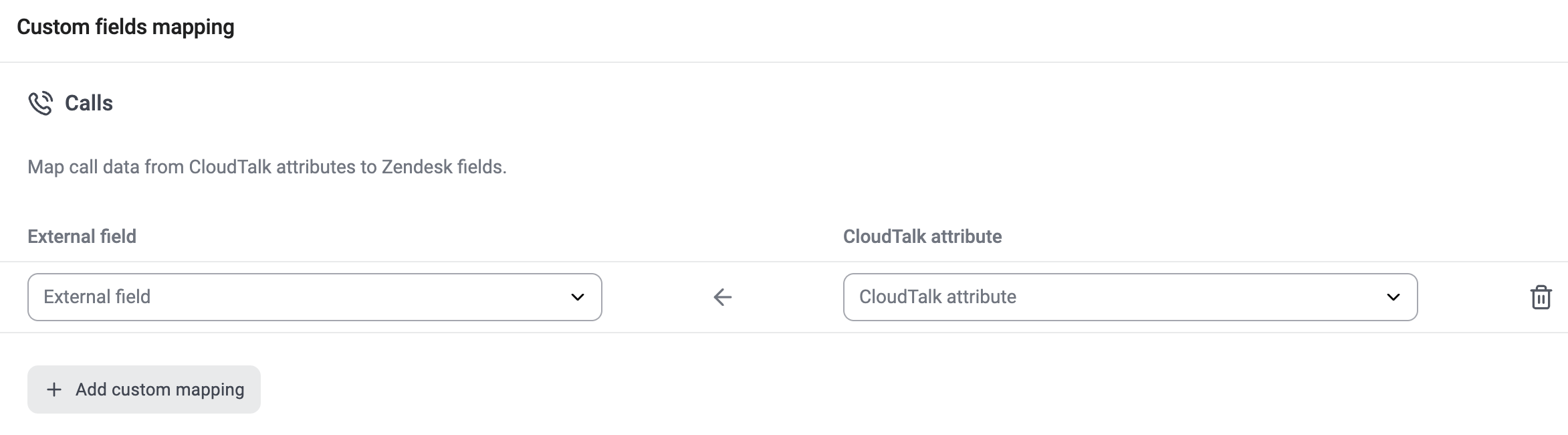
Hoe aangepaste veldtoewijzing werkt
Elke toewijzing verbindt een CloudTalk-attribuut met een Zendesk-ticketveld. Wanneer een gesprek is voltooid, stuurt CloudTalk de geselecteerde gegevens naar Zendesk en werkt de bijbehorende ticketvelden bij. Eén toewijzing bestaat uit:- Extern veld: een aangepast Zendesk-ticketveld
- CloudTalk-attribuut: een specifiek gegeven van het gesprek
Zendesk-ticketvelden aanmaken
De externe velden die bij de toewijzing worden gebruikt, komen uit Zendesk. Als u geen opties in de vervolgkeuzelijst ziet, betekent dit meestal dat er nog geen geschikte velden zijn aangemaakt. Zo maakt u deze aan in Zendesk:- Ga naar Zendesk Admin Center
-
Navigeer naar Objects and rules > Tickets > Fields
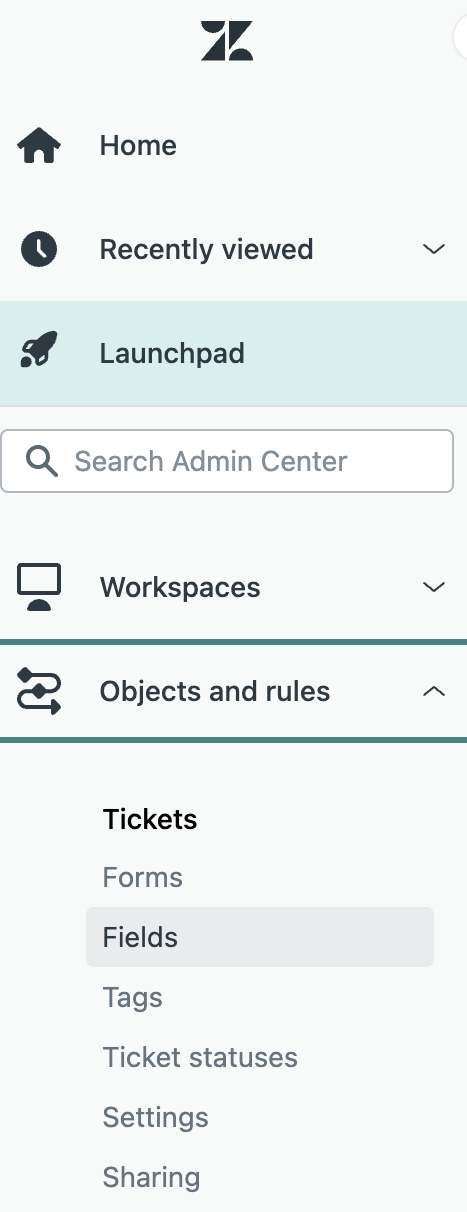
- Klik op Add field
- Kies het veldtype en configureer de naam en instellingen
- Sla het veld op
Voor meer gedetailleerde informatie over hoe ticketvelden werken en hoe u deze configureert, raadpleegt u de Zendesk-handleiding over aangepaste ticketvelden.
Beschikbare CloudTalk-attributen
U kunt een reeks gespreksgerelateerde gegevens toewijzen, waaronder:- Agent (naam of e-mail)
- Call Started At
- Call Ended At
- Call Direction
- Call Duration
- Call Disposition
- Wait Time
- Recording URL
- CloudTalk Call ID
Aanbevolen veldtypen voor CloudTalk-gegevens
Om problemen te voorkomen, raden we aan de volgende veldtypen te gebruiken voor elk CloudTalk-attribuut:Voorbeeld:
Een supportteam wil bijhouden hoe lang klanten wachten voordat ze een agent aan de lijn krijgen. Ze maken een Zendesk-veld aan met de naam Wait Time (type getal) en wijzen dit toe aan het CloudTalk-attribuut Wait Time. Na elk gesprek wordt het ticket automatisch bijgewerkt met de wachttijdwaarde. Deze gegevens kunnen vervolgens worden gebruikt om rapportages op te bouwen of de serviceprestaties te monitoren.Hulp nodig of een vraag? Neem gewoon contact met ons op via ons supportportaal — we staan voor u klaar.