

Dit artikel legt uit hoe u Zendesk Sell koppelt aan CloudTalk, de gegevenssynchronisatie configureert, de CTI installeert en de integratie beheert.
Voordat u begint
Zorg dat u aan de volgende vereisten voldoet voordat u de integratie instelt:- Een actief CloudTalk-account
- Een actief Zendesk Sell-account
- Adminrechten in CloudTalk
- Toestemming om apps te installeren en te autoriseren in Zendesk Sell
- Toegang tot het CloudTalk Dashboard
- Geldige inloggegevens voor Zendesk Sell
Zendesk Sell koppelen aan CloudTalk
Log in op uw CloudTalk-dashboard. Ga vervolgens als volgt te werk:- Ga naar Instellingen > Integraties in het linkermenu.
-
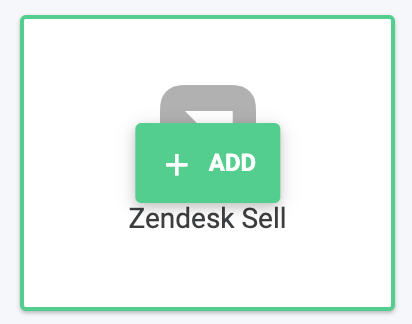
Beweeg de muis over de integratie Zendesk Sell en klik op + Toevoegen.
-
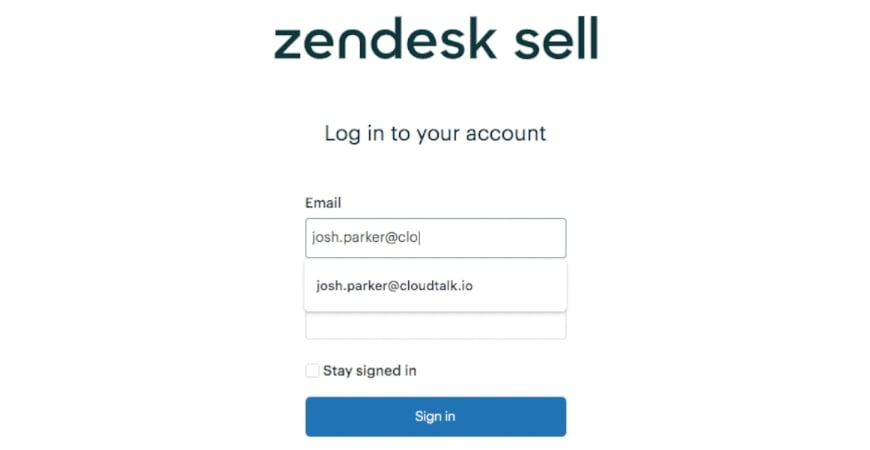
U wordt doorgestuurd naar een Zendesk-inlogpagina om in te loggen op uw account.
-
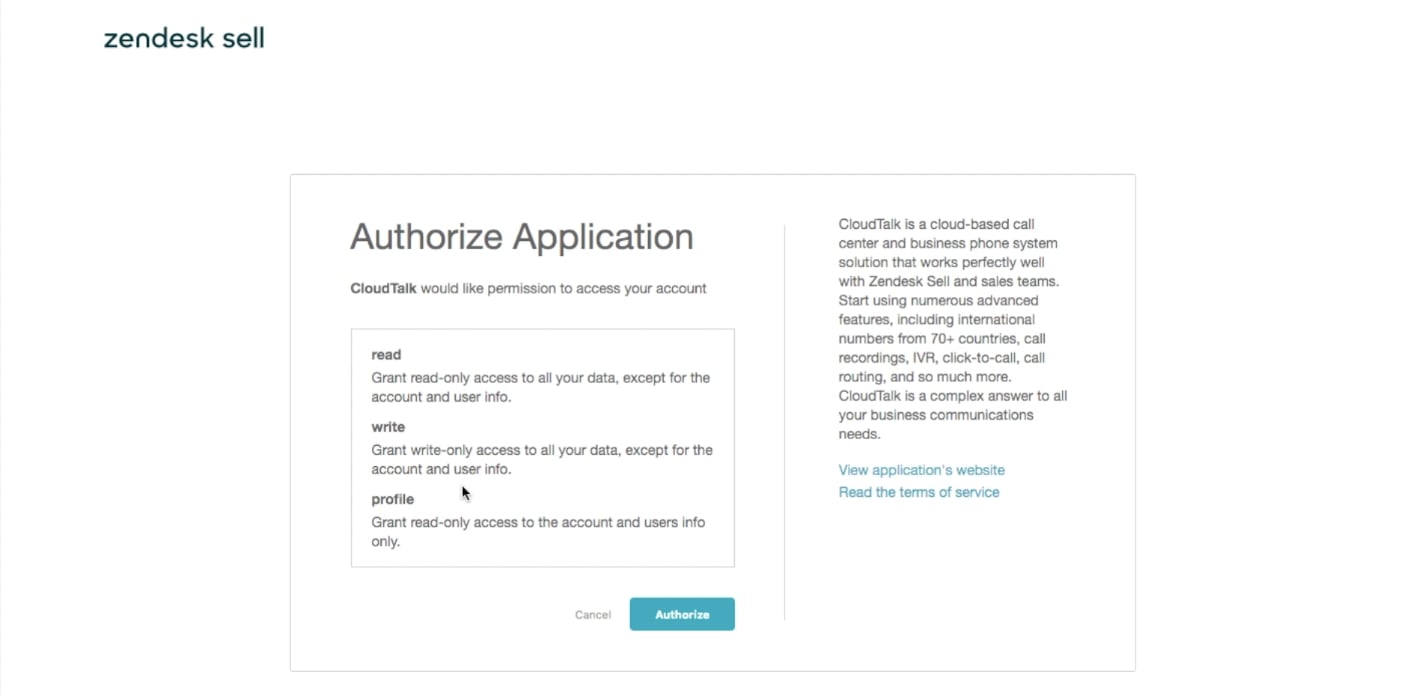
Selecteer Authorize en doorloop het autorisatieproces.
-
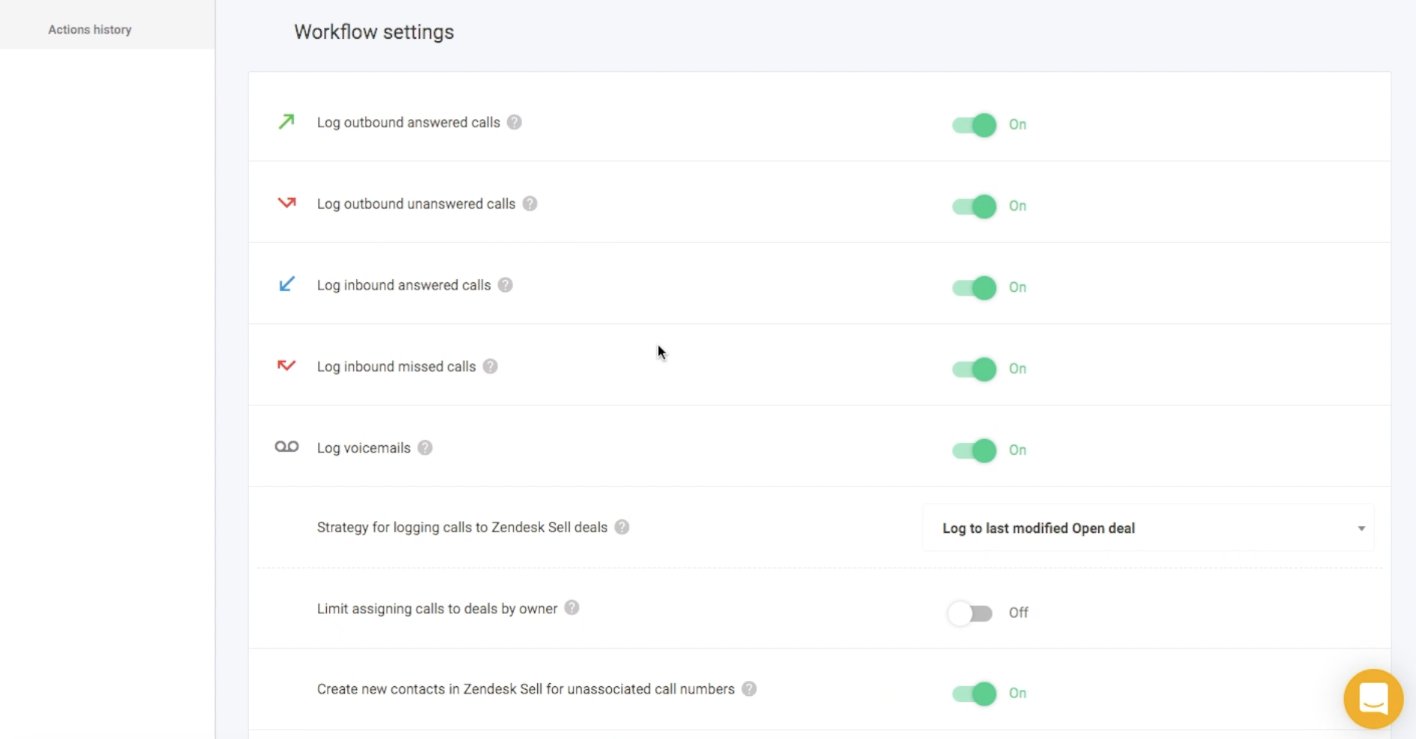
Na een succesvolle login wordt u teruggestuurd naar uw CloudTalk-dashboard, waar u de integratie kunt aanpassen:
- Kies hoe u uw Zendesk Sell-contacten in CloudTalk wilt taggen.
- Kies welke oproepen worden gelogd in Zendesk Sell**.** U kunt bepalen welke oproepen worden gelogd (inkomende oproepen, uitgaande oproepen, gemiste oproepen en voicemails). Gelogde oproepen worden geregistreerd als afgesloten activiteiten.
-
Bepaal of u alle oproepen wilt loggen of alleen oproepen die tijdens openingstijden worden gevoerd, en wanneer uw lijnen gesloten zijn.
- Gebruik het gedeelte Connected numbers als u alleen bepaalde CloudTalk-nummers wilt koppelen aan uw Zendesk Sell-integratie. Als er geen nummer is opgegeven, worden alle nummers gesynchroniseerd met Zendesk Sell.
- Als u klaar bent met het aanbrengen van wijzigingen, kunt u op Opslaan klikken om de synchronisatie te starten.
CloudTalk CTI installeren
Onze Zendesk CTI ondersteunt zowel inkomende als uitgaande gebruiksscenario’s, en u heeft de Click-to-Call-extensie niet nodig. SMS-berichten versturen kan ook via het gedeelte Berichten van de CTI.U kunt direct vanuit Zendesk Sell op een weergegeven telefoonnummer klikken en de optie
Bel dit nummer selecteren. Afhankelijk van uw telefooninstellingen wordt het nummer automatisch gebeld of in het kiesscherm geplakt.Stappen vanuit Zendesk
-
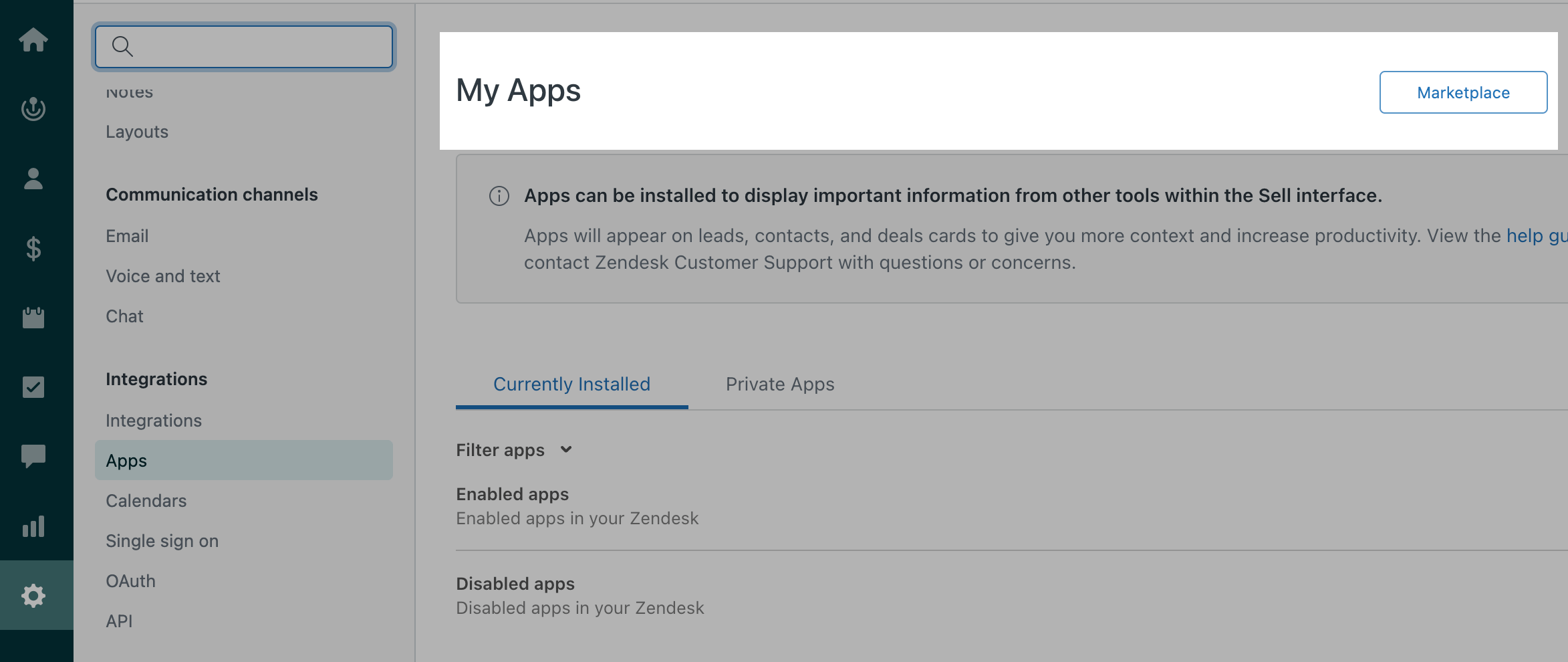
Ga naar de Zendesk-marketplace en zoek naar CloudTalk.
-
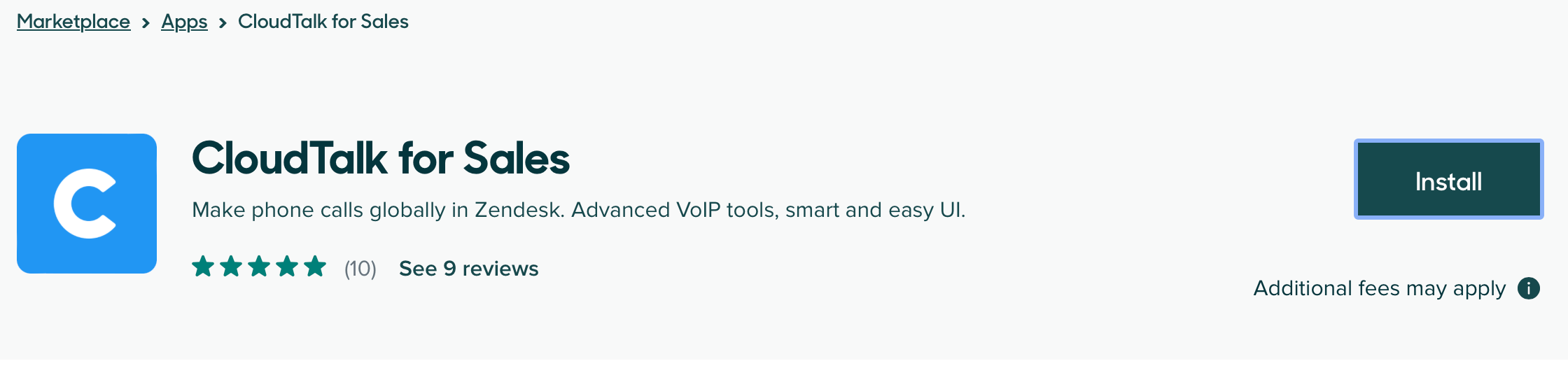
Selecteer de CloudTalk for Sales-app. Installeer deze.
- Selecteer het Zendesk-account waarop u de app wilt installeren. (Zorg er, indien relevant, voor dat dit hetzelfde account is waarvoor u de gegevensintegratie hebt ingesteld.)
-
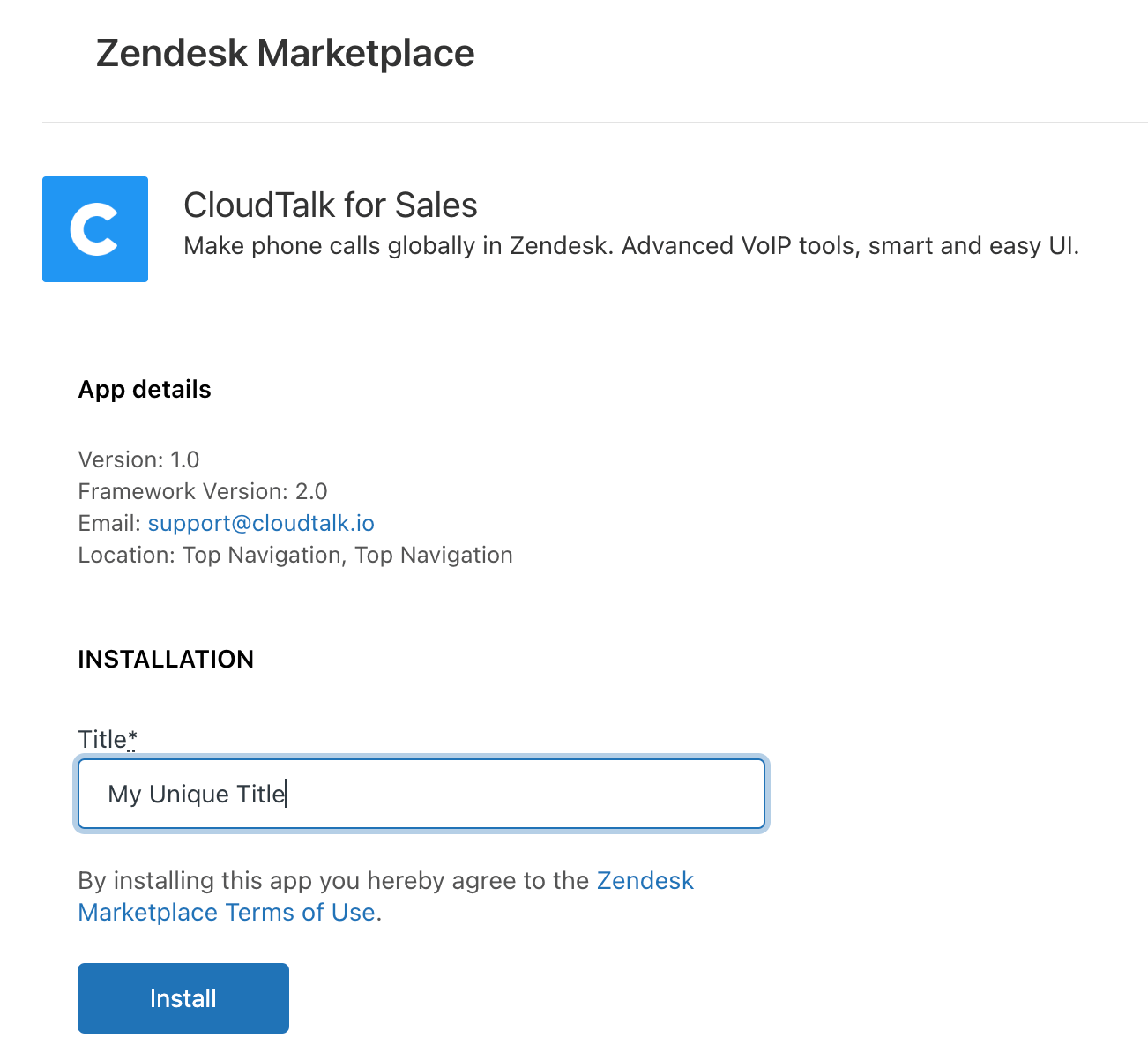
Voer een installatietitel in en selecteer Install.
-
Zodra de CloudTalk for Sales-app is geïnstalleerd, ziet u het CloudTalk-logo in de werkbalk.

-
Selecteer dit logo om in te loggen op uw CloudTalk Phone als u de app voor het eerst gebruikt, of als u eerder ergens anders was ingelogd.
- Mogelijk moet u microfoon- of meldingstoestemmingen voor uw browser toestaan.
- Tijdens de eerste installatie kunt u instellen hoe u wilt dat uw CloudTalk Phone zich gedraagt binnen Zendesk Sell.
-
Zodra u bent ingelogd, is uw CloudTalk Phone klaar voor gebruik binnen Zendesk Sell:
-
Selecteer een nummer en kies Direct bellen. (Uw CloudTalk Phone-instellingen bepalen of met deze optie een oproep wordt gestart of het nummer in uw kiesscherm wordt geplakt.)
Direct bellen start de oproep of plakt het nummer in uw telefoon, afhankelijk van de gekozen instellingen.
 Selecteer op elk moment tijdens uw uitgaande oproep het CloudTalk-logo om uw telefoon weer te geven of te verbergen.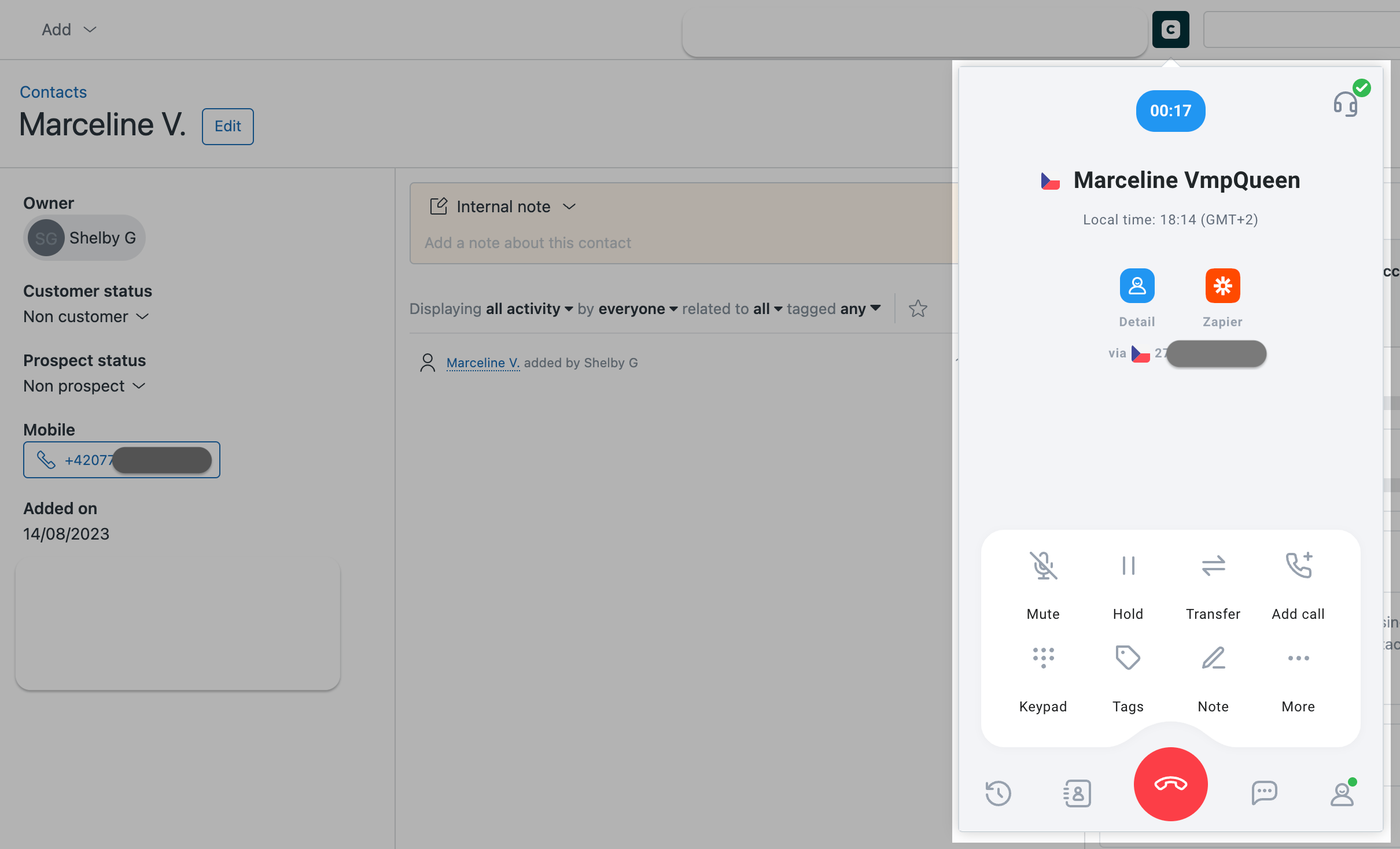
-
Selecteer een nummer en kies Direct bellen. (Uw CloudTalk Phone-instellingen bepalen of met deze optie een oproep wordt gestart of het nummer in uw kiesscherm wordt geplakt.)
De integratie loskoppelen of verwijderen
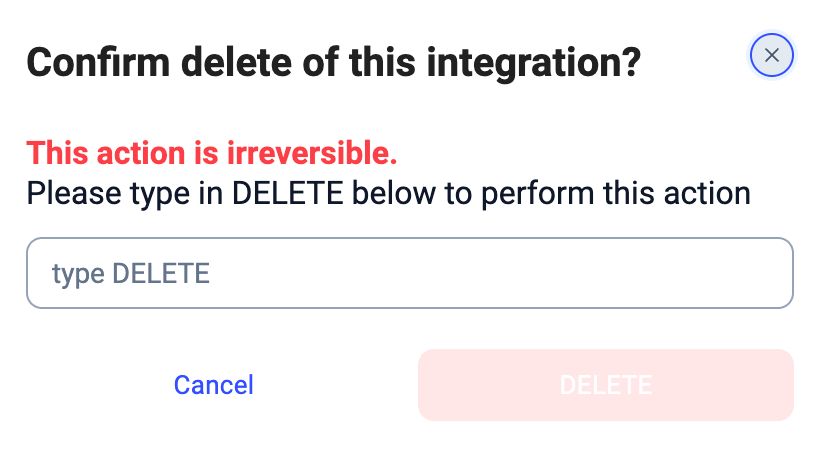
Als u niet meer wilt dat CloudTalk gegevens synchroniseert met Zendesk Sell, kunt u de integratie uitschakelen of permanent verwijderen. Om de integratie uit te schakelen, gaat u naar Instellingen > Integraties, zoekt u de integratie Zendesk Sell op en zet u de status van Actief naar Inactief.
Heeft u hulp nodig of een vraag? Neem gerust contact met ons op via ons Supportportal — we staan voor u klaar.