

In deze handleiding leest u hoe u Front met CloudTalk verbindt, contacten en gesprekken synchroniseert en de CloudTalk CTI installeert, zodat u rechtstreeks vanuit uw Front-inbox kunt bellen en gebeld kunt worden.
Voordat u begint
Zorg dat aan de volgende voorwaarden is voldaan voordat u de integratie instelt:- U hebt Beheerder-rechten in zowel CloudTalk als Front
- Uw CloudTalk- en Front-accounts zijn actief
-
De e-mailadressen van de CloudTalk-agenten komen exact overeen met die van de bijbehorende Front-gebruikers
- Als de e-mailadressen niet overeenkomen, werkt de synchronisatie niet correct
Front verbinden met CloudTalk
- Log in op het CloudTalk Dashboard. Ga via het linkermenu naar Instellingen > Integraties.
- Selecteer Front-integratie en klik op de knop + Toevoegen om de integratie te installeren.
-
Log wanneer daarom wordt gevraagd in op uw Front-account met uw Front-inloggegevens of via SSO.

-
Klik op Authorize en doorloop de autorisatiestappen.
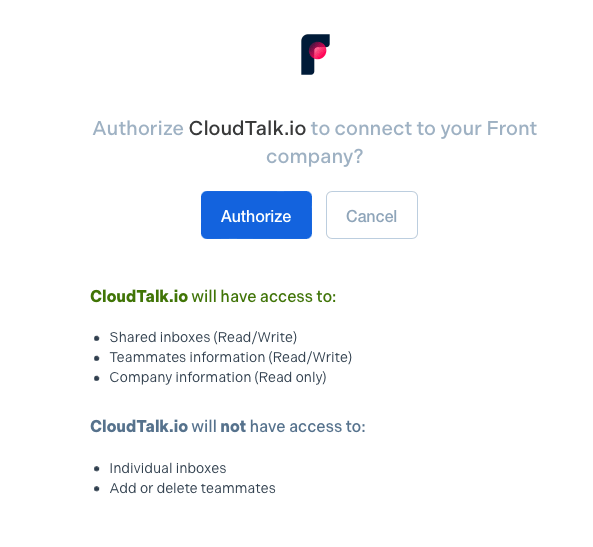
-
Na een geslaagde login wordt u teruggeleid naar het CloudTalk Dashboard. Kies een van Uw inboxen of Maak een nieuwe inbox. Deze inbox wordt gebruikt om gesynchroniseerde CloudTalk-gesprekken op te slaan. Klik op Volgende.

-
Pas de integratie met de schakelaars en dropdown-opties aan uw bedrijfsbehoeften aan. Gesynchroniseerde gesprekken worden als Gearchiveerd geregistreerd in de door u aangewezen Front-inbox. Klik op Opslaan om uw configuratie toe te passen.
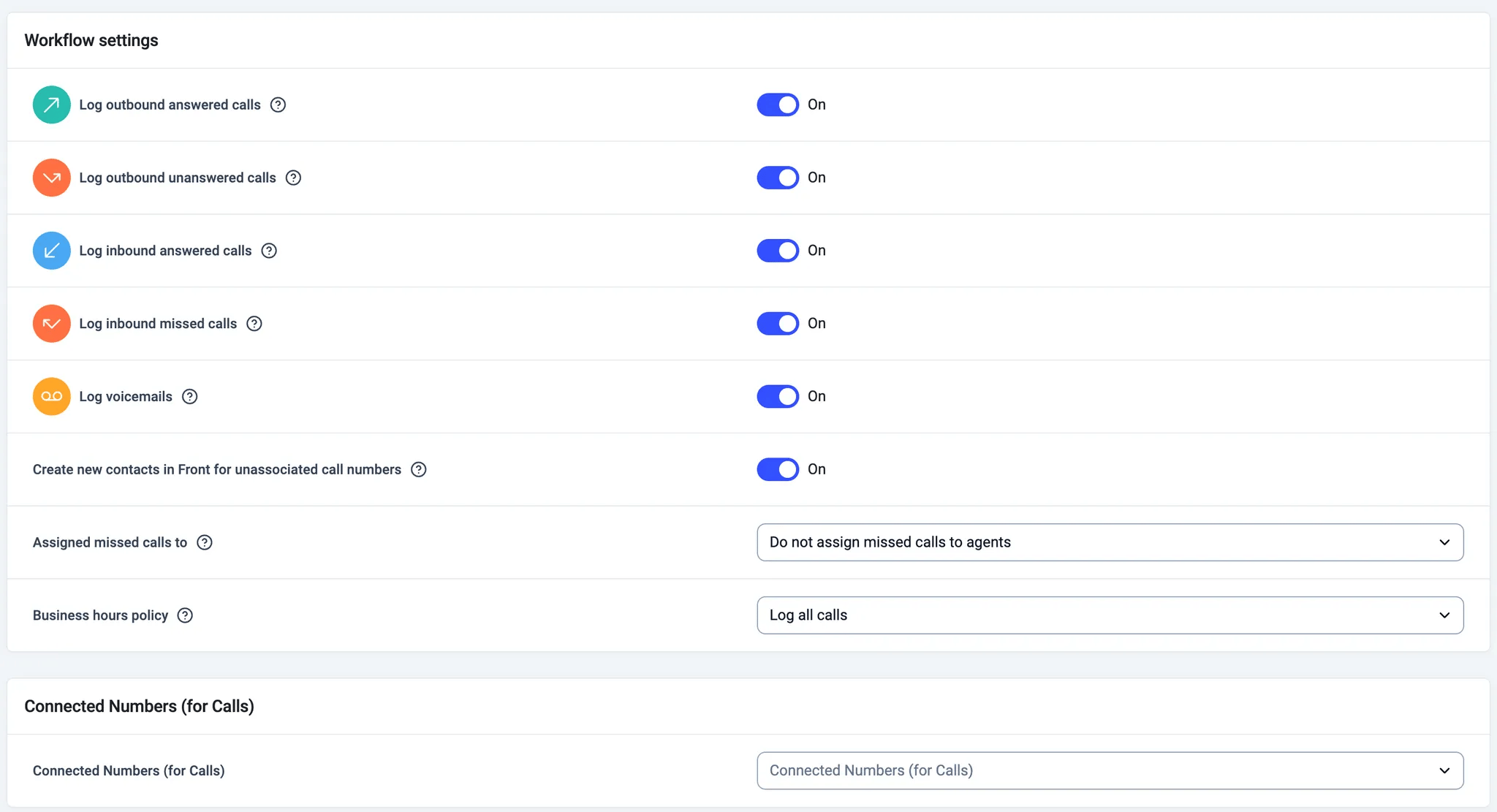
- Zorg dat de integratie boven aan de pagina op Actief staat.
Contactsynchronisatie controleren
Zo controleert u of een contact correct is gesynchroniseerd:- Open het contact in CloudTalk
- Zoek het Front-pictogram bij het contact
- Klik op het pictogram om het bijbehorende Front-profiel in een nieuw tabblad te openen
CloudTalk CTI installeren in Front
- Log hier in op uw Front Dashboard-account.
- Klik op het tandwiel ⚙️ in de paginakop voor Instellingen. Ga naar het App Store tabblad.
-
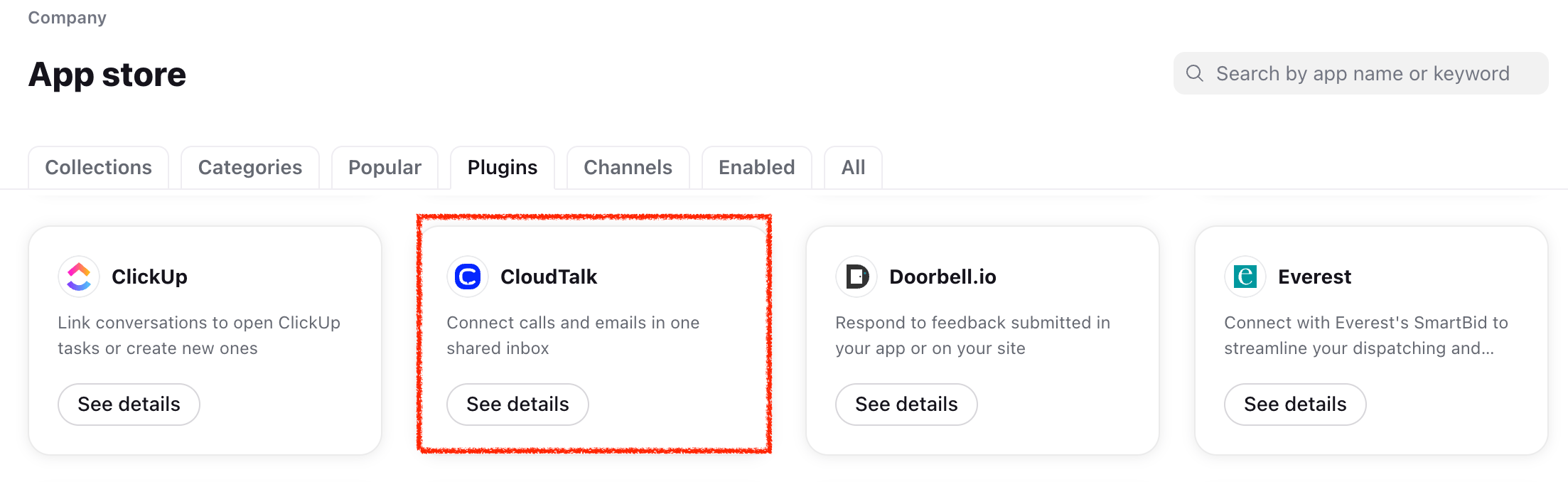
Zoek naar “CloudTalk” en klik op See details - Enable plugin.
Hiermee wordt de CloudTalk Phone CTI voor uw Front-inbox geïnstalleerd, zonder dat u handmatig een plug-in hoeft te definiëren of URL’s hoeft in te voeren.
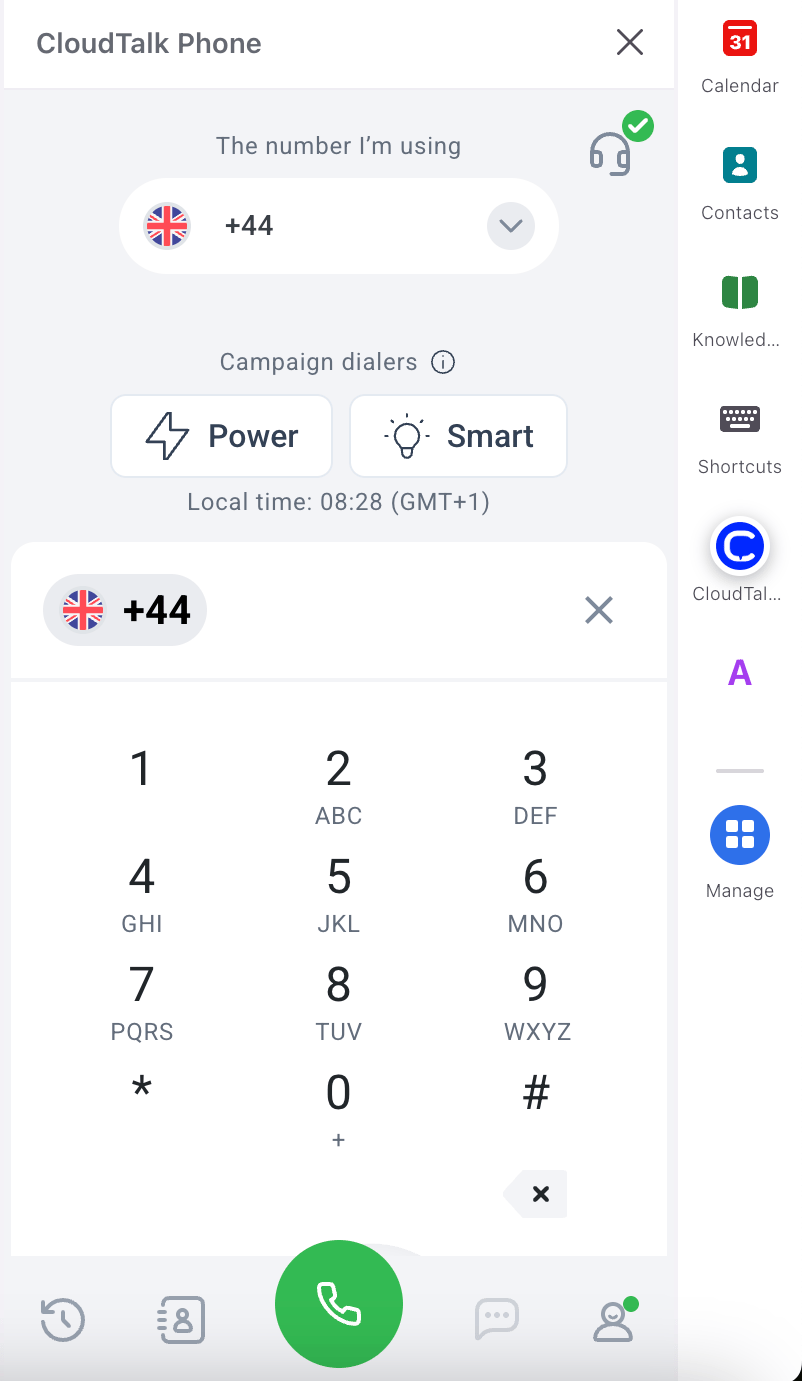
- In te loggen met uw CloudTalk-inloggegevens of SSO te gebruiken
- Toegang tot de microfoon toe te staan
De integratie loskoppelen of verwijderen
Als u niet langer wilt dat CloudTalk gegevens met Front synchroniseert, kunt u de integratie uitschakelen of permanent verwijderen. Om de integratie uit te schakelen gaat u naar Instellingen > Integraties, zoekt u de Front-integratie op en zet u de status van Actief op Inactief.
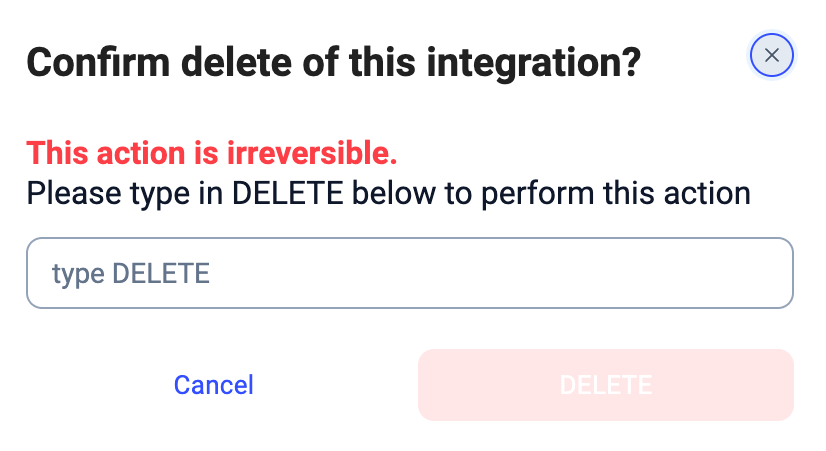
- stopt de synchronisatie van contacten en gesprekken
- worden er geen nieuwe gegevens meer naar Front geëxporteerd
- blijven de bestaande gegevens in Front ongewijzigd
Hulp nodig of hebt u een vraag? Neem gerust contact met ons op via ons Supportportaal — we staan voor u klaar.