

In dit artikel leest u wat Playvox is, hoe het samenwerkt met CloudTalk en hoe de integratie u helpt om gespreks- en agentgegevens bij te houden en te exporteren.
Overzicht
Wat is Playvox?
Playvox is een tool voor workforce management en kwaliteitsbewaking waarmee u uw personeelsbezetting slim kunt voorspellen, inplannen en in realtime volgen. De workflows zijn vanaf de basis ontwikkeld voor digital-first, omnichannel contactcenters en ondersteunen de fundamentele workflows die in deze omgevingen nodig zijn.Waarom Playvox met CloudTalk gebruiken?
Zonder gegevens zoals wachttijden, gespreksduur en welke agent welk gesprek heeft gevoerd, hebben managers geen duidelijk beeld van waar hun teams vastlopen. De integratie tussen CloudTalk en Playvox lost dit op: u kunt gespreksgerelateerde gegevens moeiteloos bijhouden en exporteren, afgestemd op uw eigen wensen. Zo kunnen managers betere wervingsplannen en prestatiebeoordelingen opstellen en agenten, hun tijd en hun roosters beheren.Hoe de integratie werkt
Gebruikers koppelen Playvox aan CloudTalk om de prestaties van medewerkers in realtime te volgen. In de Dashboard-interface kunt u in de integratie-instellingen selecteren welke gespreks- en agentgegevens worden geëxporteerd. Dit is opgedeeld in drie secties:- Gespreksgegevens
- Agentgegevens
- Wachtrijgegevens
Gesprekslogging en gegevensuitwisseling
Hoe gesprekken worden geëxporteerd
Elk gesprek wordt naar Playvox geëxporteerd als een workstream met een contact en twee interacties: één voor het gesprek zelf en één voor de afhandeling na het gesprek. Ga naar Analysis > Workstream Details in het submenu om geëxporteerde gegevens in Playvox te bekijken.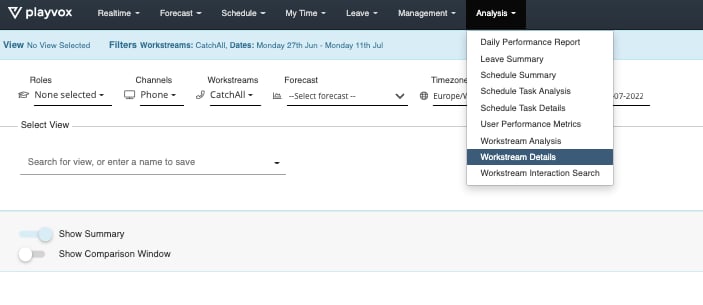
Toewijzing van gespreksvelden
Export van agentgegevens
Wijzigingen in de agentstatus worden in realtime naar Playvox geëxporteerd, zodat workforce managers altijd een actueel beeld hebben van de beschikbaarheid en activiteit van agenten in het hele contactcenter.Geëxporteerde gegevens bekijken in Playvox
Playvox workstream-filterweergave
Om gespreksgegevens in Playvox te bekijken, moet u eerst filters toepassen:- Ga naar Analysis > Workstream Details.
- Klik bovenaan het venster op de optie Filters.
- Selecteer de workstream (catchall).
- Kies het gewenste datumbereik.
- Klik op Apply.
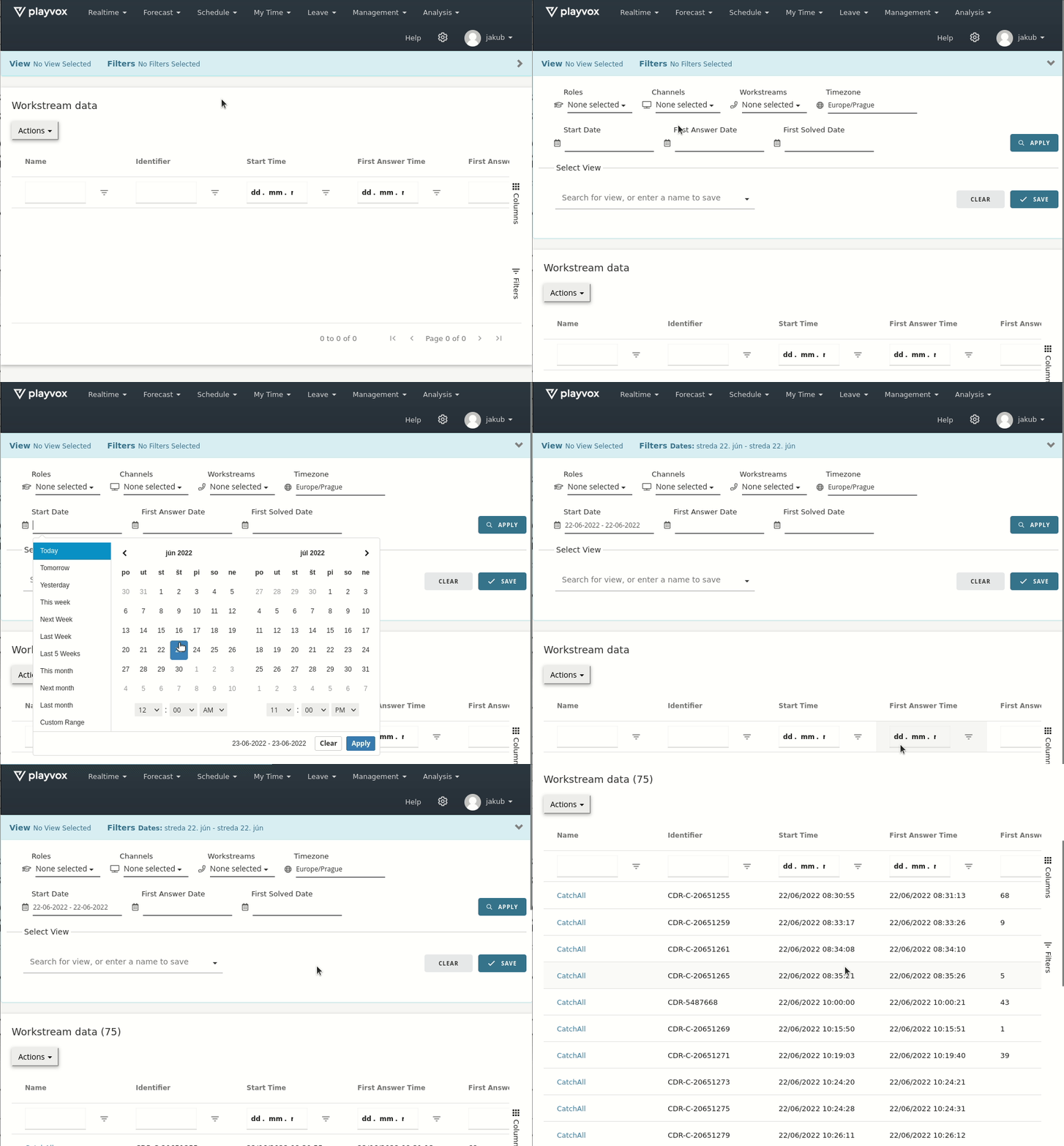
Playvox-gespreksdetailweergave
Selecteer de catchall-cel in de betreffende rij om één gespreksrecord in detail te bekijken. Er opent dan een gedetailleerde weergave van dat gesprek, met alle geëxporteerde interactiegegevens voor zowel het gesprek als de afhandelperiode na het gesprek.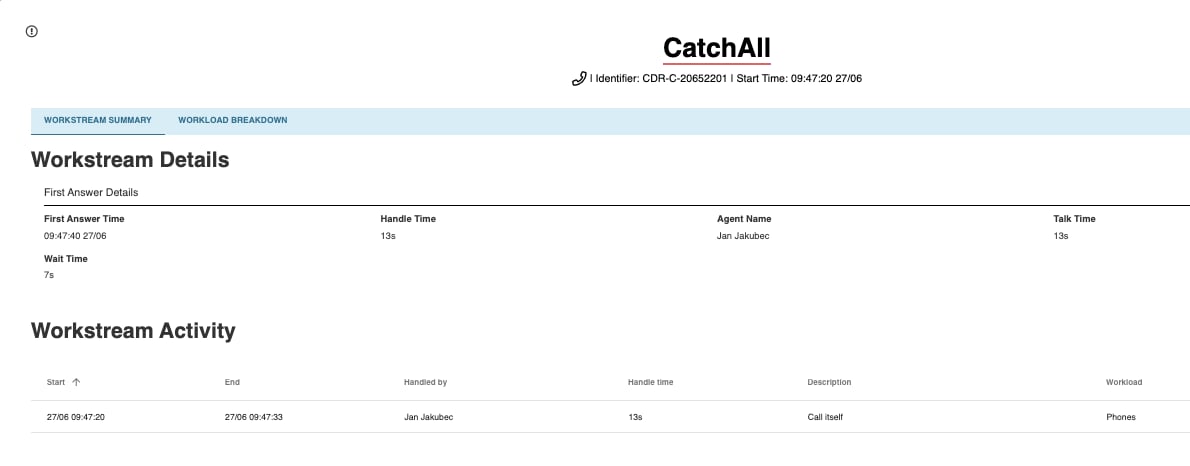
Hulp nodig of hebt u een vraag? Neem gerust contact met ons op via ons Supportportaal — we staan voor u klaar.