

In diesem Artikel erfahren Sie, wie Sie Zendesk zusammen mit CloudTalk nutzen, um einfach Anrufe zu starten und auf Kundeninformationen zuzugreifen.
So funktioniert es
In diesem kurzen Überblick sehen Sie die Integration von CloudTalk + Zendesk in Aktion:Anrufen aus Zendesk
Ausgehende Anrufe tätigen
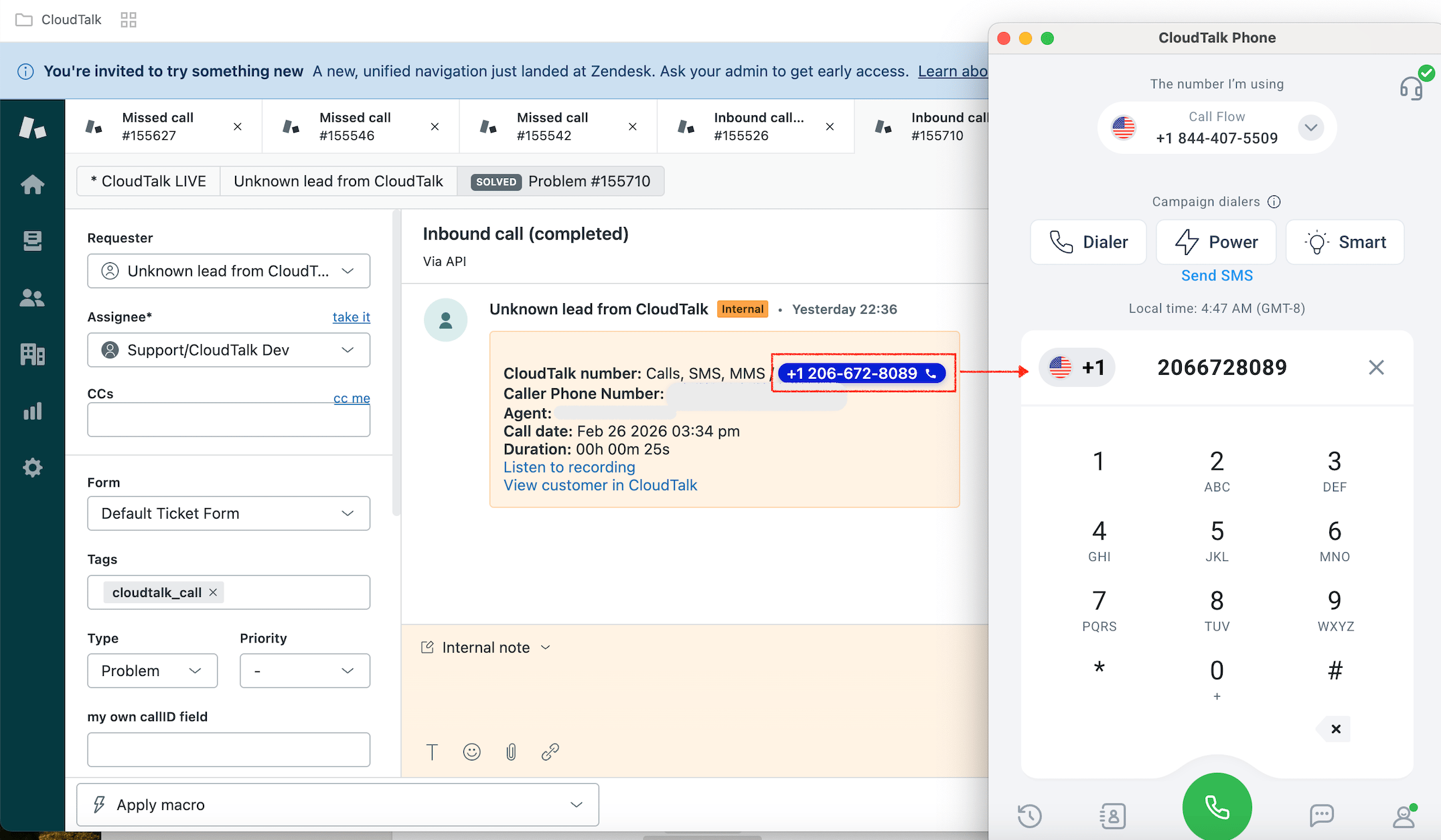
Wenn CloudTalk CTI installiert ist, können Agenten Anrufe weiterhin über die native Anruffunktion von Zendesk starten. So starten Sie einen Anruf:- Klicken Sie mit der rechten Maustaste auf die Telefonnummer.
- Wählen Sie Diese Nummer anrufen.
- CloudTalk CTI startet den Anruf automatisch.

- Kontaktprofile
- Ticket-Ansichten
- Andere unterstützte Zendesk-Objekte
Eingehende Anrufe entgegennehmen
Bei einem eingehenden Anruf kann das CTI von CloudTalk automatisch den passenden Kontakt und dessen aktuellen Ticketverlauf in Zendesk anzeigen.- Das CTI ordnet Kontakte anhand der Telefonnummer und der Integrationsdaten zu.
- Wird eine Übereinstimmung gefunden, öffnet CloudTalk die entsprechende Zendesk-Entität gemäß Ihrer Popup-Einstellung.
- Werden mehrere Übereinstimmungen gefunden, wird der Kontakt mit dem zuletzt erstellten CloudTalk-Anrufticket angezeigt.
- Kann kein Kontakt identifiziert werden, wird weder ein Ticket noch eine Seite geöffnet.
Was bei einem Anruf in Zendesk geöffnet wird
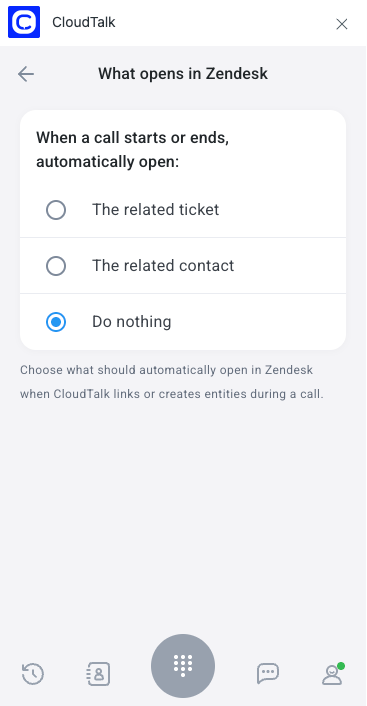
Jeder Agent kann festlegen, was CloudTalk automatisch in Zendesk öffnet, wenn ein Anruf verknüpft oder ein Ticket erstellt wird. Diese Einstellung ist persönlich – jeder Agent legt seine bevorzugte Option unabhängig fest. Öffnen Sie dazu das CloudTalk CTI in Zendesk, gehen Sie zu Profil > Zendesk CTI-Einstellungen und wählen Sie unter Was in Zendesk geöffnet wird Ihre bevorzugte Option aus.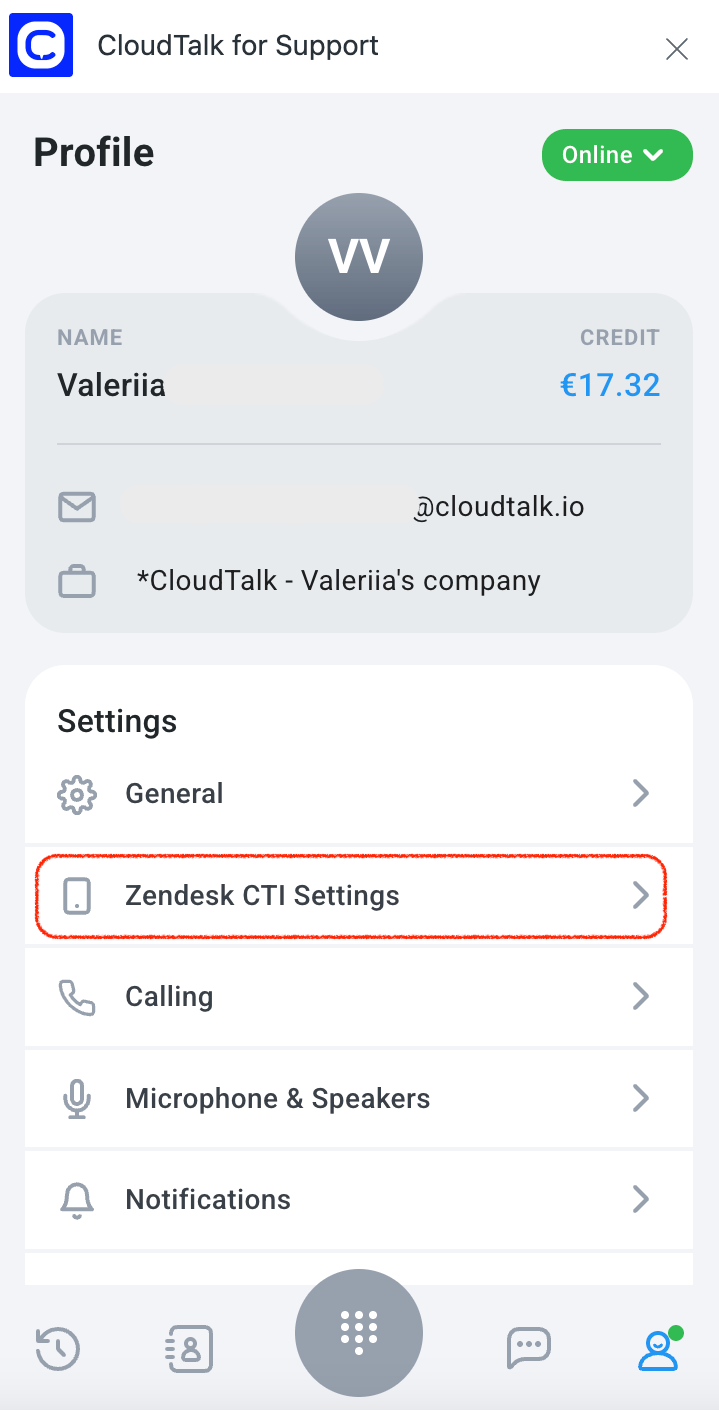
- Das zugehörige Ticket: öffnet das Zendesk-Ticket, das für den Anruf erstellt oder mit ihm verknüpft wurde (Standard)
- Der zugehörige Kontakt: öffnet das Kontaktprofil, das dem Anrufer zugeordnet ist
- Nichts tun: es wird automatisch keine Seite geöffnet
Anrufprotokollierung und Datenaustausch
Kontaktsynchronisierung
CloudTalk und Zendesk synchronisieren Kontaktinformationen, damit Anrufe und Nachrichten korrekt zugeordnet werden. Kontakte werden anhand der Telefonnummer abgeglichen. Wenn eine Übereinstimmung gefunden wird:- Der Zendesk-Kontakt wird mit dem CloudTalk-Kontakt verknüpft.
- Im Kontaktdetail in CloudTalk steht ein direkter Link zum Zendesk-Profil zur Verfügung.
- Dem Kontakt in CloudTalk wird der Zendesk-Integrationstag hinzugefügt.
Anrufprotokollierung & Export
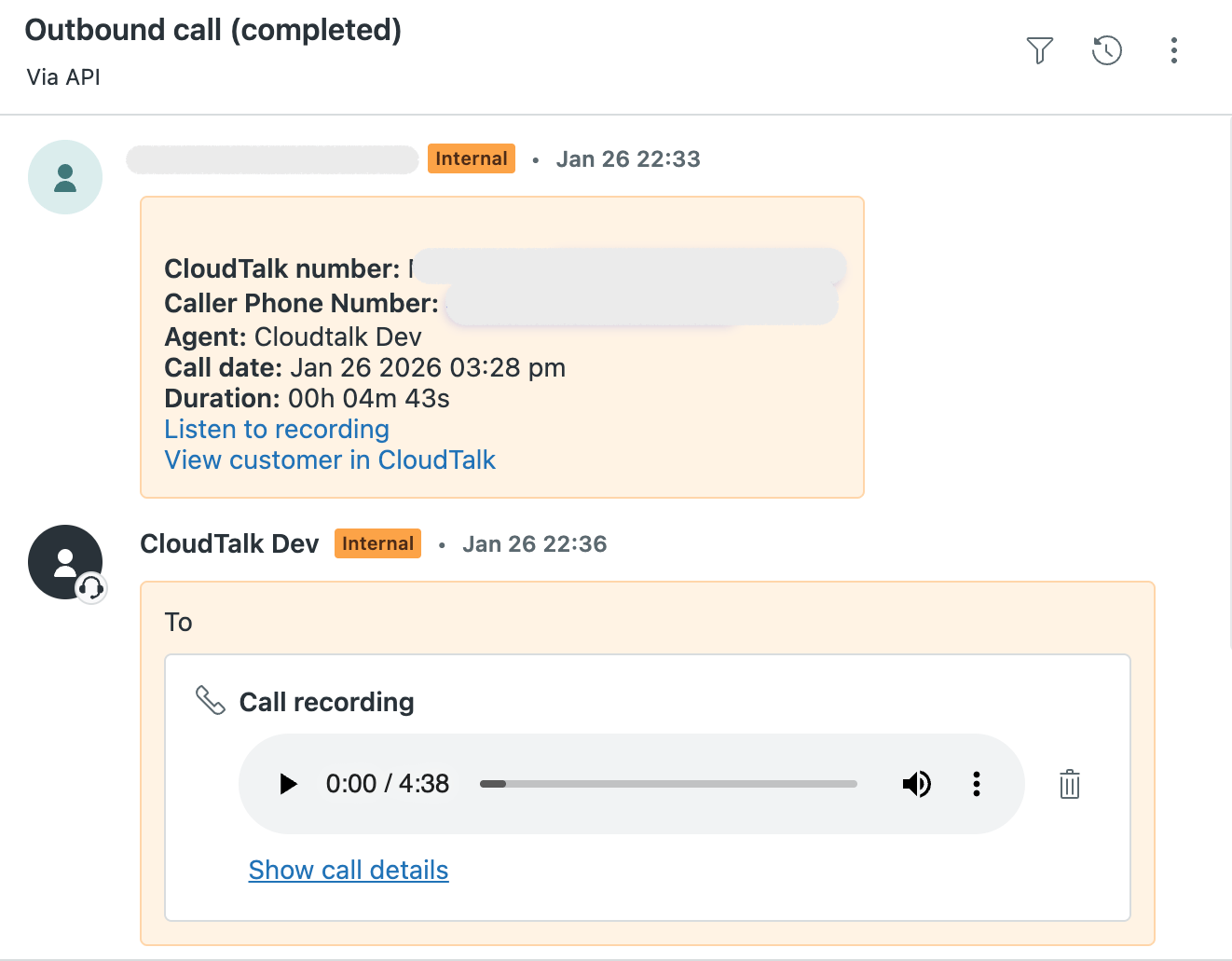
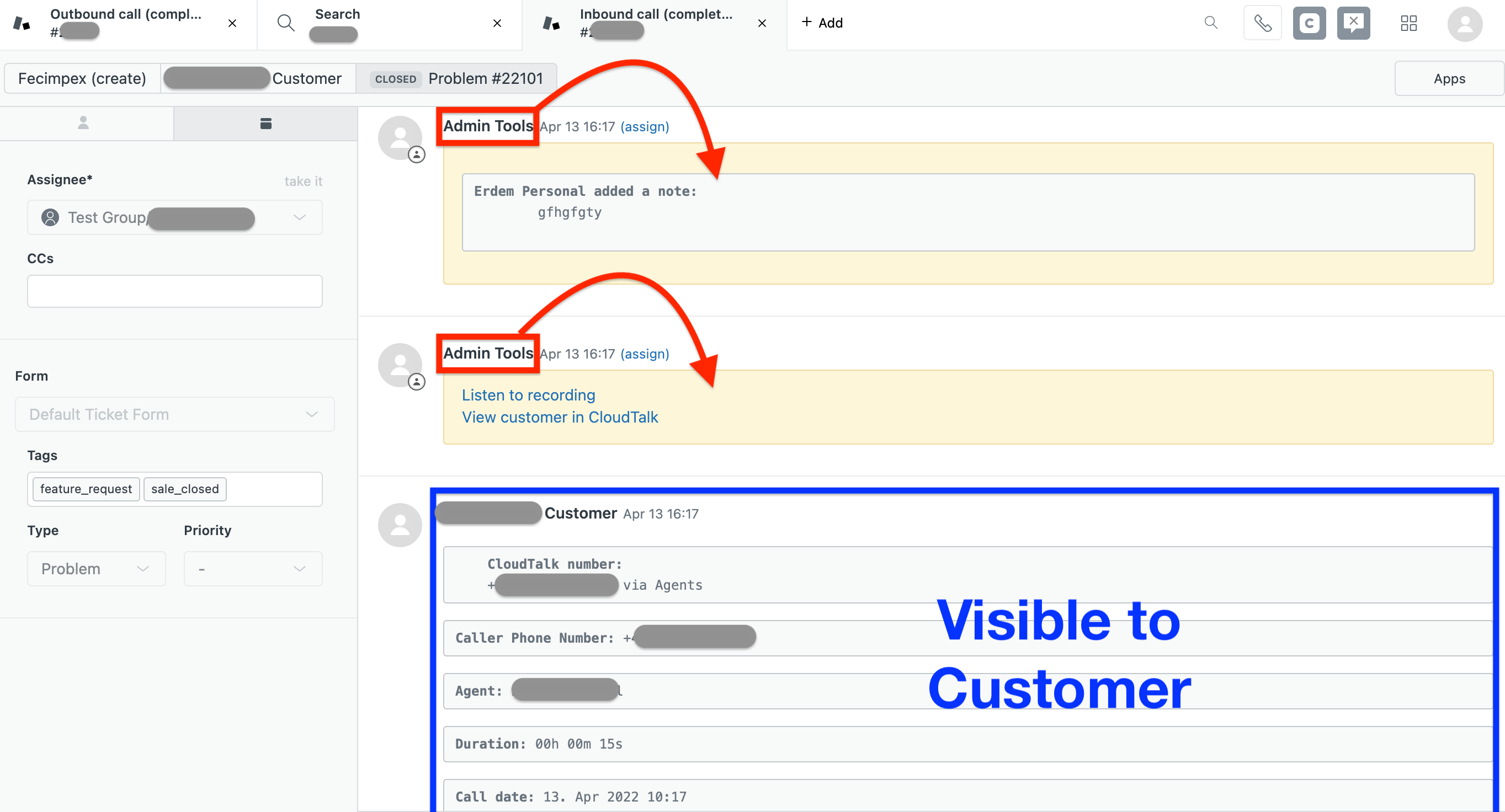
Alle über CloudTalk abgewickelten Anrufe werden als Zendesk-Tickets protokolliert. Jeder protokollierte Anruf enthält:- Datum und Uhrzeit des Anrufs
- Anrufrichtung
- Anrufdauer
- Agentenname
- Interne Nummer (CloudTalk-Nummer)
- Externe Nummer (Kundennummer)
- Anrufergebnis
- Link zur Anrufaufzeichnung (falls aktiviert)
VoiceAgent-Datenexport
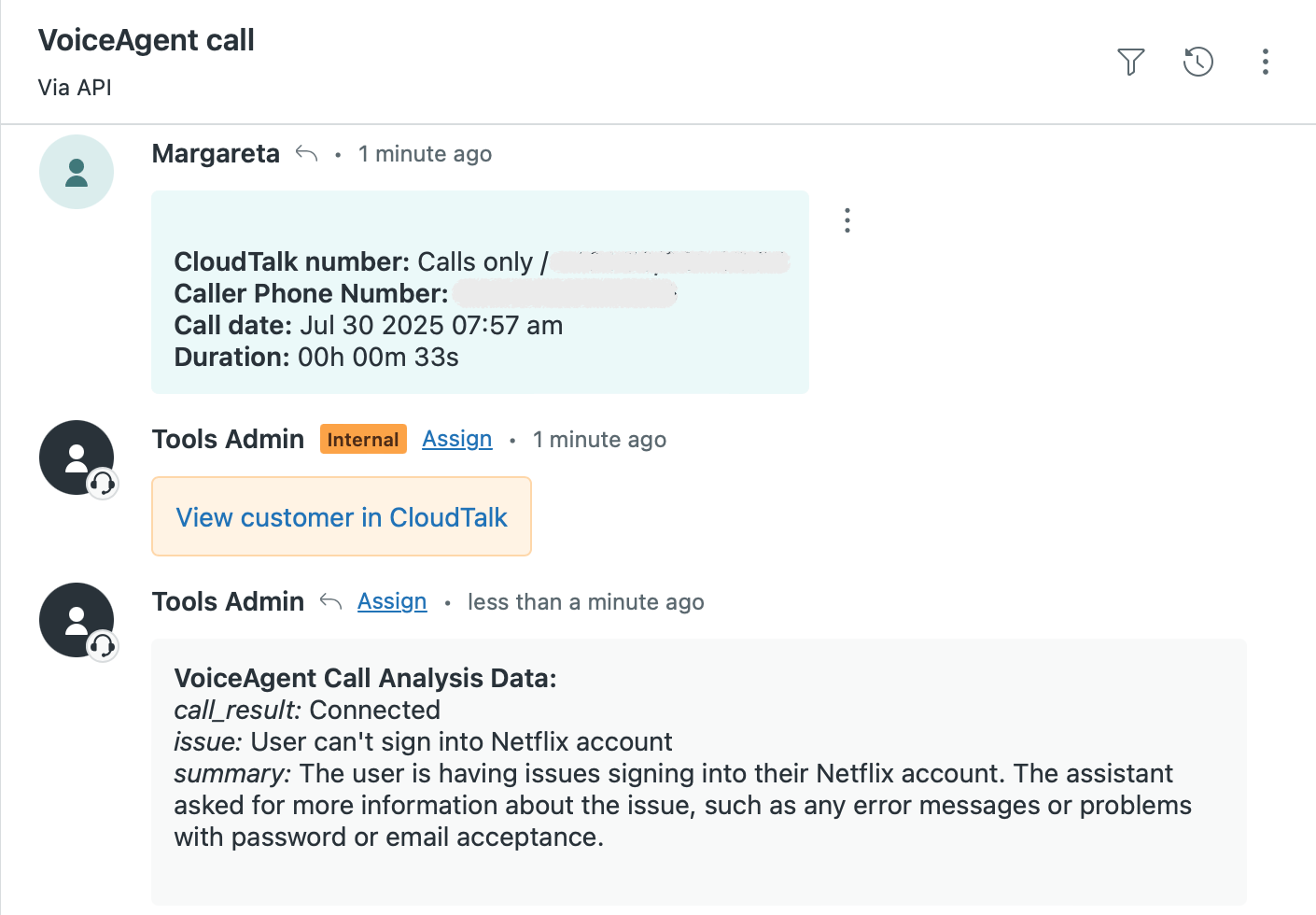
Anrufe von VoiceAgents werden ebenfalls als Tickets in Zendesk protokolliert und zur leichten Erkennung eindeutig mit dem Titel „VoiceAgent call“ gekennzeichnet. Im Prompt zur Anrufanalyse legen Sie fest, welche Details der VoiceAgent aus dem Gespräch extrahieren soll. CloudTalk protokolliert dann die von Ihnen definierten Informationen, etwa eine Zusammenfassung des Anliegens, ein bestimmtes vom Kunden geschildertes Problem oder benutzerdefinierte Daten wie eine Bestellnummer oder den bevorzugten Abo-Tarif.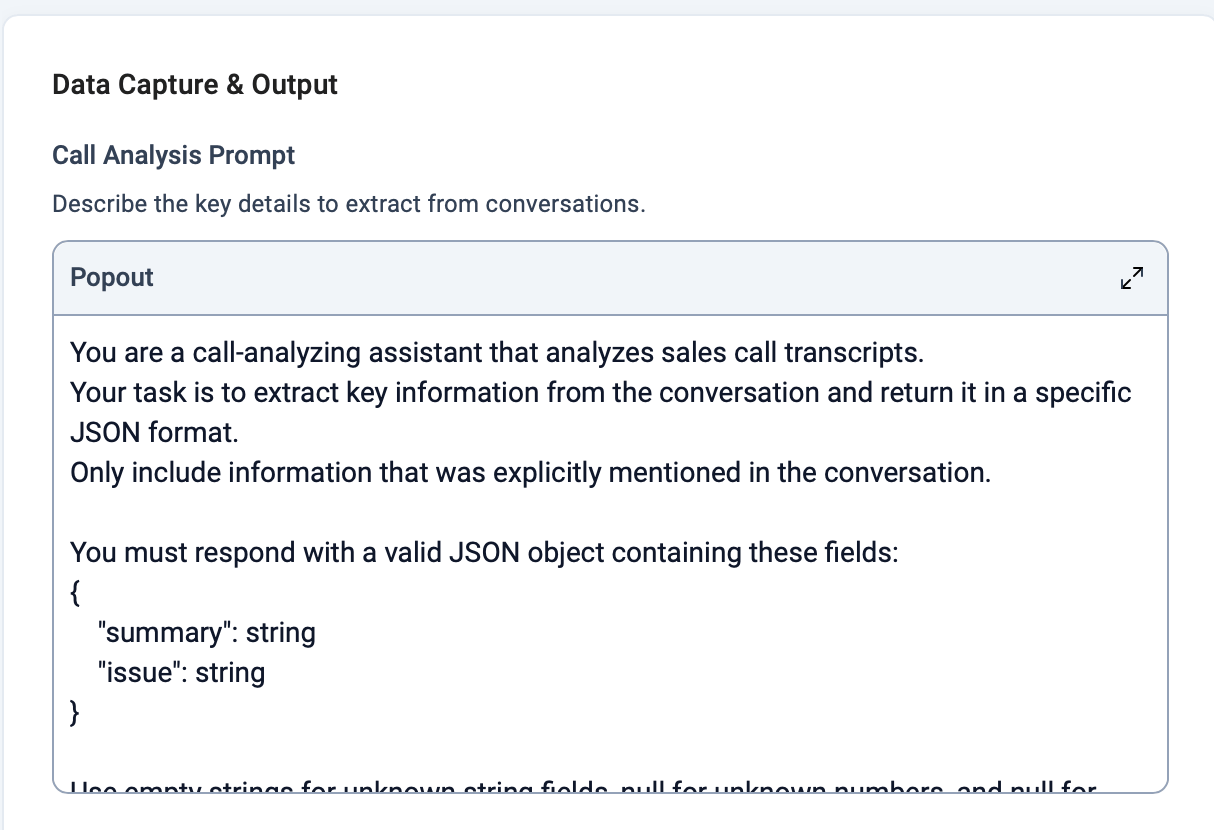
Conversation Intelligence-Datenexport
Wenn Conversation Intelligence aktiviert ist, werden KI-generierte Erkenntnisse automatisch in Zendesk-Tickets exportiert. Folgende KI-Daten können enthalten sein:- KI-Gesprächszusammenfassung: eine strukturierte Zusammenfassung des Gesprächs
- KI-Stimmung des Anrufs: die während des Anrufs insgesamt erkannte Stimmung
- KI-Gesprächsthemen: erkannte Gesprächsthemen
- Link zu den KI-Anrufdetails: führt zur vollständigen KI-Analyse in CloudTalk
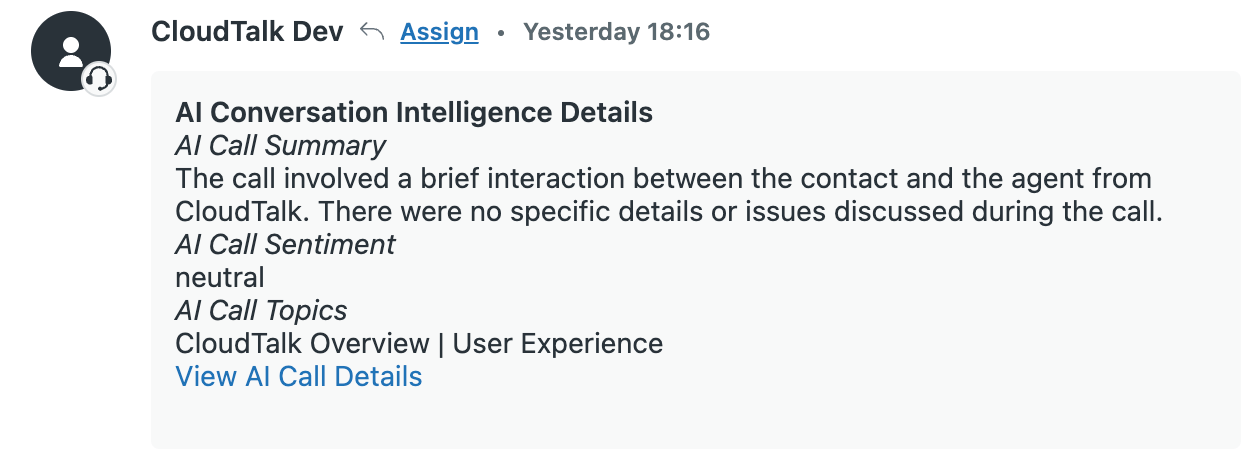
So funktioniert der Anrufexport in Zendesk
Wenn Sie festlegen, wie Anrufdaten exportiert werden sollen, sendet CloudTalk diese Informationen als interne Notizen an Zendesk. Interne Notizen benachrichtigen den Anfragenden nicht. So können Teams Anrufdaten für Reporting und Workflow-Automatisierung in Zendesk behalten, ohne Kundenbenachrichtigungen auszulösen. Verhalten bei der Ticketerstellung:- Wird ein Ticket erstellt, sobald der Anruf angenommen wird, öffnet sich zuerst das Ticket, und die Informationen zum Gesprächsende erscheinen in einer zweiten internen Notiz.
- Wird ein Ticket erstellt, sobald der Anruf endet, werden alle Anrufdaten in einem internen Kommentar zusammengefasst.
- Werden nach dem Anruf Notizen oder Tags hinzugefügt und ist das Ticket noch geöffnet, werden diese Änderungen aufgrund von Beschränkungen der Zendesk-API als zusätzliche interne Kommentare exportiert.
SMS-Protokollierung
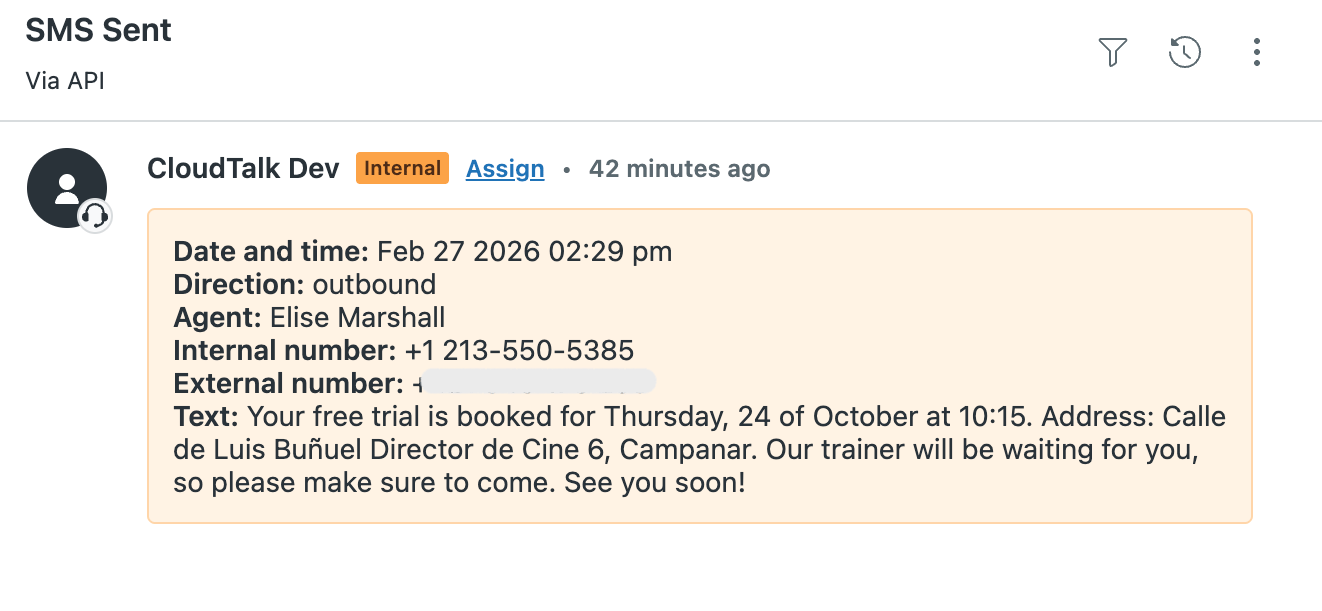
Wenn SMS-Nachrichten aktiviert sind, werden über CloudTalk geführte SMS-Konversationen automatisch in Zendesk protokolliert. Jede SMS wird als Update im zugehörigen Zendesk-Ticket festgehalten. Zu den protokollierten SMS-Details gehören:- Datum und Uhrzeit
- Richtung (eingehend oder ausgehend)
- Agentenname (bei ausgehenden Nachrichten)
- Interne Nummer (CloudTalk-Nummer)
- Externe Nummer (Kundennummer)
- Nachrichteninhalt
Brauchen Sie Hilfe oder haben Sie eine Frage? Melden Sie sich einfach über unser Support-Portal — wir sind für Sie da.