

In diesem Artikel erfahren Sie, wie Sie die Playvox-Integration mit CloudTalk einrichten – inklusive Erzeugung von Authentifizierungs-Tokens, Verbindung Ihrer Konten, Konfiguration der Exporteinstellungen und Steuerung, welche Anrufe synchronisiert werden.
Voraussetzungen
- CloudTalk-Tarif Essential, Expert oder Custom
- Playvox-Administratorkonto
- Die E-Mail-Adresse, die Sie in CloudTalk verwenden, muss exakt mit der E-Mail-Adresse in Ihrem Playvox-Konto übereinstimmen. Stimmen die Adressen nicht überein, funktioniert die Synchronisierung nicht korrekt.
Playvox konfigurieren
Token in Playvox hinzufügen
- Melden Sie sich bei Ihrem Playvox-Administratorkonto an.
- Gehen Sie zu Manage Organization (oben rechts) > Integrationen > OAuth Tokens > Neu hinzufügen.
-
Im Popup-Fenster zum Hinzufügen müssen Sie Folgendes anlegen:
- Kundenkennung
- Beschreibung
- Token-Gültigkeitsdauer
- Client Secret Key
- Notieren Sie sich die Werte für Kundenkennung und Secret Key, um sie später in Ihr CloudTalk Dashboard einzufügen.
-
Wählen Sie unter Manage Organization > Integrationen > Neu hinzufügen > Sonstiges die Option Install.
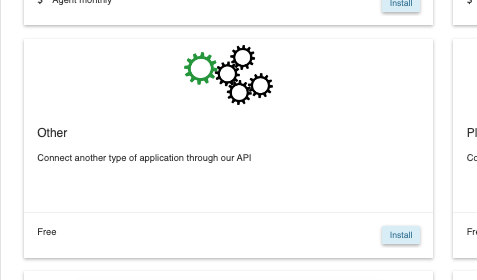
-
Geben Sie eine Integrationskennung (z. B.
cloudtalk_1) und anschließend eine Beschreibung ein.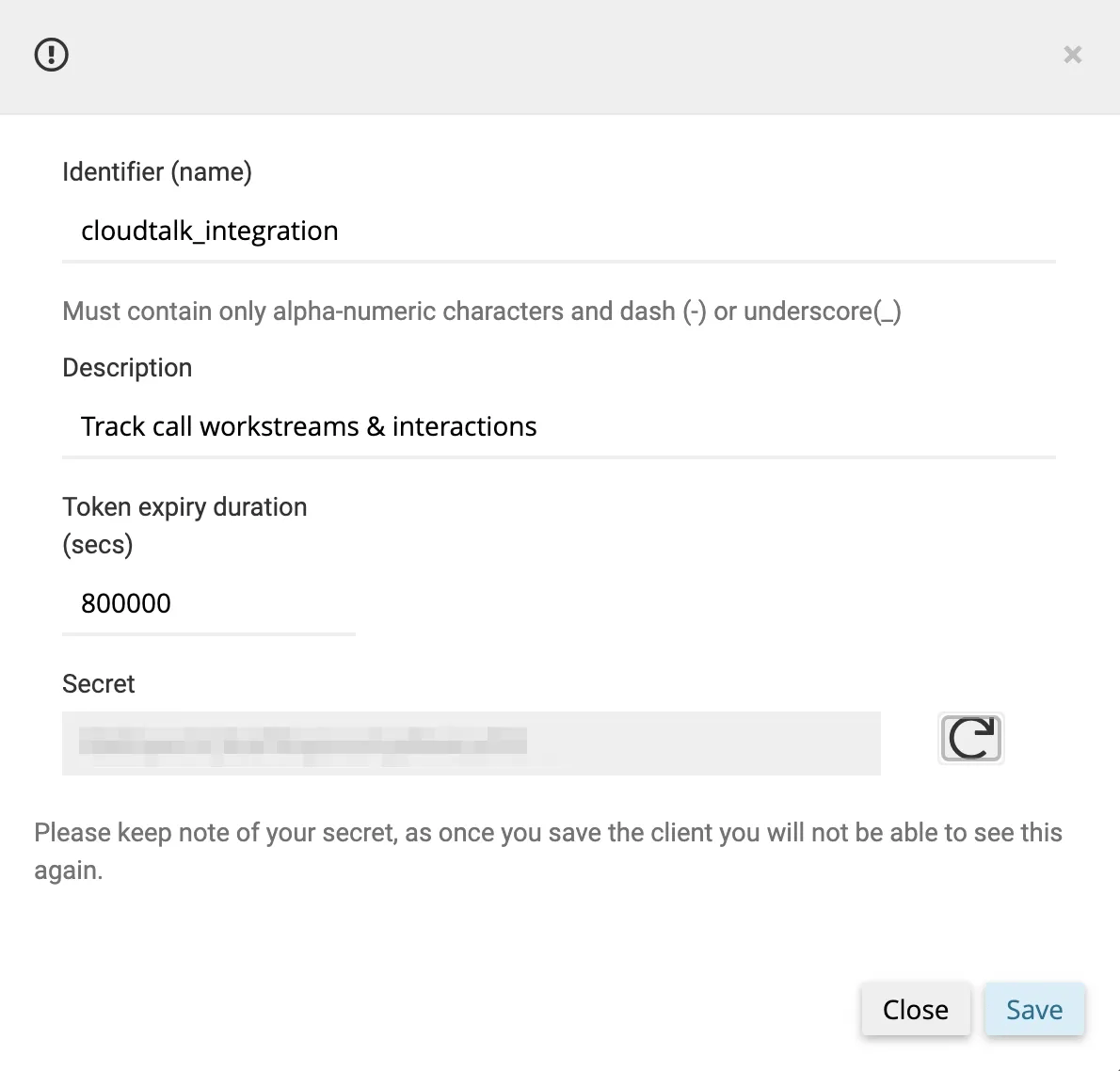
- Speichern.
Playvox in CloudTalk aktivieren
- Melden Sie sich in Ihrem CloudTalk Dashboard an.
- Gehen Sie zu Einstellungen > Integrationen.
-
Suchen Sie im Bereich Integration hinzufügen nach Playvox und klicken Sie auf
+ Hinzufügen. -
Geben Sie Ihre Playvox-Installations-URL, das Playvox-Kundenkennzeichen. und den Secret Schlüssel ein.
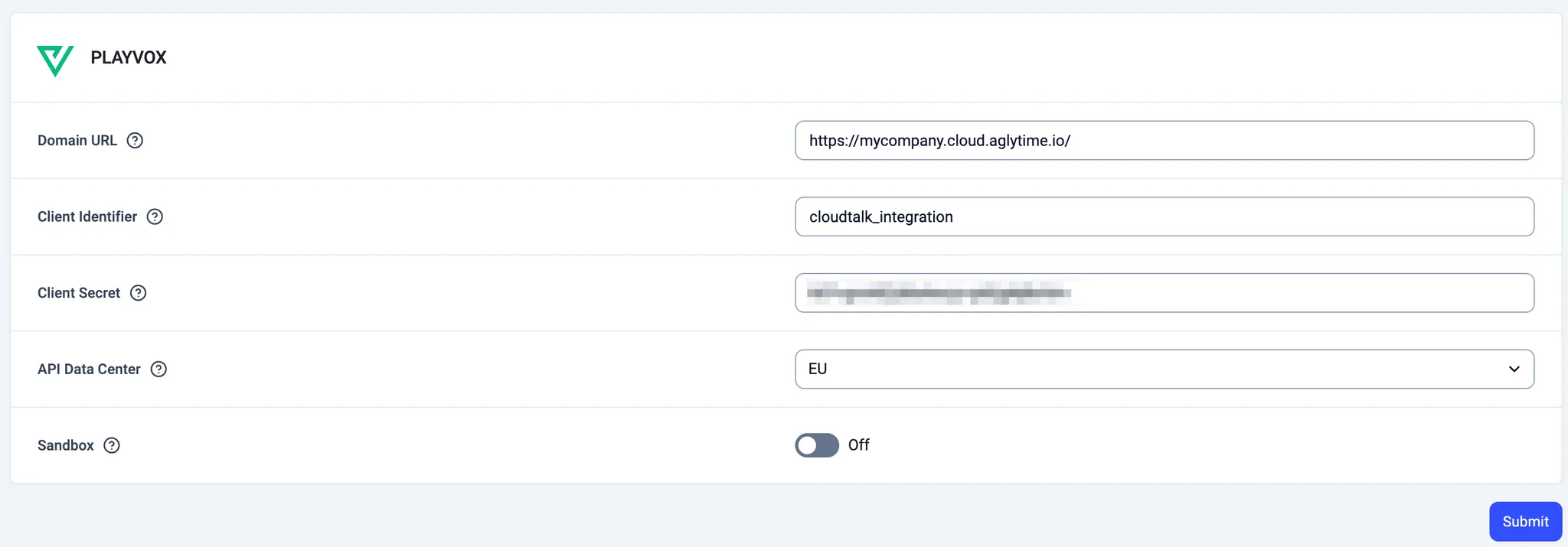
- Absenden.
-
Prüfen Sie abschließend, ob die folgenden Felder ausgefüllt sind:
-
Caption - Das ist der Name Ihrer Integration.

-
Die Workflow-Einstellungen sollten alle auf Aktivieren gesetzt sein. Sie können wählen, ob eingehende und ausgehende Anrufe exportiert werden. Verpasste eingehende Anrufe und Voicemail-Anrufe lassen sich derzeit nicht exportieren.

-
Wenn Sie nur Anrufe von bestimmten CloudTalk-Nummern exportieren möchten, fügen Sie die Nummern im Bereich Connected Numbers hinzu. Bleibt das Feld leer, werden alle Anrufe über alle CloudTalk-Nummern gemäß den Einstellungen aus Schritt 6 als Workstreams exportiert.

-
Caption - Das ist der Name Ihrer Integration.
Benutzer in Playvox hinzufügen
Damit Playvox aussagekräftige Daten anzeigen kann, muss jeder CloudTalk-Benutzer in Playvox angelegt sein.- Gehen Sie zum Zahnrad „Manage Organization” (oben rechts) > Benutzer >
Add New User. - Geben Sie die Benutzerdaten ein, etwa Name, Email, Timezone, Team & Role.
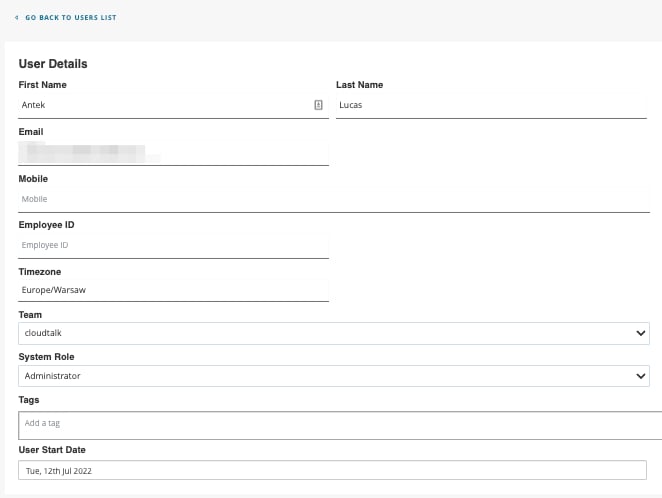
- Klicken Sie auf die Schaltfläche Passwort zurücksetzen, um dem Benutzer ein neues Passwort per E-Mail zu senden.
- Wählen Sie unter Integrationen CloudTalk aus dem Dropdown-Menü >
+ Add Integrations.

- Fügen Sie anschließend den Alias für den Benutzer hinzu, z. B. Vorname + Nachname

- Klicken Sie zum Schluss auf die Schaltfläche Save Integrations (oben rechts). Das ist sehr wichtig, denn ohne festgelegten Alias werden die exportierten Anrufdaten des Benutzers nicht angezeigt.
Integration deaktivieren oder entfernen
Wenn Sie die Integration nicht mehr nutzen möchten, haben Sie zwei Möglichkeiten:- Deaktivieren: Gehen Sie in Ihrem CloudTalk Dashboard zu Einstellungen > Integrationen > Playvox und setzen Sie den Status auf inaktiv. Damit pausiert die Synchronisierung, Ihre Einstellungen bleiben aber erhalten.
- Entfernen: Um die Integration vollständig zu entfernen, gehen Sie zu Konfigurieren > Integration löschen, geben Sie DELETE ein und bestätigen Sie.
Brauchen Sie Hilfe oder haben Sie eine Frage? Melden Sie sich einfach über unser Support-Portal — wir sind für Sie da.