

In diesem Artikel erfahren Sie, wie Sie Help Scout mit CloudTalk verbinden, die Integration konfigurieren und sie nach der Einrichtung verwalten.
Bevor Sie beginnen
Stellen Sie sicher, dass Sie die folgenden Voraussetzungen erfüllen, bevor Sie die Integration einrichten:- Ein aktives CloudTalk-Konto
- Ein aktives Help Scout-Konto
- Admin-Zugriff in CloudTalk
- Berechtigungen, um Apps in Help Scout zu autorisieren
- Agenten benötigen in Help Scout die Berechtigung Access API, sofern Konversationsautor nicht auf Integrationsinhaber gesetzt ist.
- Zugriff auf das CloudTalk Dashboard
- Gültige Help Scout-Anmeldedaten
- Die E-Mail-Adresse, die Sie in CloudTalk verwenden, muss exakt mit der E-Mail-Adresse in Ihrem Help Scout-Konto übereinstimmen. Stimmen die E-Mail-Adressen nicht überein, funktioniert die Synchronisierung nicht korrekt.
Help Scout mit CloudTalk verbinden
- Gehen Sie im CloudTalk Dashboard zu Einstellungen > Integrationen.
-
Fahren Sie in der Liste der Integrationen mit der Maus über Help Scout und wählen Sie
+ Hinzufügen.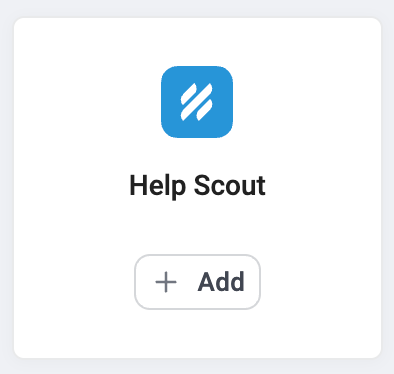
-
Sie werden zu einer Help Scout-Anmeldung weitergeleitet, wo Sie Ihre Anmeldedaten eingeben. Klicken Sie auf Authorize, um die Berechtigungen zu erteilen und fortzufahren.
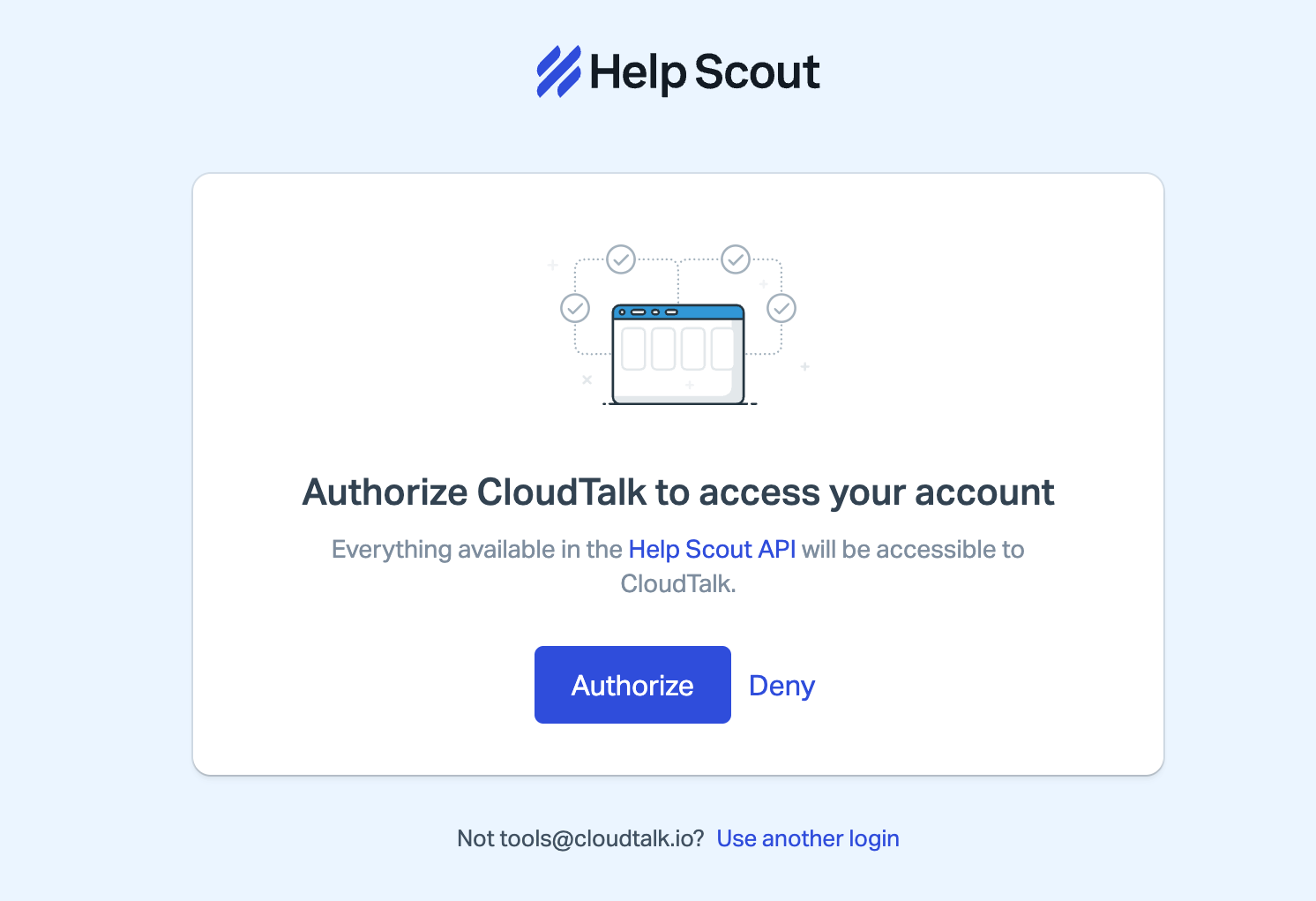
- Nach erfolgreicher Authentifizierung werden Sie zurück zum CloudTalk Dashboard geleitet, wo Sie Ihre Integration anpassen können.
-
Klicken Sie auf Speichern, um diese Änderungen zu übernehmen und die Integration zu aktivieren.
- Sie können Ihre Integration jederzeit über den Schalter oben auf Inaktiv setzen.
Integrationseinstellungen konfigurieren
-
Wählen Sie unter Allgemeine Einstellungen im Dropdown Ihre Postfächer ein Postfach aus. Damit legen Sie fest, welches Help Scout-Postfach Anrufkonversationen erhält. Wenn kein Postfach ausgewählt ist, schlagen Anrufexporte stillschweigend fehl.

- Legen Sie ein Tag für Ihre Help Scout-Kontakte in CloudTalk fest und wählen Sie, ob Konversationen aus Help Scout als Kontaktaktivitäten importiert werden sollen.

-
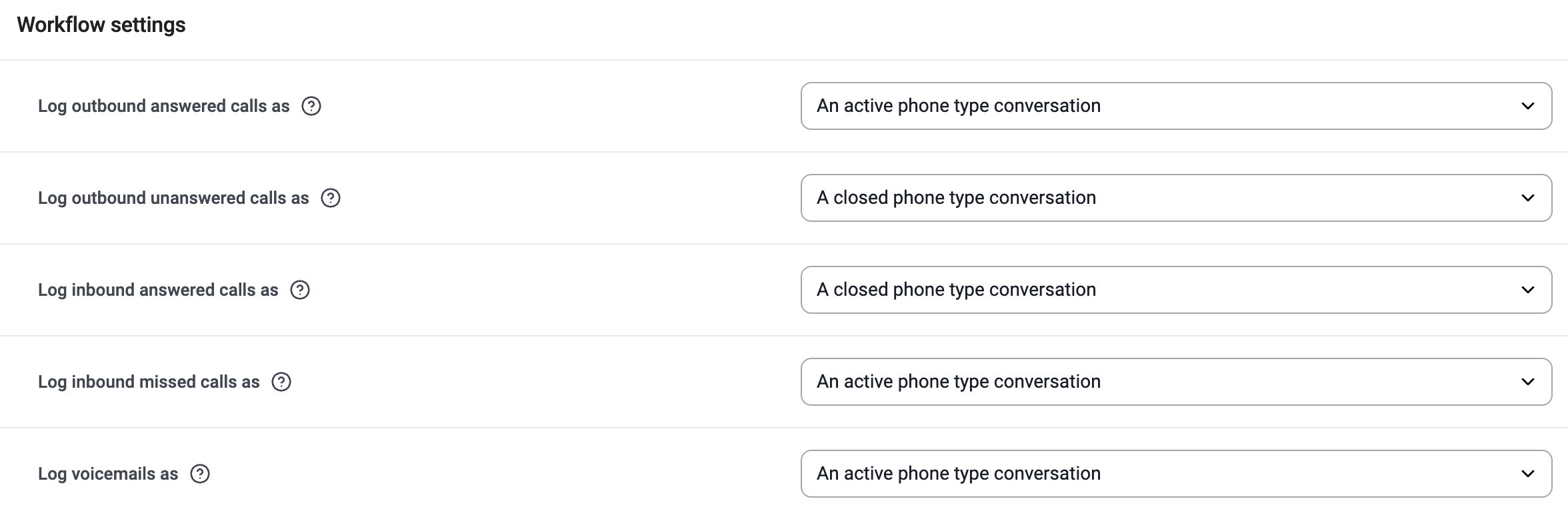
In den Workflow-Einstellungen der Integration können Sie festlegen, welche Anrufe (eingehende Anrufe, ausgehende Anrufe, verpasste Anrufe, Voicemails und weitergeleitete Anrufe) in Help Scout protokolliert werden sollen. Anrufe werden als Help Scout-Konversationen protokolliert.
Bei den ausgewählten Anrufarten wird mit jedem neuen Telefonanruf automatisch eine neue Konversation in Help Scout erstellt, die Daten wie die Telefonnummer des Kunden, das Anrufdatum, die Uhrzeit und die Dauer des Anrufs enthält.
-
Legen Sie in den Workflow-Einstellungen den Konversationsautor fest, um zu bestimmen, wer jede Anrufkonversation in Help Scout erstellt.
- Agent anrufen (Standard): Die Konversation wird unter dem Agenten erstellt, der den Anruf bearbeitet hat. Jeder Agent benötigt in Help Scout die Berechtigung Access API, andernfalls schlagen die Exporte für ihn fehl.
- Integrationsinhaber: Jede Anrufkonversation wird unter dem Admin erstellt, der CloudTalk mit Help Scout verbunden hat. Verwenden Sie diese Option, wenn Ihre Agenten keinen API-Zugriff in Help Scout haben.
-
Legen Sie die Konversationszuweisung fest, um zu bestimmen, wem die Konversation zugewiesen wird.
- Help Scout-Postfachregeln (Standard): Help Scout weist die Konversation anhand Ihrer Postfachregeln zu.
- Agent anrufen: CloudTalk weist die Konversation dem Agenten zu, der den Anruf bearbeitet hat.

- Wählen Sie bei der Einstellung Zugewiesene verpasste Anrufe an unbedingt einen Agenten aus, dem alle Tickets für verpasste Anrufe in Help Scout zugewiesen werden. Entscheiden Sie, ob für nicht zugeordnete Nummern neue Kontakte erstellt werden sollen.

- Über die Bereiche Connected Numbers können Sie festlegen, dass nur Aktivitäten bestimmter Nummern mit Ihrer Help Scout-Integration verknüpft werden. Bleibt dieser Bereich leer, werden die Daten aller Unternehmensnummern synchronisiert.

Integration trennen oder entfernen
So trennen Sie Help Scout:- Gehen Sie zu Dashboard > Einstellungen > Integrationen.
- Öffnen Sie die Help Scout-Integration.
- Stellen Sie die Integration auf Inaktiv.

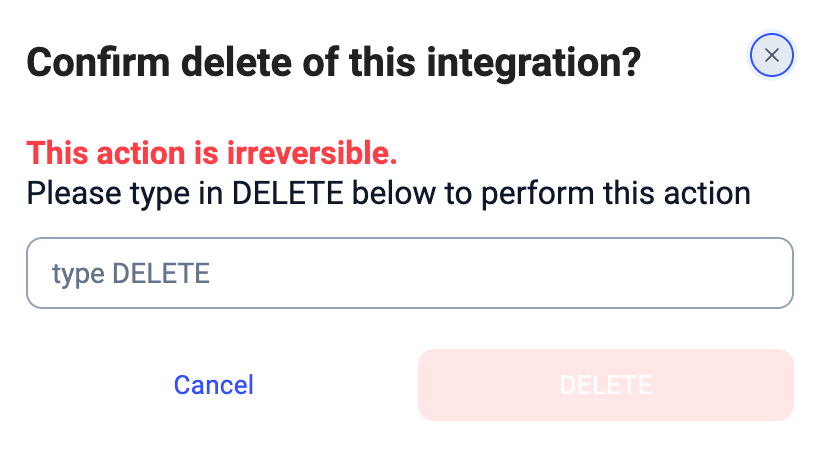
- Klicken Sie auf die Schaltfläche Integration löschen unten links.
- Bestätigen Sie die Aktion.
- Die Kontaktsynchronisierung wird beendet.
- Der Export von Anrufen, SMS und Nachrichten wird beendet.
- Zuvor exportierte Daten bleiben in Help Scout erhalten.
- Bestehende Kontakte in CloudTalk werden nicht gelöscht.
Brauchen Sie Hilfe oder haben Sie eine Frage? Melden Sie sich einfach über unser Support-Portal — wir sind für Sie da.