

Dieser Leitfaden zeigt Ihnen, wie Sie die Integration von CloudTalk mit Kustomer einrichten und nutzen. Sie erfahren mehr über die Voraussetzungen, die Schritt-für-Schritt-Konfiguration und die verfügbaren Anpassungsoptionen.
Voraussetzungen
Stellen Sie vor Beginn sicher, dass:- Ihr CloudTalk-Konto sich auf einem Essential-, Expert- oder Custom-CloudTalk-Plan befindet.
- Sie über ein aktives Kustomer-Konto verfügen.
- Sie in Kustomer und CloudTalk über Admin-Zugriff verfügen
- Die E-Mail-Adresse, die Sie in CloudTalk verwenden, exakt mit der E-Mail-Adresse in Ihrem Kustomer-Konto übereinstimmt. Wenn die E-Mail-Adressen nicht übereinstimmen, funktioniert die Synchronisierung nicht korrekt.
Kustomer konfigurieren
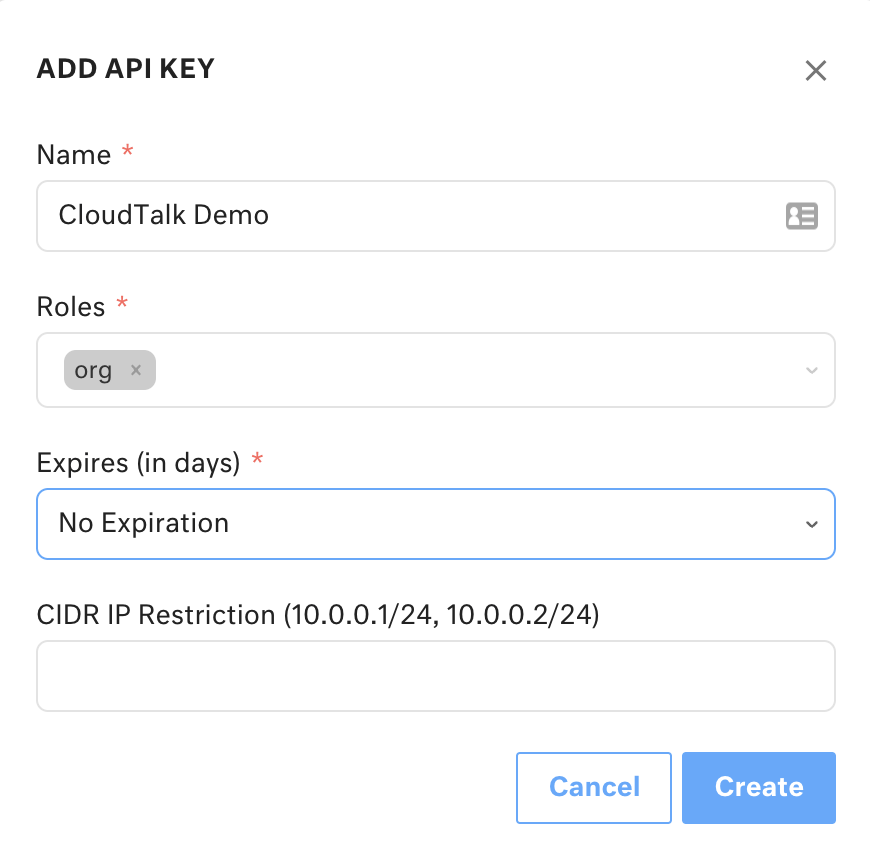
Erstellen Sie zunächst in Kustomer anhand dieser Anleitung einen API-Schlüssel mit den folgenden Einstellungen. Sie benötigen ihn in Schritt 5.-
Rollen:
- org.admin
- org.permission
- org.user
- Läuft ab (in Tagen): Kein Ablaufdatum
- CIDR-IP-Einschränkung (10.0.0.1/24, 10.0.0.2/24): lassen Sie dieses Feld leer
- Melden Sie sich in Ihrem CloudTalk Dashboard an.
- Gehen Sie zu Einstellungen > Integrationen.
-
Suchen Sie im Bereich Integration hinzufügen nach Kustomer und klicken Sie auf
+ Add. -
Geben Sie Ihren API-Schlüssel aus Schritt 1 sowie Ihre URL-Adresse ein und klicken Sie auf
Absenden.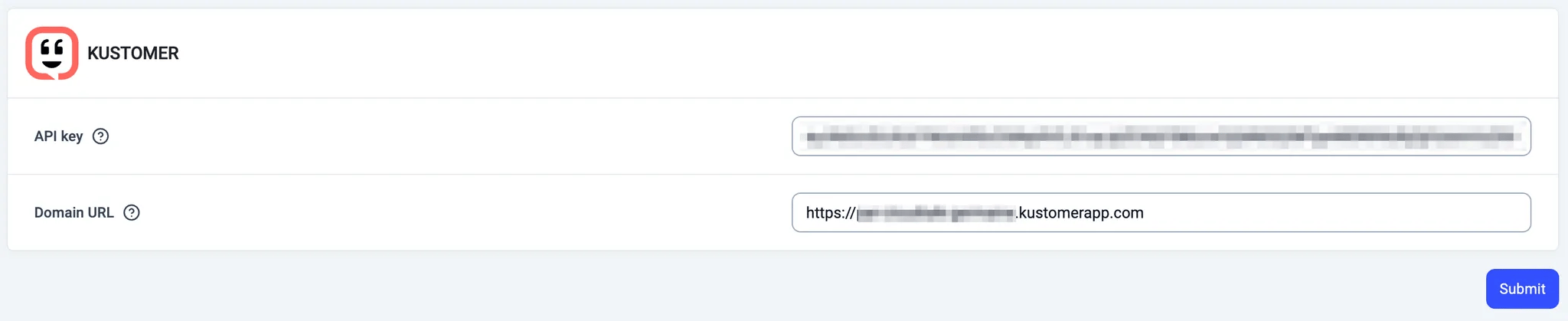
-
Optional können Sie im Bereich Allgemeine Einstellungen Ihrer Integration einen benutzerdefinierten Namen und ein Kontakt-Tag geben.
💡Nützlich für Unternehmen, die für unterschiedliche Teams separate Kustomer-Integrationen verwenden. -
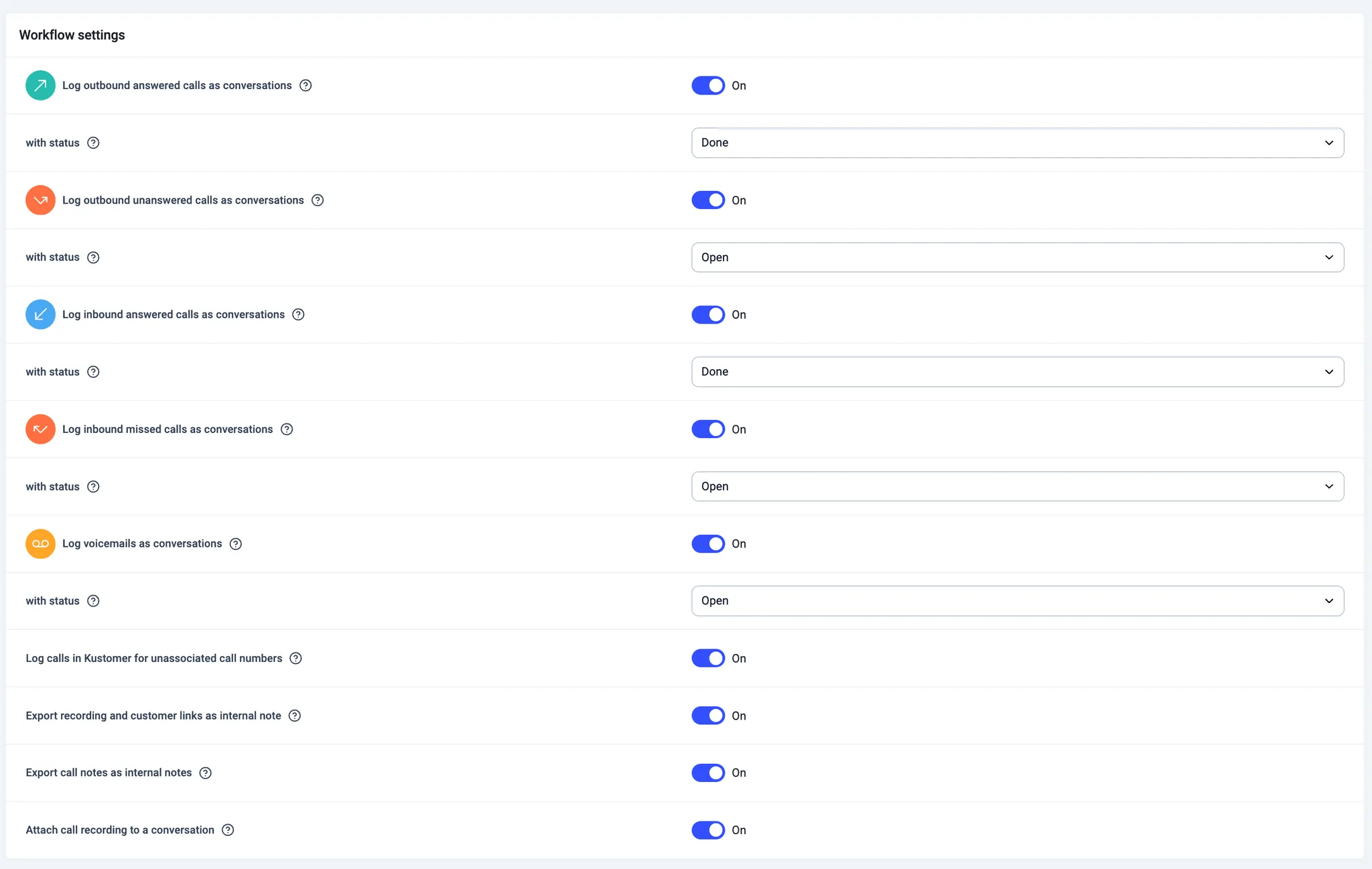
Im Bereich Workflow-Einstellungen:
- aktivieren oder deaktivieren Sie den Anrufexport für jeden Anruftyp
- erstellen Sie für jeden Anruftyp entweder offene oder geschlossene Konversationen
-
aktivieren oder deaktivieren Sie das Erstellen von Kustomer-Kunden und -Tickets für Nummern, die noch keinem CloudTalk-Kontakt zugeordnet sind
- Um nur Anrufe für bestimmte CloudTalk-Nummern zu protokollieren, fügen Sie diese Nummern im Bereich Verbundene Nummern hinzu.
-
Im Bereich Workflow-Einstellungen für SMS:
- aktivieren oder deaktivieren Sie das Erstellen von Kustomer-Konversationen für SMS-Nachrichten
- aktivieren oder deaktivieren Sie das Erstellen dieser Konversationen für bestimmte Arten von SMS-Nachrichten
-
legen Sie fest, ob diese SMS-Nachrichten offene oder geschlossene Konversationen erstellen

- Um nur SMS-Nachrichten für bestimmte CloudTalk-Nummern zu protokollieren, fügen Sie diese Nummern im Bereich Verbundene Nummern für SMS hinzu.
-
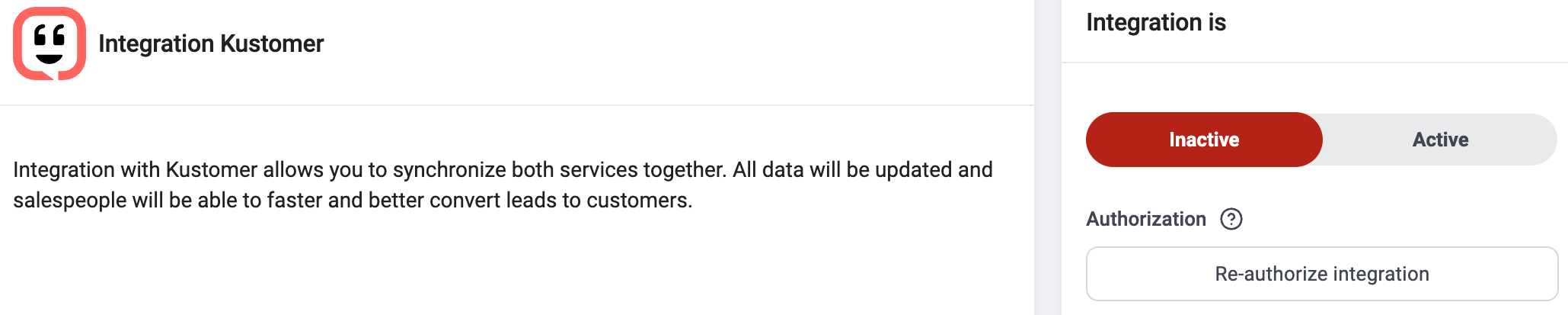
Stellen Sie sicher, dass Ihre Integration auf
Aktivgesetzt ist, und klicken Sie aufSpeichern.
Integration trennen oder entfernen
Wenn Sie die Integration nicht mehr nutzen möchten, haben Sie zwei Möglichkeiten:- Deaktivieren: Gehen Sie in Ihrem CloudTalk Dashboard zu Einstellungen > Integrationen > Kustomer und stellen Sie den Status auf inaktiv. Dadurch wird die Synchronisierung pausiert, Ihre Einstellungen bleiben aber erhalten.
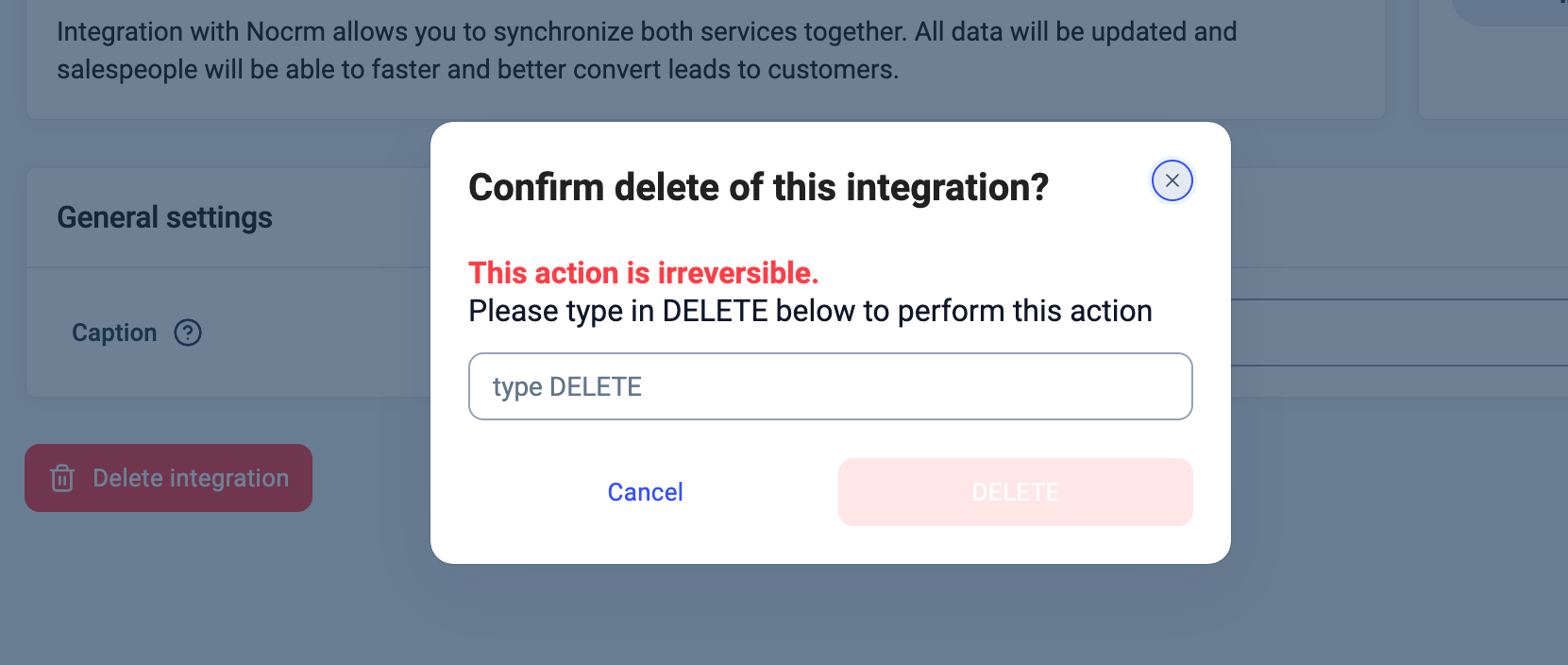
- Entfernen: Um die Integration vollständig zu entfernen, gehen Sie zu Konfigurieren > Integration löschen, geben Sie Löschen ein und bestätigen Sie.
Brauchen Sie Hilfe oder haben Sie eine Frage? Wenden Sie sich einfach über unser Support-Portal an uns — wir sind für Sie da.