

Dieser Leitfaden erklärt, wie Sie die Integration zwischen CloudTalk und LiveAgent einrichten und anpassen.
Bevor Sie beginnen
Stellen Sie sicher, dass folgende Voraussetzungen erfüllt sind, bevor Sie die Integration einrichten:- Sie haben ein aktives CloudTalk-Konto und Zugriff auf Ihr LiveAgent-Konto
- Sie haben Admin-Berechtigungen in LiveAgent, um einen API-Schlüssel zu generieren und Integrationen zu konfigurieren
- Sie haben Ihren LiveAgent-API-Schlüssel mit Lese- und Schreibberechtigungen für Agents, Users, Tags und Tickets
- Sie haben Ihre LiveAgent-Domain-URL bereit
- Die in CloudTalk verwendete E-Mail-Adresse stimmt genau mit der in LiveAgent verwendeten überein; andernfalls synchronisiert sich die Integration nicht korrekt
LiveAgent konfigurieren
- Melden Sie sich im CloudTalk Dashboard an.
- Klicken Sie im linken Seitenmenü auf Einstellungen > Integrationen.
-
Wählen Sie die LiveAgent-Integration aus und klicken Sie auf die Schaltfläche
+ Hinzufügen, um die Integration zu installieren. -
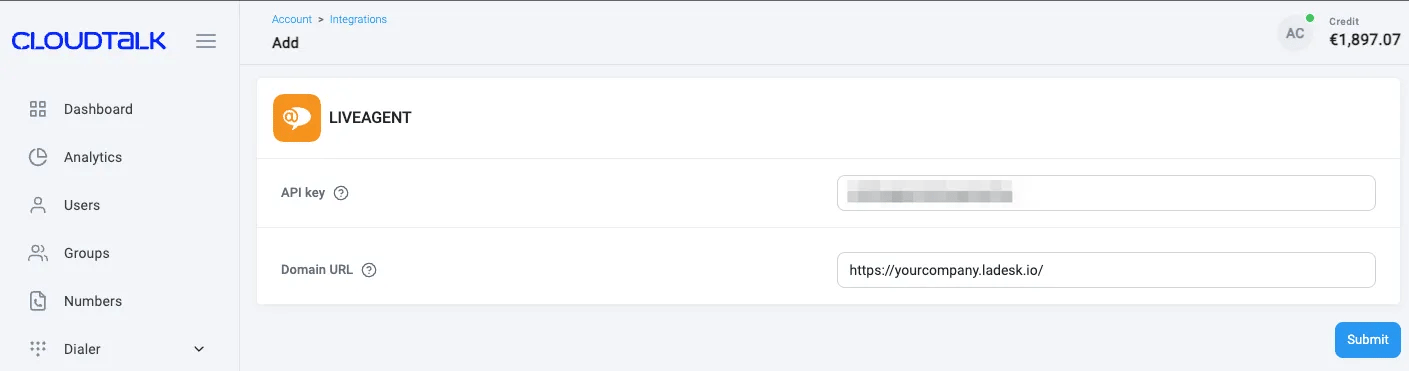
Um CloudTalk mit LiveAgent zu verbinden, müssen Sie den API-Schlüssel und die URL-Adresse eingeben.
-
Um Ihren API-Schlüssel zu finden, gehen Sie zu Ihrem LiveAgent-Konto und geben Sie API in die Suchleiste ein. Klicken Sie dann auf API-Schlüssel hinzufügen.

-
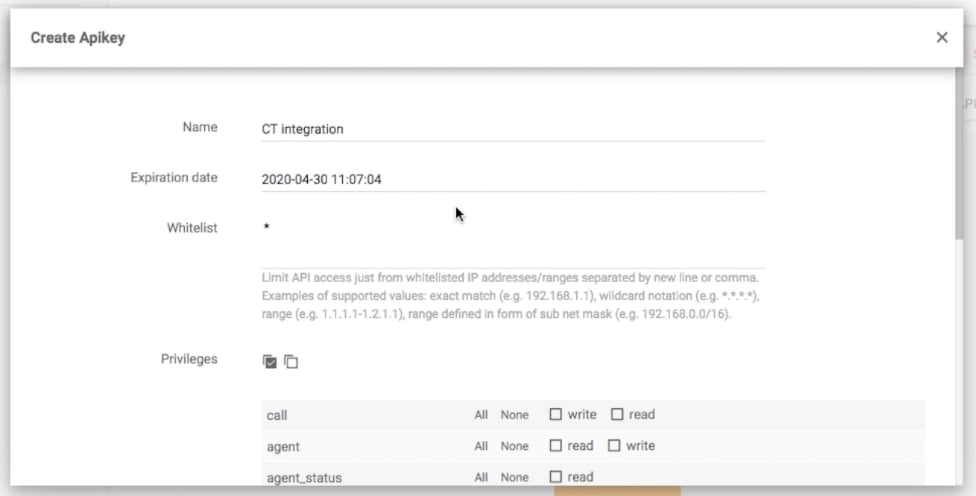
Geben Sie den Namen ein. Zum Beispiel CloudTalk-Integration. Wählen Sie bei Bedarf das Ablaufdatum (Ihre Integration funktioniert nach dem Ablaufdatum nicht mehr).
-
Stellen Sie sicher, dass Ihr API-Schlüssel
readundwrite-Berechtigungen für folgende Bereiche hat: Agent, User, Tags und Tickets.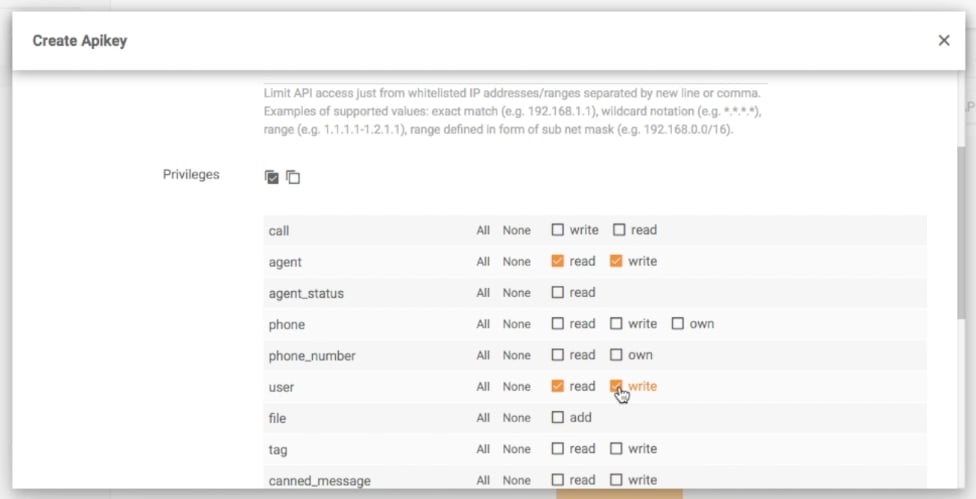
- Ihr API-Schlüssel ist jetzt bereit. Kopieren Sie ihn einfach und fügen Sie ihn in CloudTalk ein.
-
Fügen Sie im nächsten Schritt die Domain-URL-Adresse im richtigen Format ein, zum Beispiel –
https://XYYXXXXX.ladesk.com/ - Sobald Sie diese Schritte abgeschlossen haben, ist Ihre Integration bereit. Jetzt können Sie Ihre Integration an Ihre Geschäftsanforderungen anpassen.
- Klicken Sie abschließend auf die Schaltfläche Speichern, um die Integration zu aktivieren.
- Sobald die Integration eingerichtet ist, werden alle Ihre LiveAgent-Kontakte mit CloudTalk synchronisiert.
Integration anpassen
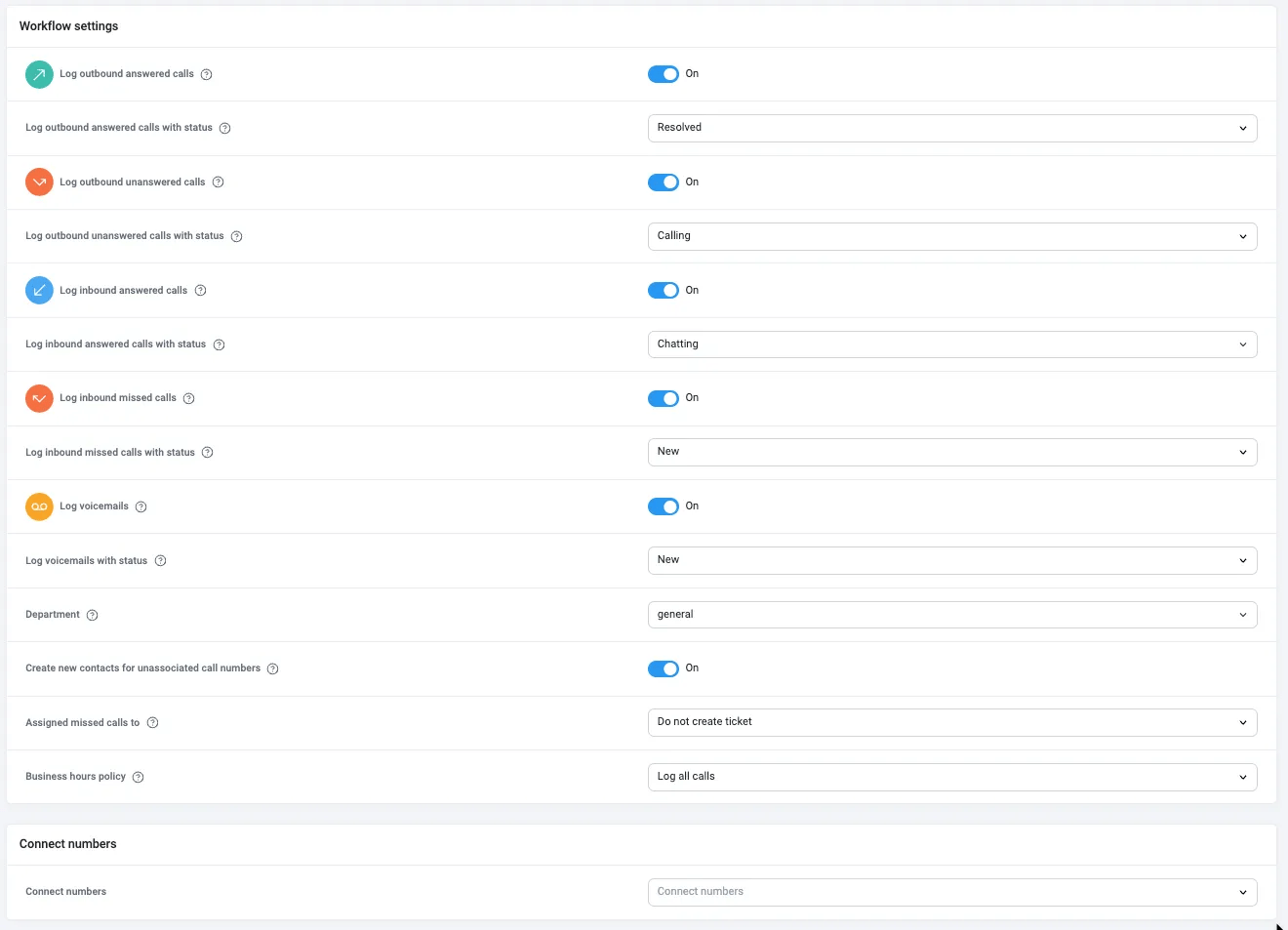
- Sie können festlegen, welche Anrufe (eingehende, ausgehende, verpasste Anrufe und Voicemails) in LiveAgent protokolliert werden und welcher Status dem Ticket zugewiesen werden soll.
- Wählen Sie aus, welche CloudTalk-Nummern mit Ihrer LiveAgent-Integration verknüpft werden sollen. Das hilft Ihnen, Ihre Daten besser zu organisieren. Wenn keine Nummer ausgewählt ist, werden alle Nummern mit LiveAgent synchronisiert.
- Wählen Sie, ob Sie alle Anrufe protokollieren möchten oder nur Anrufe, die während der Geschäftszeiten getätigt wurden oder wenn Ihre Leitungen geschlossen sind.
- Legen Sie einen Agenten fest, dem verpasste Anrufe zugewiesen werden sollen.
Benötigen Sie Hilfe oder haben Sie eine Frage? Wenden Sie sich einfach an unser Support-Portal – wir sind für Sie da.