

Erfahren Sie, wie Sie Ihr Gorgias-Konto mit CloudTalk verbinden, wie Sie Ihre Integrationseinstellungen anpassen und welche häufigen Probleme bei der Gorgias-Integration auftreten und wie Sie sie lösen.
Bevor Sie beginnen
Stellen Sie sicher, dass die folgenden Voraussetzungen erfüllt sind, bevor Sie die Integration einrichten:- Sie haben ein aktives CloudTalk-Konto und Zugriff auf Ihr Gorgias-Konto
- Sie haben Admin-Zugriff in Gorgias, um Integrationen zu installieren und zu konfigurieren
- Sie haben Ihren Gorgias-API-Schlüssel und Ihre Domain bereit
- Die in CloudTalk verwendete E-Mail-Adresse stimmt genau mit der in Gorgias verwendeten überein; andernfalls synchronisiert sich die Integration nicht korrekt
Gorgias konfigurieren
- Gehen Sie in Ihrem Dashboard zu Einstellungen > Integrationen.
- Bewegen Sie den Mauszeiger über die Gorgias-Integration und wählen Sie + Hinzufügen, um die Installation zu starten.
-
Geben Sie Ihre Base URL von Gorgias**:**

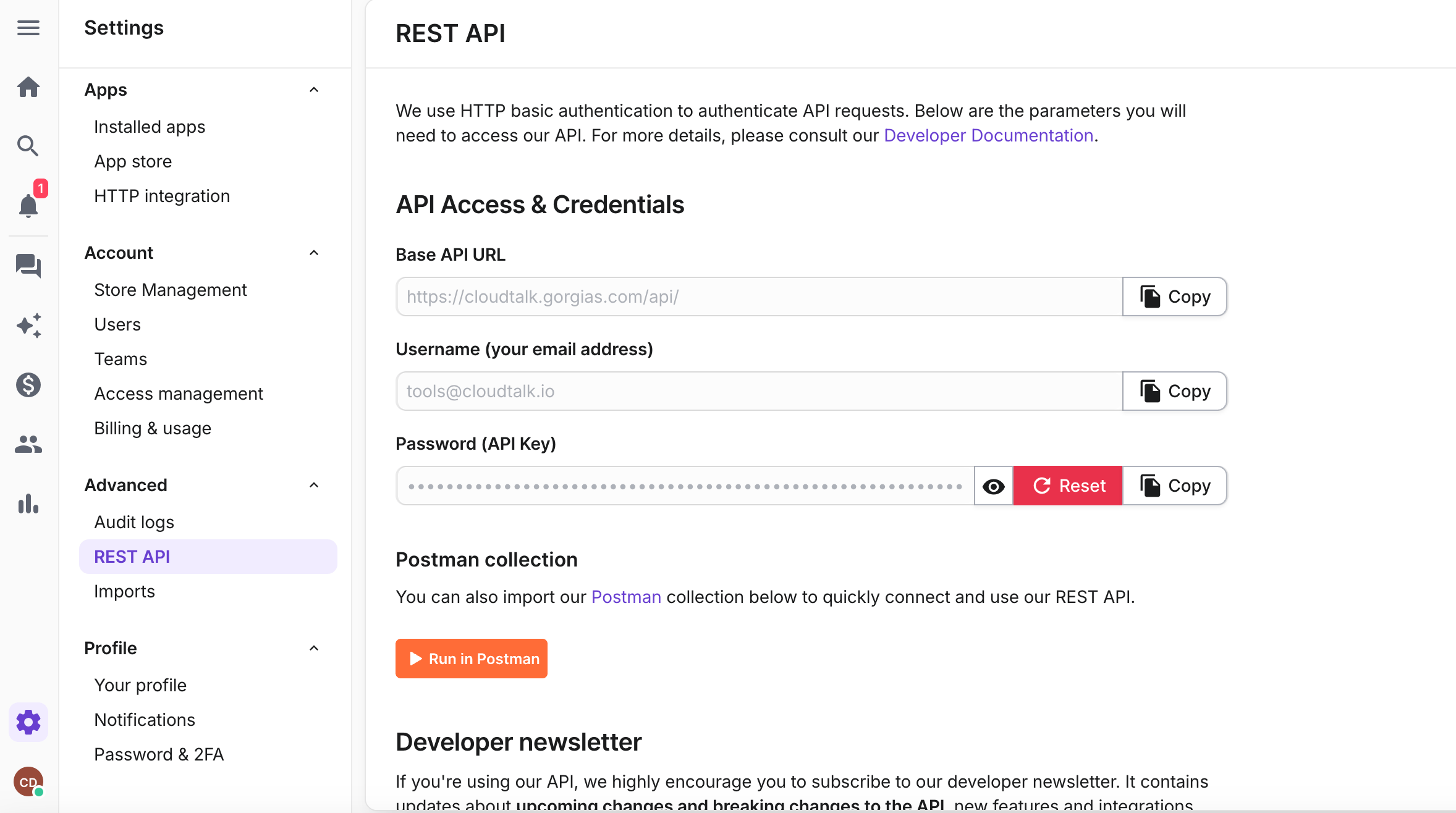
- Öffnen Sie Ihr Gorgias-Konto in einem neuen Tab und navigieren Sie zu Settings > REST API.
- Kopieren Sie die dort aufgeführte Base API URL.
- Absenden.
- Passen Sie Ihre Integrationseinstellungen wie nötig an (siehe Integrationseinstellungen).
-
Speichern, wenn Sie fertig sind.
- Sobald die Integration eingerichtet ist, werden alle Ihre Gorgias-Kontakte mit CloudTalk synchronisiert. Dies kann einige Minuten dauern.
Integrationseinstellungen
-
Sie können festlegen, welche Anrufe (eingehende, ausgehende, verpasste Anrufe und Voicemails) in Gorgias protokolliert werden und welcher Status dem Ticket zugewiesen werden soll
.
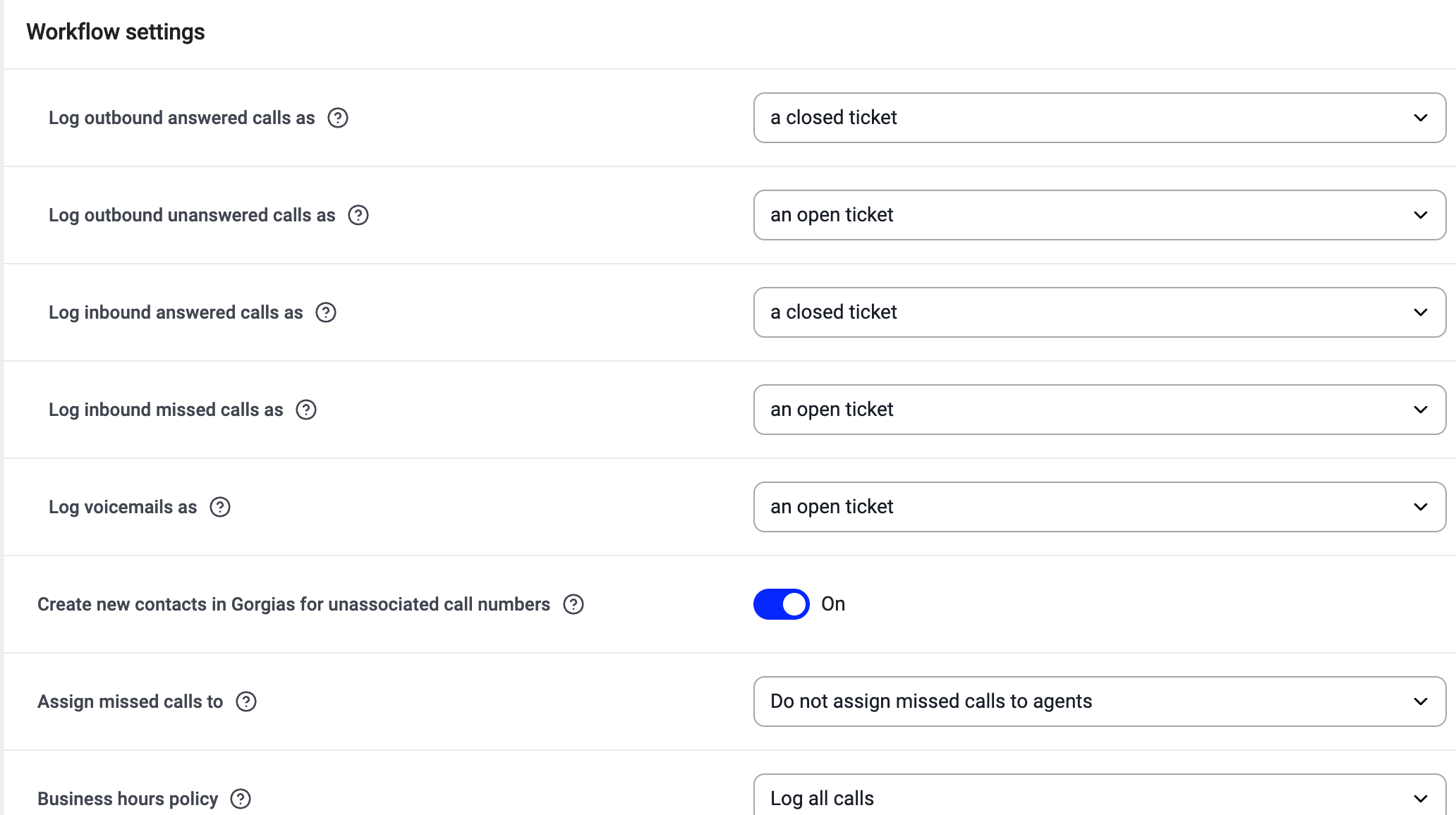
- Legen Sie fest, ob Sie alle Anrufe protokollieren möchten oder nur Anrufe während der Geschäftszeiten oder wenn Ihre Leitungen geschlossen sind.
- Legen Sie fest, welcher Agent unter Zugewiesene verpasste Anrufe an hinterlegt werden soll.
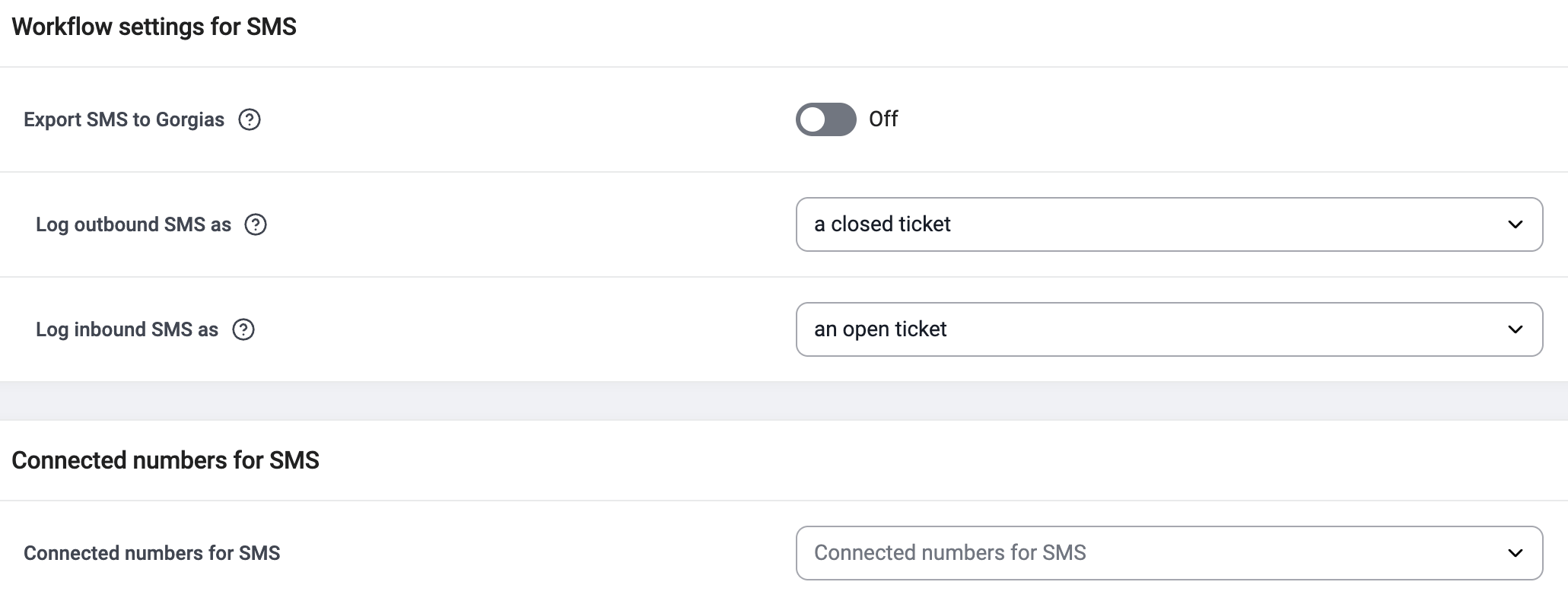
- Wählen Sie aus, welche CloudTalk-Nummern mit Ihrer Gorgias-Integration verknüpft werden sollen. Das hilft Ihnen, Ihre Daten besser zu organisieren. Wichtiger Hinweis: Wenn keine Nummer ausgewählt ist, werden alle Nummern mit Gorgias synchronisiert.

- Entscheiden Sie, wie SMS (eingehend oder ausgehend) in Gorgias protokolliert werden.
- Entscheiden Sie, ob SMS nur für bestimmte Telefonnummern synchronisiert werden sollen.
FAQs
- Warum werden meine verpassten Anrufe nicht nach Gorgias exportiert? Überprüfen Sie, ob in Ihren Gorgias-Integrationseinstellungen in CloudTalk ein Zuständiger für verpasste Anrufe ausgewählt ist. Navigieren Sie zu Einstellungen > Integrationen > Gorgias und stellen Sie sicher, dass ein Zuständiger für verpasste Anrufe festgelegt ist.
- Warum werden Anruf-Tags aus Gorgias nicht mit CloudTalk synchronisiert? Die Synchronisierung von Anruf-Tags erfolgt nur in eine Richtung. CloudTalk exportiert Anruf-Tags nach Gorgias, aber in Gorgias erstellte Tags werden nicht zurück nach CloudTalk synchronisiert.
Benötigen Sie Hilfe oder haben Sie eine Frage? Wenden Sie sich einfach an unser Support-Portal — wir sind für Sie da.