

Diese Anleitung erklärt, wie Sie Freshdesk mit CloudTalk verbinden, die Datensynchronisierung konfigurieren und das Telefonieren aus Freshdesk aktivieren.
Bevor Sie beginnen
Stellen Sie sicher, dass die folgenden Voraussetzungen erfüllt sind, bevor Sie die Integration einrichten:- Sie haben ein aktives CloudTalk-Konto und Zugriff auf Ihr Freshdesk-Konto
- Der Benutzer, der die Integration installiert, muss in Freshdesk die Rolle Account Administrator haben (Benutzer mit nur der Rolle Administrator können die Integration nicht installieren)
-
Sie haben Ihren Freshdesk-API-Schlüssel und Ihre Domänen-URL griffbereit (z. B.
https://yourcompany.freshdesk.com) - Die in CloudTalk verwendete E-Mail-Adresse muss genau mit der in Freshdesk verwendeten E-Mail-Adresse übereinstimmen, andernfalls synchronisiert sich die Integration nicht korrekt
Freshdesk mit CloudTalk verbinden
Schritte in Freshdesk
-
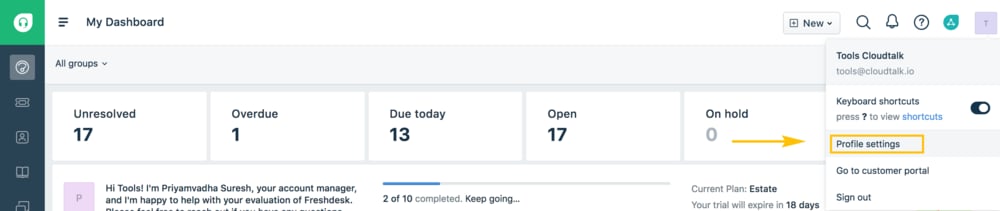
Melden Sie sich bei Ihrem Freshdesk-Konto an und navigieren Sie zu Profileinstellungen.
-
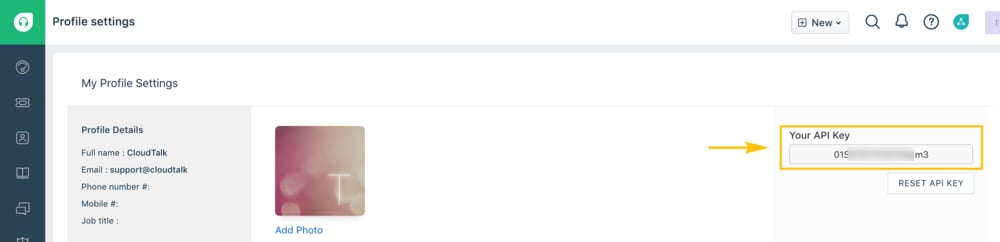
Suchen und kopieren Sie Ihren API-Schlüssel.
-
Kopieren Sie die Domänen-URL Ihres Kontos aus der Adressleiste. Das Format sieht ungefähr so aus:
https://{myaccount}.freshdesk.com.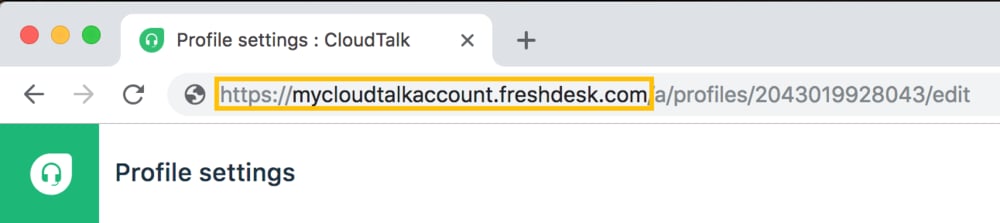
- Speichern Sie Ihren API-Schlüssel und Ihre Domänen-URL. Sie benötigen diese, um die Einrichtung in CloudTalk abzuschließen.
Schritte im CloudTalk Dashboard
- Navigieren Sie in Ihrem Dashboard zu Einstellungen > Integrationen.
-
Bewegen Sie in der Liste der Integrationen den Mauszeiger über Freshdesk und wählen Sie + Hinzufügen
. -
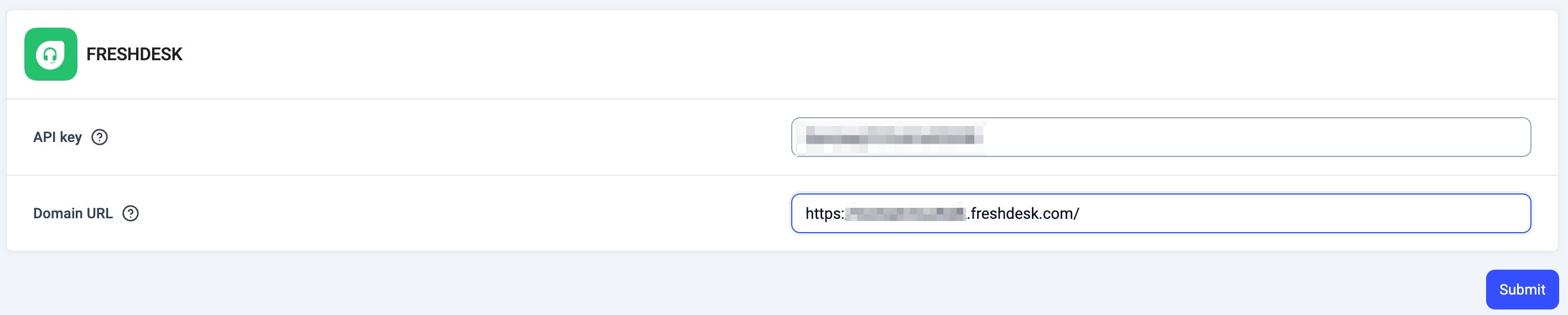
Geben Sie Ihren Freshdesk-API-Schlüssel und Ihre Domänen-URL ein und klicken Sie auf Absenden.
- Nach einer erfolgreichen Authentifizierung werden Sie zurück zu den Integrationseinstellungen weitergeleitet, wo Sie Ihre Integration anpassen können.
-
Klicken Sie auf Speichern, um diese Änderungen zu übernehmen und die Integration zu aktivieren.
- Sie können Ihre Integration jederzeit über den Schalter oben auf Inaktiv setzen.
Anpassung der Integration
Datenimport
Legen Sie ein Tag für Ihre Freshdesk-Kontakte in CloudTalk fest und wählen Sie, ob vorhandene Tickets aus Freshdesk als Kontaktaktivitäten importiert werden sollen.
Anrufprotokollierung
In den Workflow-Einstellungen der Integration können Sie festlegen, welche Anrufe (eingehende, ausgehende, verpasste Anrufe, Voicemails und weitergeleitete Anrufe) in Freshdesk protokolliert werden. Anrufe werden als Freshdesk-Tickets protokolliert.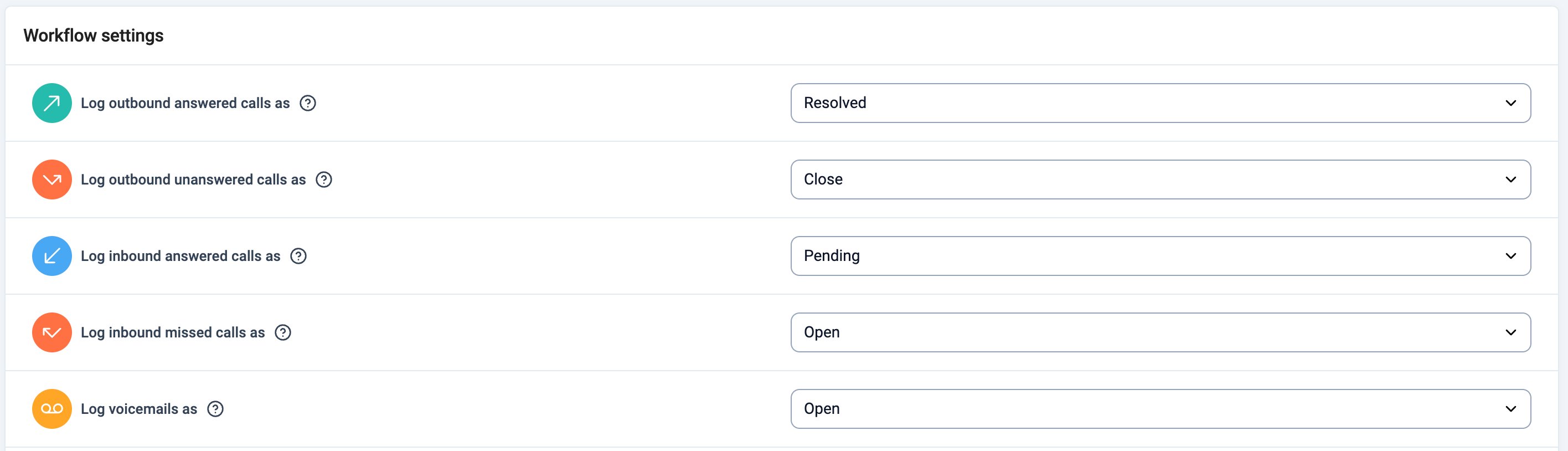
Zuweisung verpasster Anrufe
Achten Sie bei der Einstellung Zugewiesene verpasste Anrufe an darauf, einen Agenten auszuwählen, dem alle Tickets für verpasste Freshdesk-Anrufe zugewiesen werden. Wählen Sie, ob für nicht zugeordnete Nummern neue Kontakte erstellt werden sollen.
Connected Numbers
Verwenden Sie den Bereich Connected Numbers, um nur die Aktivität bestimmter Nummern mit Ihrer Freshdesk-Integration zu verknüpfen. Bleibt dieser Bereich leer, werden die Daten aller Unternehmensnummern synchronisiert.
Integration trennen oder entfernen
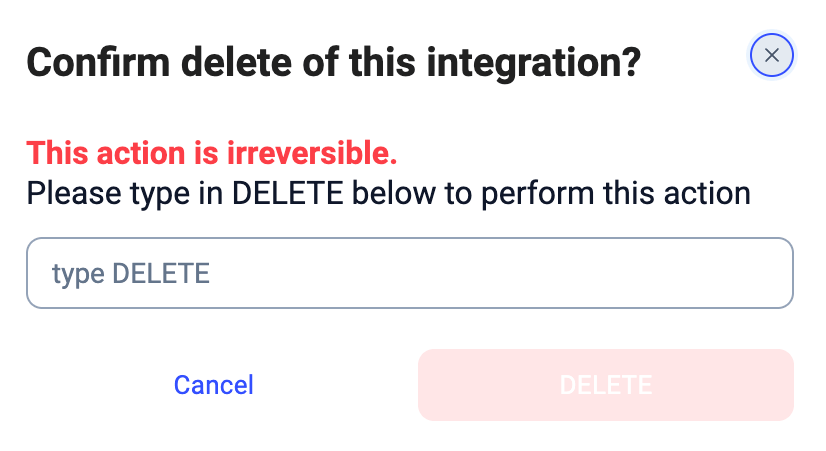
Wenn CloudTalk keine Daten mehr mit Freshdesk synchronisieren soll, können Sie die Integration deaktivieren oder dauerhaft entfernen. Um die Integration zu deaktivieren, gehen Sie zu Einstellungen > Integrationen, suchen Sie die Freshdesk-Integration und stellen Sie den Status von Aktiv auf Inaktiv um.
Brauchen Sie Hilfe oder haben Sie eine Frage? Wenden Sie sich einfach an unser Support-Portal — wir sind für Sie da.