

Dieser Artikel erklärt, wie Sie Zendesk Sell mit CloudTalk verbinden, die Datensynchronisierung konfigurieren, die CTI installieren und die Integration verwalten.
Bevor Sie beginnen
Stellen Sie sicher, dass Sie die folgenden Voraussetzungen erfüllen, bevor Sie die Integration einrichten:- Ein aktives CloudTalk-Konto
- Ein aktives Zendesk Sell-Konto
- Admin-Zugriff in CloudTalk
- Berechtigungen zum Installieren und Autorisieren von Apps in Zendesk Sell
- Zugriff auf das CloudTalk Dashboard
- Gültige Zendesk Sell-Anmeldedaten
Zendesk Sell mit CloudTalk verbinden
Melden Sie sich in Ihrem CloudTalk-Dashboard an. Gehen Sie anschließend wie folgt vor:- Gehen Sie im linken Menü zu Einstellungen > Integrationen.
-
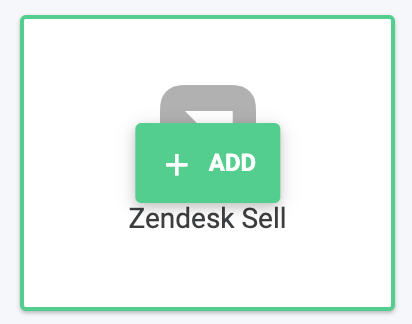
Fahren Sie mit der Maus über die Integration Zendesk Sell und klicken Sie auf + Hinzufügen.
-
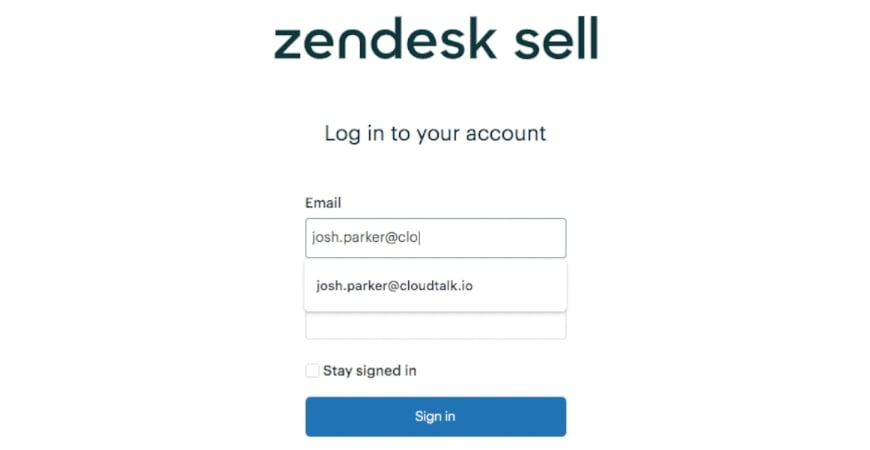
Sie werden zu einer Zendesk-Anmeldeseite weitergeleitet, um sich in Ihrem Konto anzumelden.
-
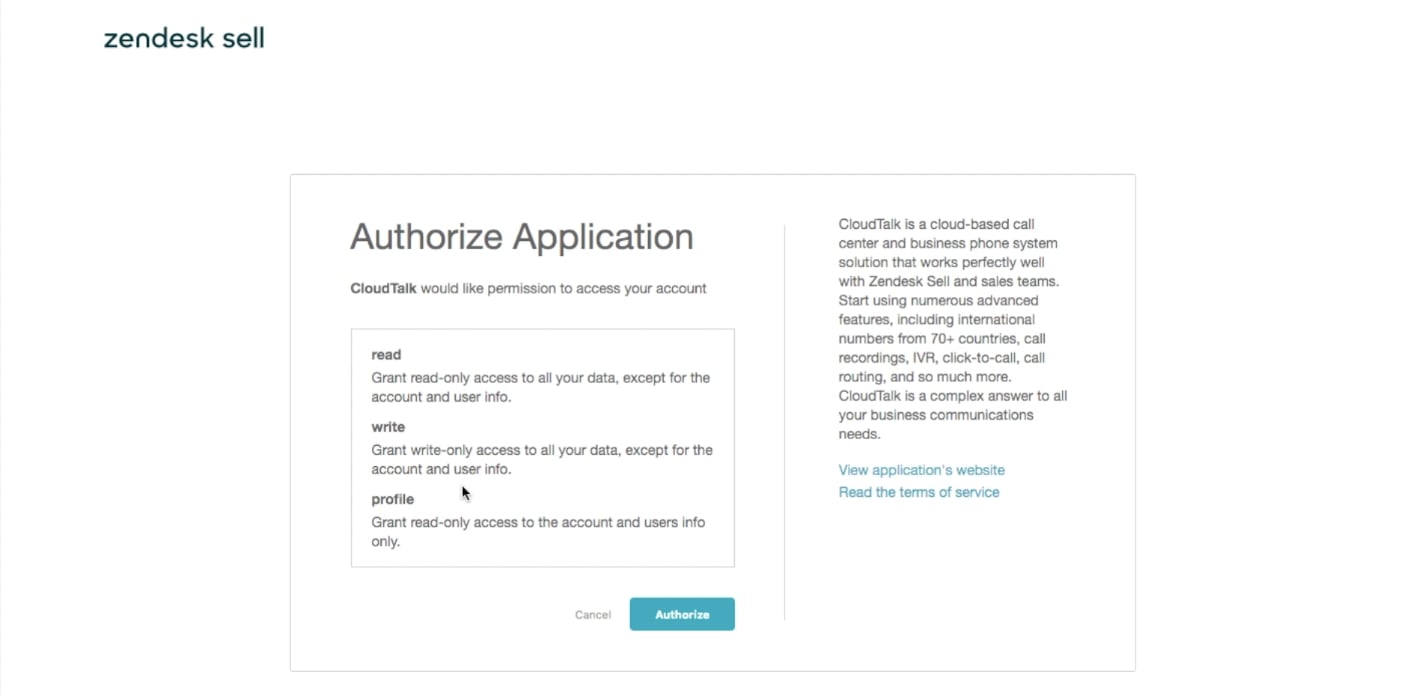
Wählen Sie Authorize aus und folgen Sie dem Autorisierungsvorgang.
-
Nach erfolgreicher Anmeldung werden Sie zurück zu Ihrem CloudTalk-Dashboard geleitet, wo Sie die Integration anpassen können:
- Legen Sie fest, wie Ihre Zendesk Sell-Kontakte in CloudTalk getaggt werden sollen.
- Legen Sie fest, welche Anrufe in Zendesk Sell protokolliert werden**.** Sie können festlegen, welche Anrufe protokolliert werden sollen (eingehende Anrufe, ausgehende Anrufe, verpasste Anrufe und Voicemails). Protokollierte Anrufe werden als abgeschlossene Aktivitäten erfasst.
-
Entscheiden Sie, ob alle Anrufe protokolliert werden sollen oder nur Anrufe, die während der Geschäftszeiten getätigt wurden, sowie wann Ihre Leitungen geschlossen sein sollen.
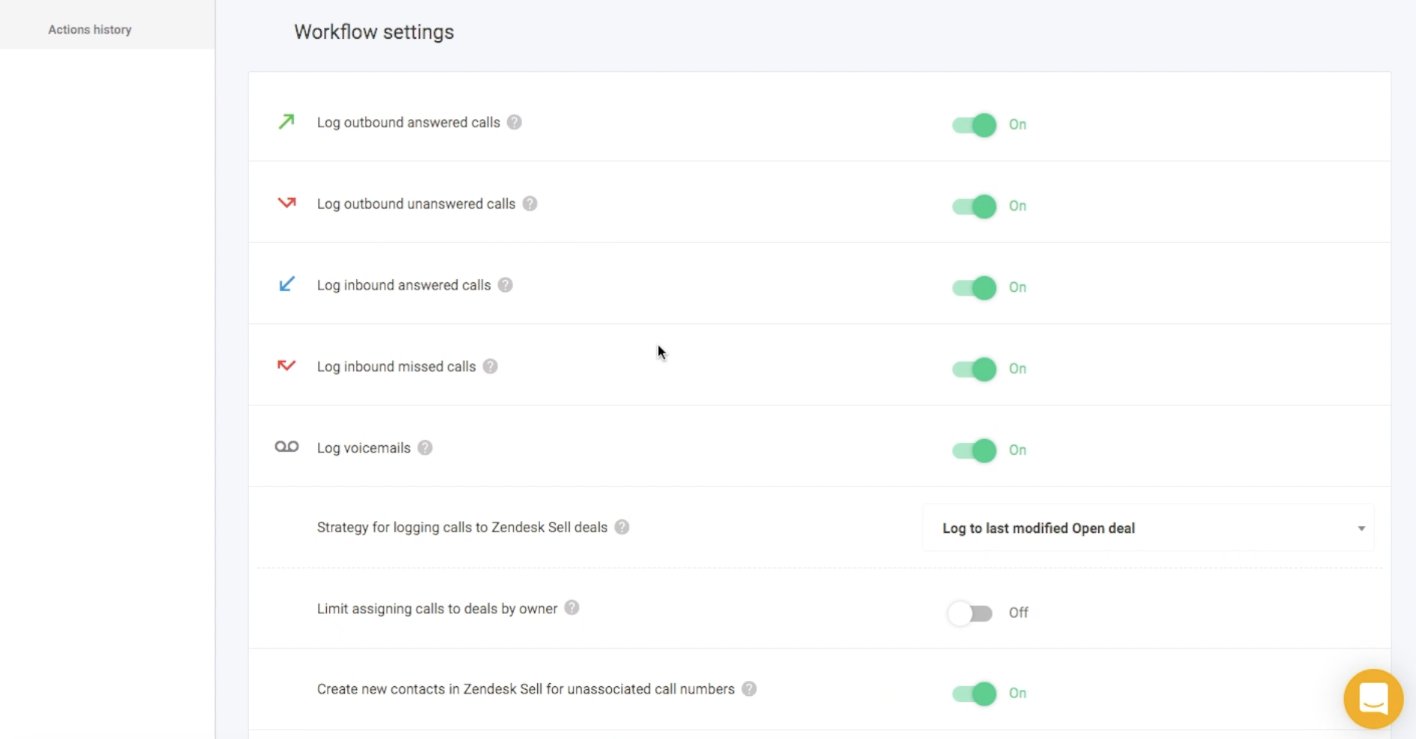
- Verwenden Sie den Bereich Connected numbers, wenn nur bestimmte CloudTalk-Nummern mit Ihrer Zendesk Sell-Integration verknüpft werden sollen. Wenn keine Nummer angegeben ist, werden alle Nummern mit Zendesk Sell synchronisiert.
- Wenn Sie mit den Änderungen fertig sind, können Sie die Integration speichern , um die Synchronisierung zu starten.
CloudTalk CTI installieren
Unser Zendesk-CTI unterstützt sowohl eingehende als auch ausgehende Anrufe, und Sie benötigen dafür nicht die Click-to-Call-Erweiterung. SMS-Nachrichten sind ebenfalls über den Bereich Nachrichten im CTI verfügbar.Sie können in Zendesk Sell direkt auf eine angegebene Telefonnummer klicken und die Option
Diese Nummer anrufen auswählen. Je nach Ihrer Telefonkonfiguration wird die Nummer automatisch angerufen oder in die Wähltastatur eingefügt.Schritte in Zendesk
-
Rufen Sie den Zendesk Marketplace auf und suchen Sie nach CloudTalk.
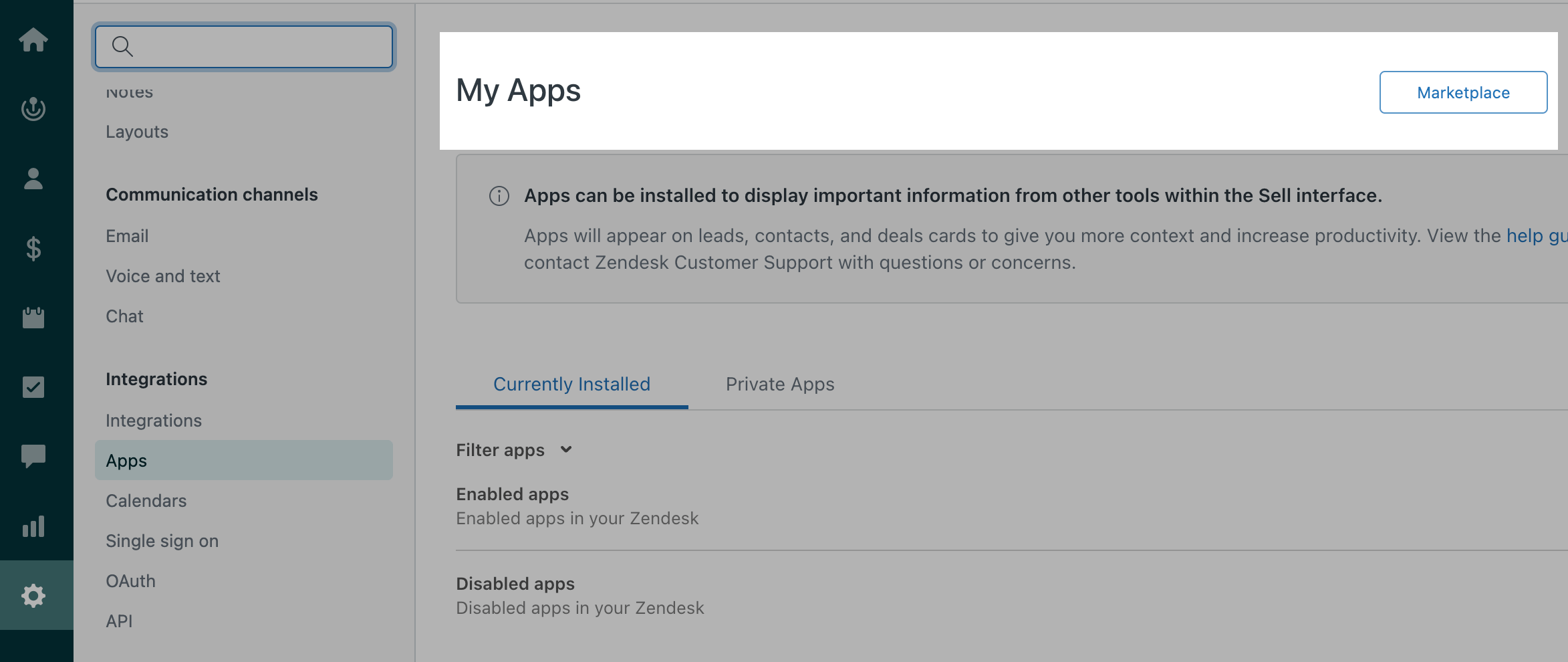
-
Wählen Sie die CloudTalk for Sales-App aus. Installieren Sie sie.
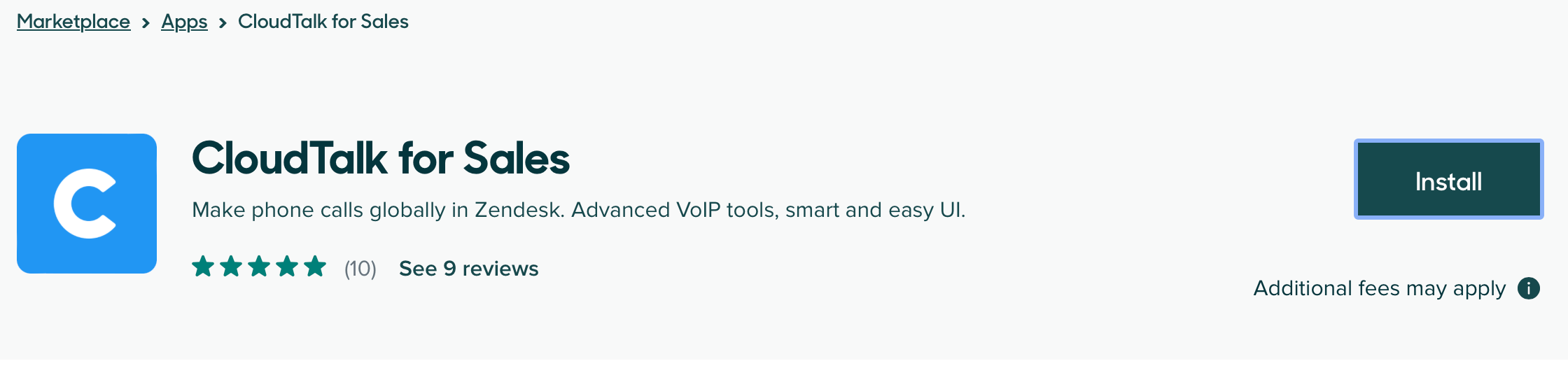
- Wählen Sie das Zendesk-Konto aus, in dem Sie die App installieren möchten. (Stellen Sie gegebenenfalls sicher, dass es sich um dasselbe Konto handelt, für das Sie Ihre Datenintegration eingerichtet haben.)
-
Geben Sie einen Installationstitel ein und wählen Sie Installieren aus.
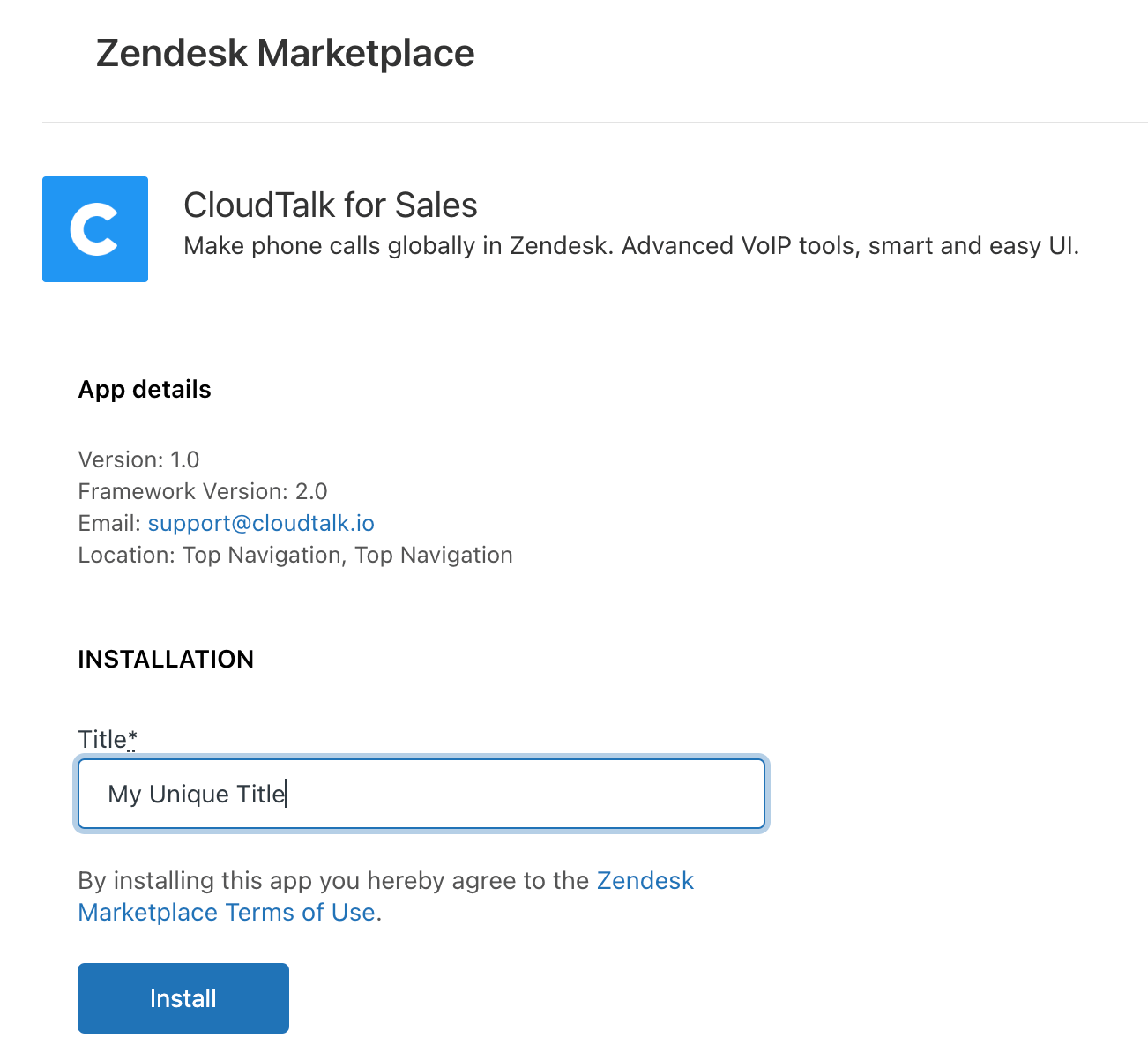
-
Sobald die CloudTalk for Sales-App installiert ist, wird das CloudTalk-Logo in der Symbolleiste angezeigt.

-
Klicken Sie auf dieses Logo, um sich bei Ihrem CloudTalk Phone anzumelden, wenn Sie es zum ersten Mal nutzen oder wenn Sie zuvor an anderer Stelle angemeldet waren.
- Möglicherweise müssen Sie die Mikrofon- oder Benachrichtigungsberechtigungen in Ihrem Browser zulassen.
- Während der Ersteinrichtung können Sie festlegen, wie sich Ihr CloudTalk Phone innerhalb von Zendesk Sell verhalten soll.
-
Nach der Anmeldung ist Ihr CloudTalk Phone innerhalb von Zendesk Sell einsatzbereit:
-
Wählen Sie eine Nummer aus und klicken Sie auf Call directly. (Ihre CloudTalk Phone-Einstellungen bestimmen, ob diese Option einen Anruf startet oder die Nummer in Ihre Wähltastatur einfügt.)
Call directly startet den Anruf oder fügt die Nummer in Ihr Telefon ein, je nach den gewählten Einstellungen.
 Klicken Sie während eines ausgehenden Anrufs jederzeit auf das CloudTalk-Logo, um Ihr Telefon anzuzeigen oder auszublenden.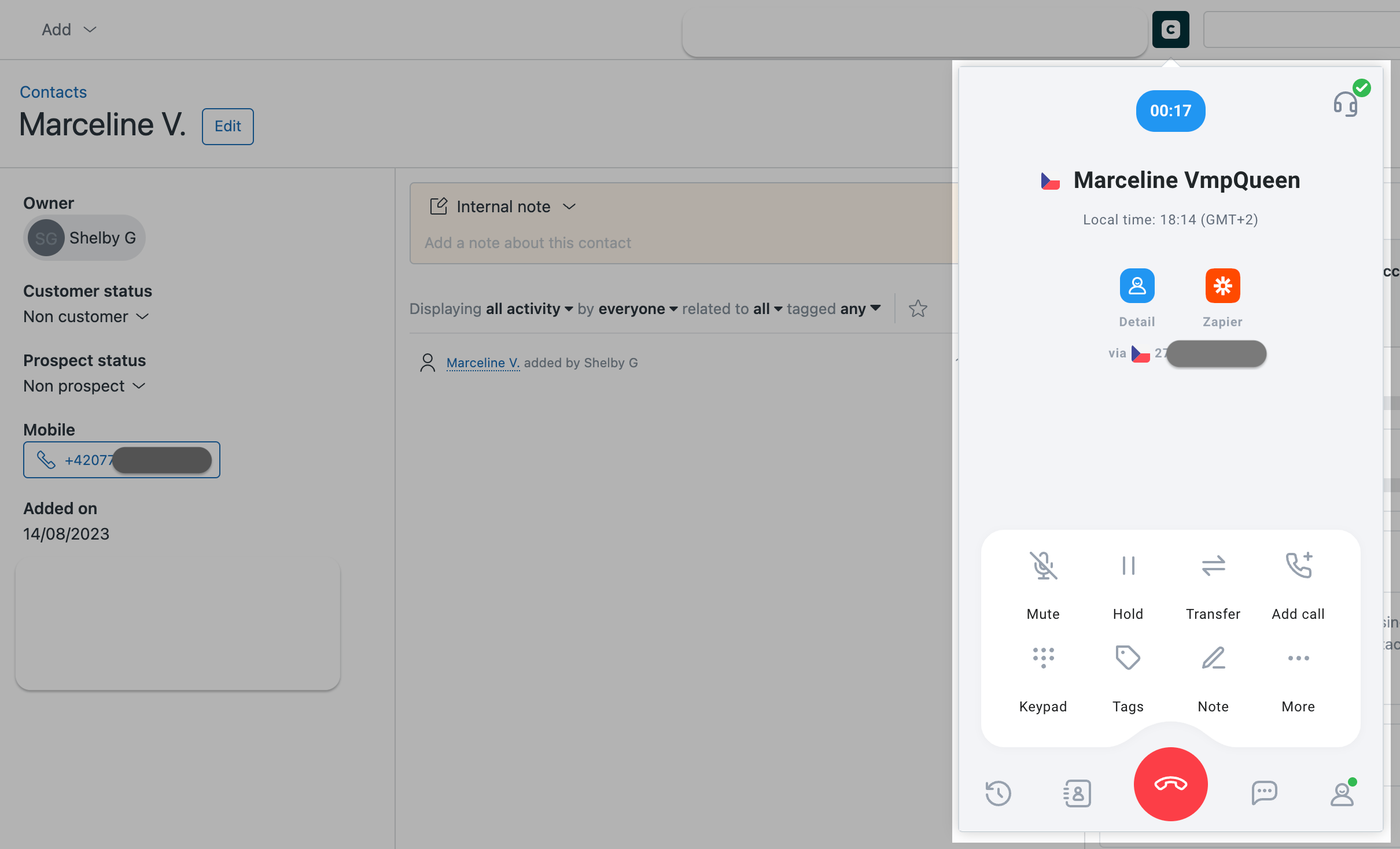
-
Wählen Sie eine Nummer aus und klicken Sie auf Call directly. (Ihre CloudTalk Phone-Einstellungen bestimmen, ob diese Option einen Anruf startet oder die Nummer in Ihre Wähltastatur einfügt.)
Integration trennen oder entfernen
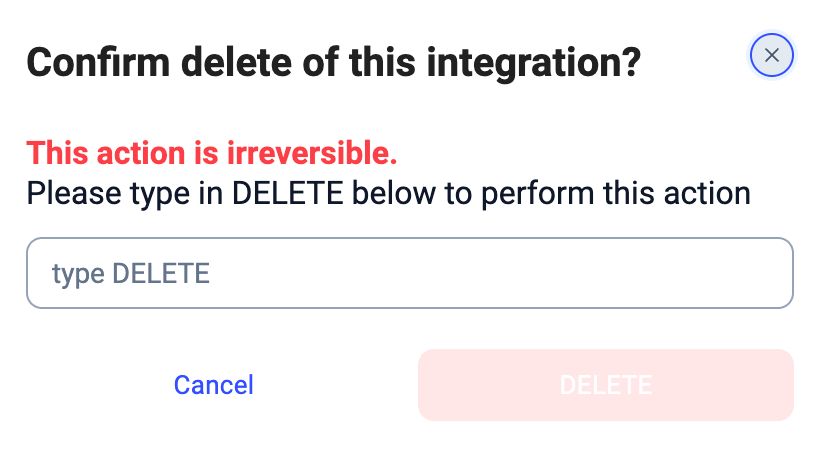
Wenn CloudTalk keine Daten mehr mit Zendesk Sell synchronisieren soll, können Sie die Integration deaktivieren oder dauerhaft entfernen. Um die Integration zu deaktivieren, gehen Sie zu Einstellungen > Integrationen, suchen Sie die Integration Zendesk Sell und ändern Sie den Status von Aktiv auf Inaktiv.
Benötigen Sie Hilfe oder haben Sie eine Frage? Wenden Sie sich einfach an unser Support-Portal — wir sind für Sie da.