

Call Insight Cards tonen uw agenten tijdens een gesprek de context die ze nodig hebben, zoals wie er belt, de openstaande deals of de gespreksgeschiedenis, zonder CloudTalk te verlaten. In dit artikel leest u hoe u een kaart maakt, kiest wanneer en aan wie deze wordt getoond, en de kaart inschakelt.
Hoe Call Insight Cards werken
U maakt een kaart in het Dashboard: u kiest waar de gegevens vandaan komen, welke velden de kaart toont, bij welke gesprekken en aan welke agenten. Als de kaart actief is, zien agenten deze in CloudTalk tijdens overeenkomende gesprekken.- Bronnen: CloudTalk en de integraties die met uw bedrijf zijn verbonden: HubSpot, Salesforce, Zoho CRM, Pipedrive, Zendesk, Attio, GoHighLevel of monday.com. Eén kaart kan meerdere bronnen combineren.
- Velden: maximaal 5 per kaart.
- Volgorde: agenten zien de kaarten in de volgorde die u instelt, de bovenste eerst.
Call Insight Cards vereisen geen configuratie buiten CloudTalk. Wilt u gegevens uit uw eigen systeem tonen via de API, zie dan Cue Cards.
Uw kaarten vinden
Ga in het Dashboard naar Instellingen > Calls > Call Insight Cards. De pagina toont uw kaarten met Status, Source, Direction en Last updated (wanneer en door wie ze voor het laatst zijn bijgewerkt). U kunt op naam zoeken en de lijst filteren.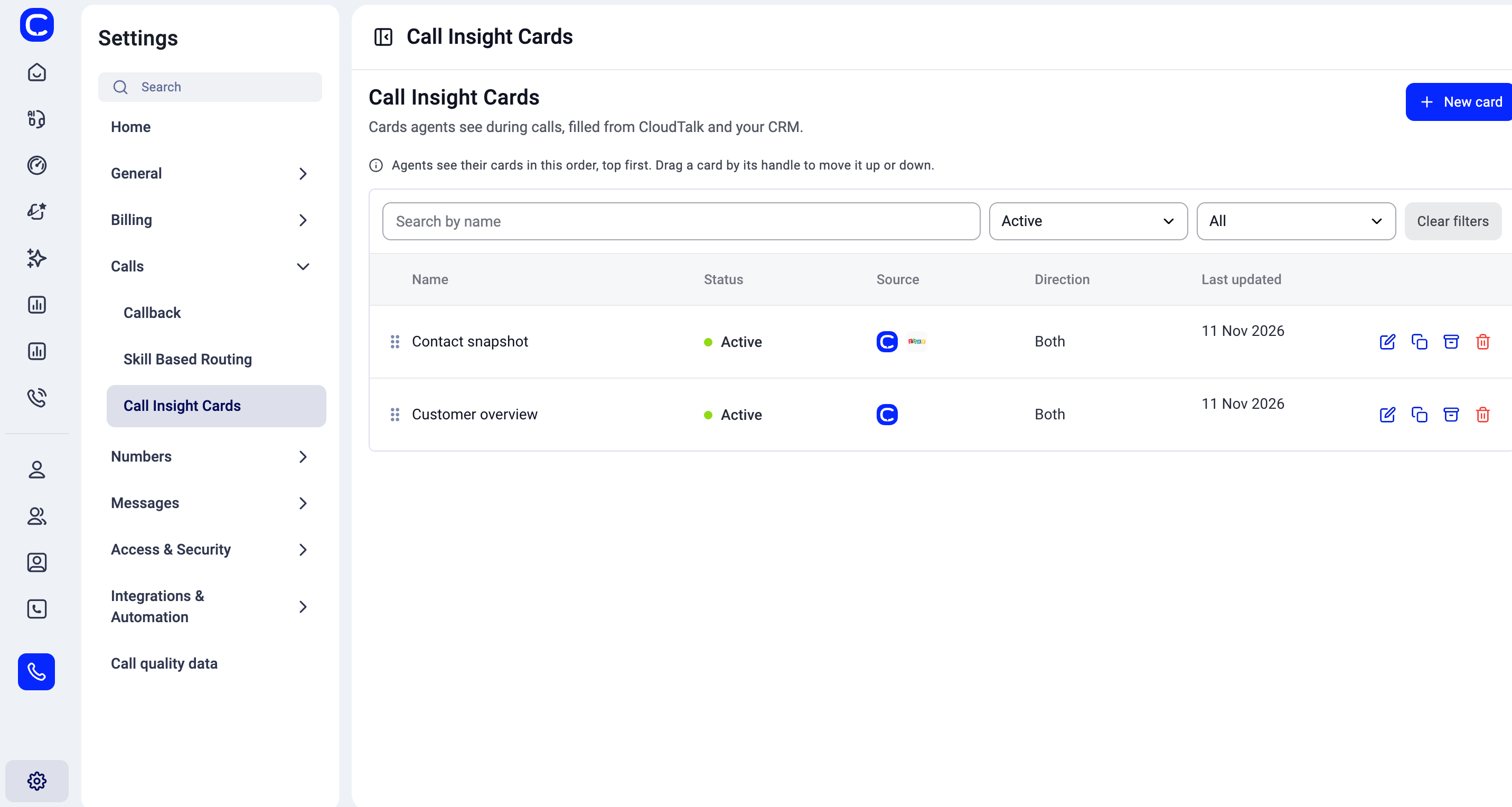
- de kaart bewerken (potloodpictogram)
- de kaart dupliceren (kopieerpictogram)
- de kaart archiveren (doospictogram)
- de kaart verwijderen (prullenbakpictogram)
Een kaart maken
Klik op+ New card. U kunt de kaart op twee manieren maken, via de tabbladen bovenaan:
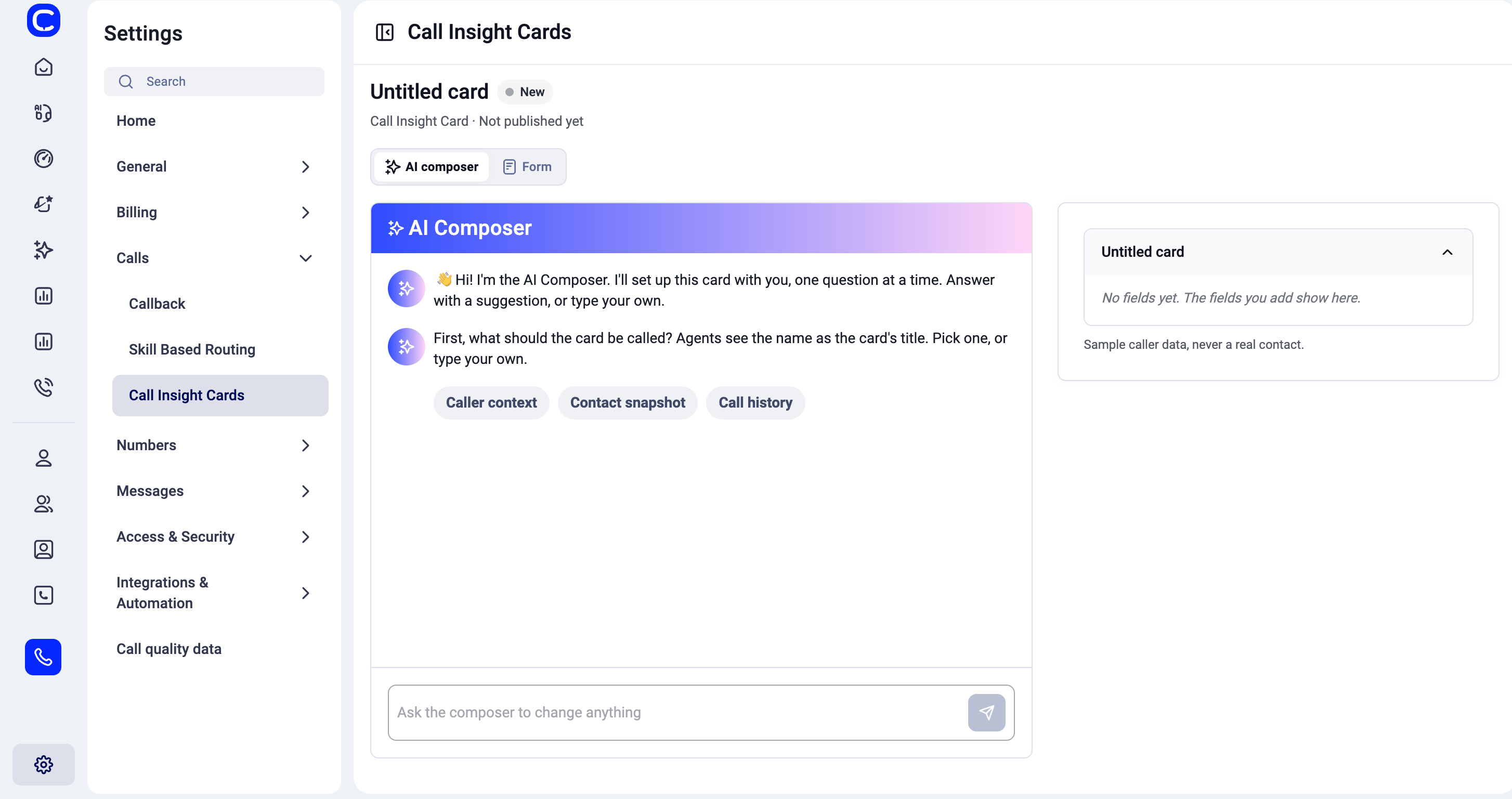
- AI composer: u beantwoordt een paar vragen in een chat en de composer stelt de kaart voor u in.
- Form: u vult de instellingen zelf in.
Maken met de AI composer
Maken met het formulier
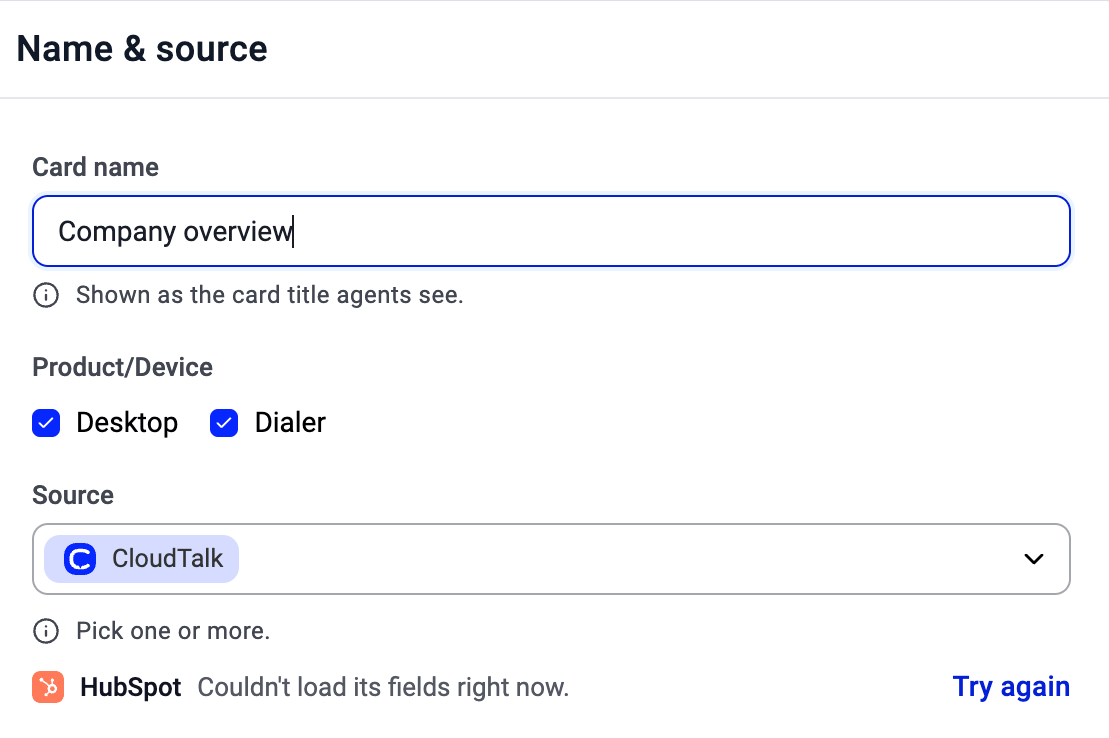
Name & source- Card name: agenten zien dit als de titel van de kaart.
- Product/Device: waar de kaart wordt getoond: Desktop, Dialer of beide.
- Source: kies een of meer bronnen. CloudTalk is altijd beschikbaar. HubSpot, Salesforce, Zoho CRM en Pipedrive worden grijs weergegeven totdat u die integratie met uw bedrijf verbindt. Zendesk, Attio, GoHighLevel en monday.com verschijnen pas in de lijst nadat u ze hebt verbonden.
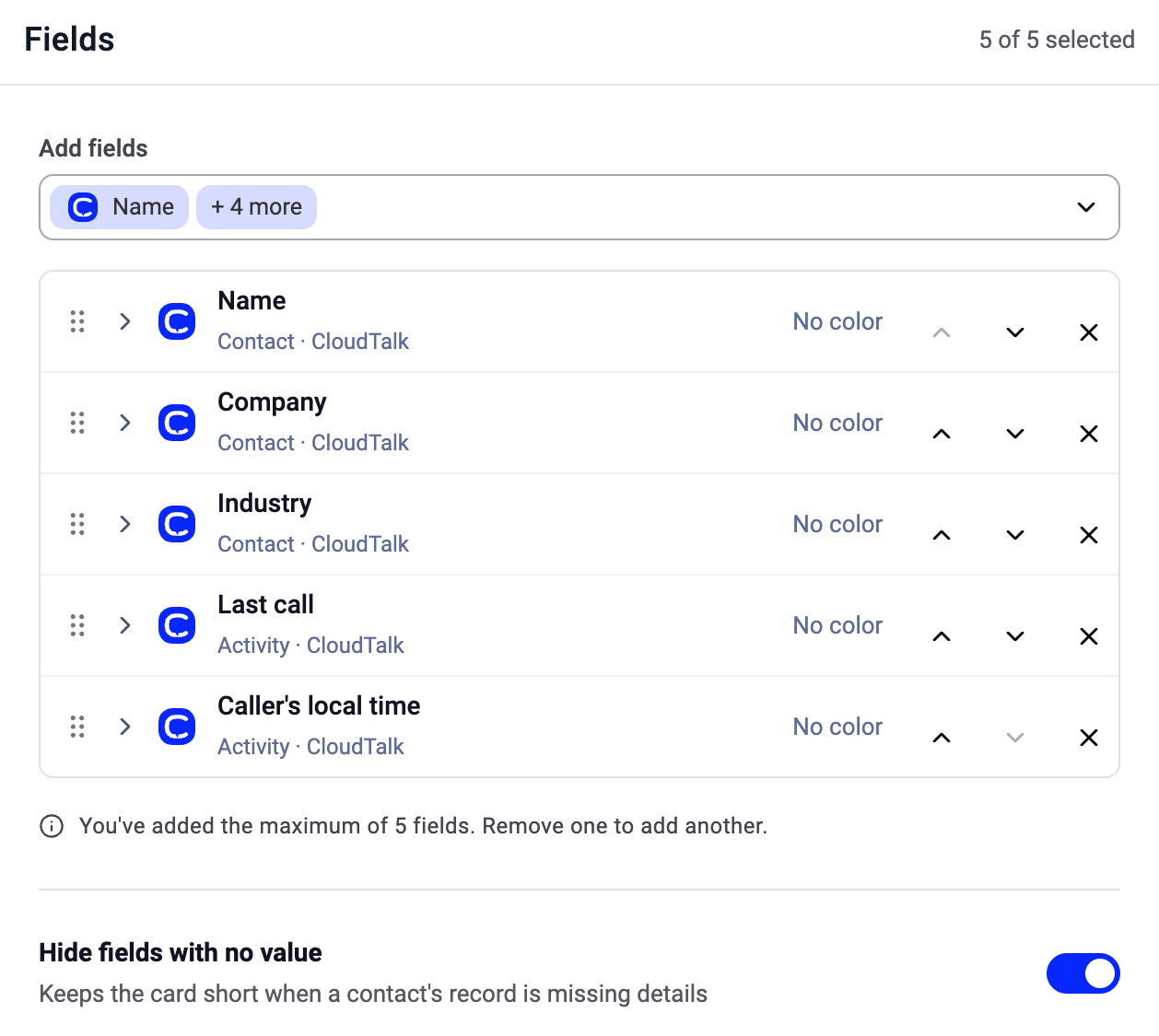
- Kies met Add fields maximaal 5 velden uit uw bronnen. De lijst is gegroepeerd per bron en u kunt erin zoeken.
- Sleep velden om hun volgorde op de kaart te wijzigen.
- Hide fields with no value (standaard ingeschakeld) houdt de kaart kort wanneer er gegevens ontbreken in het record van een contact.
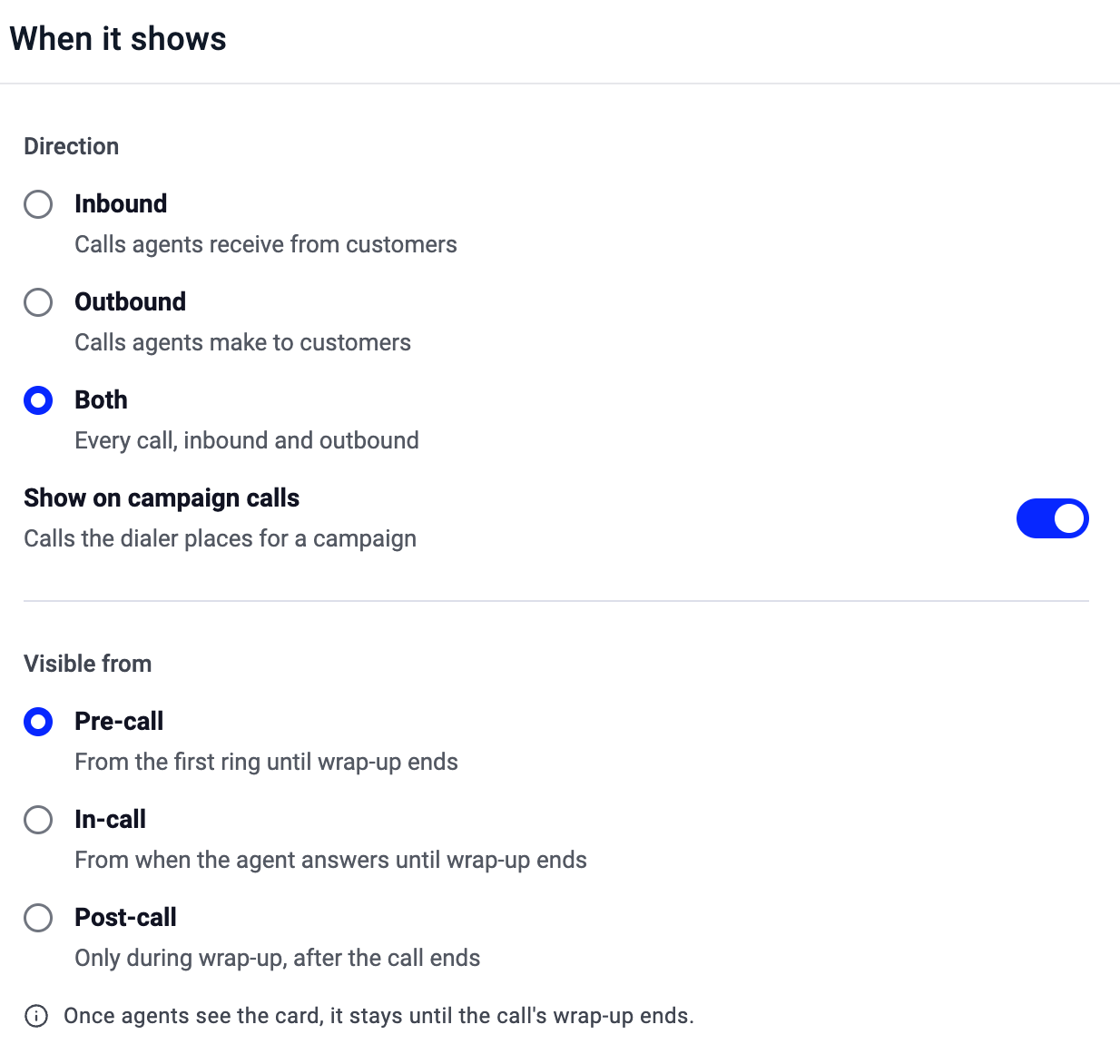
- Direction: Inbound (gesprekken die agenten ontvangen), Outbound (gesprekken die agenten voeren) of Both (beide).
- Show on campaign calls: toont de kaart ook bij gesprekken die de dialer voor een campagne start.
- Visible from:
- Pre-call: vanaf de eerste keer overgaan tot het einde van de nabewerking (wrap-up).
- In-call: vanaf het moment dat de agent opneemt tot het einde van de nabewerking.
- Post-call: alleen tijdens de nabewerking, nadat het gesprek is beëindigd.
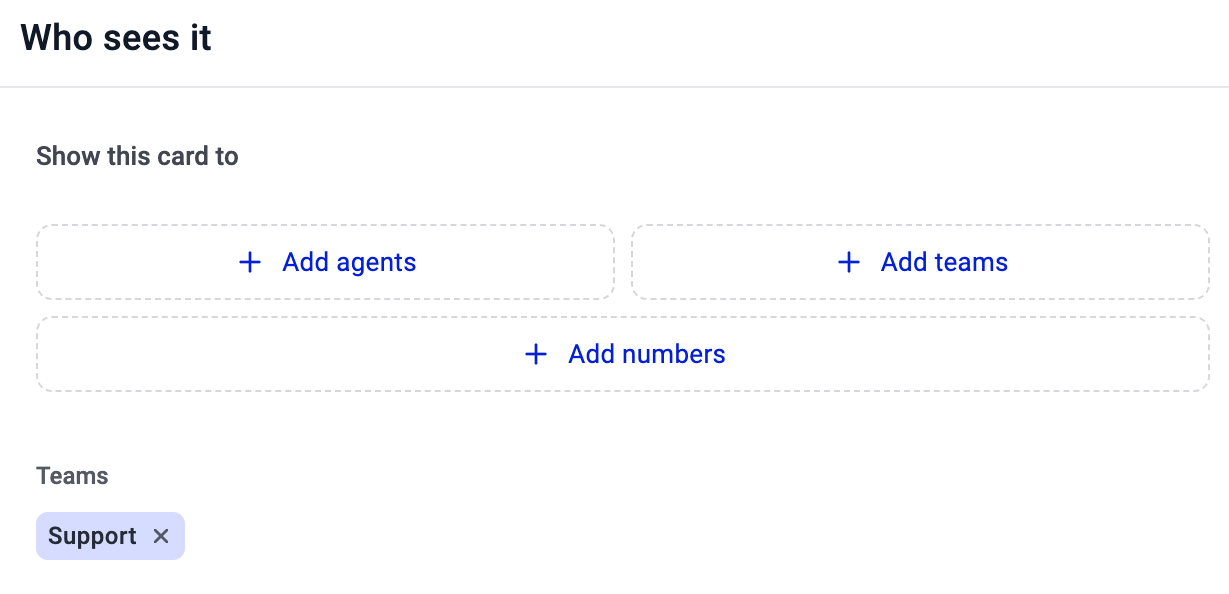

CloudTalk-velden die u kunt tonen
Met CloudTalk als bron kunt u kiezen uit deze velden:
Contactvelden komen uit het contact van de beller in CloudTalk. Zie Contacten beheren.
Bij een verbonden integratie hangen de beschikbare velden af van die integratie en van de gegevens in uw account.
De volgorde van kaarten wijzigen
Sleep op de pagina Call Insight Cards een kaart aan de greep omhoog of omlaag. Agenten zien hun kaarten in deze volgorde, de bovenste eerst.Wat agenten zien
Tijdens een overeenkomend gesprek zien agenten de actieve kaarten met de gegevens van die beller, in de volgorde die u hebt ingesteld. Als Hide fields with no value is ingeschakeld, worden velden zonder gegevens weggelaten.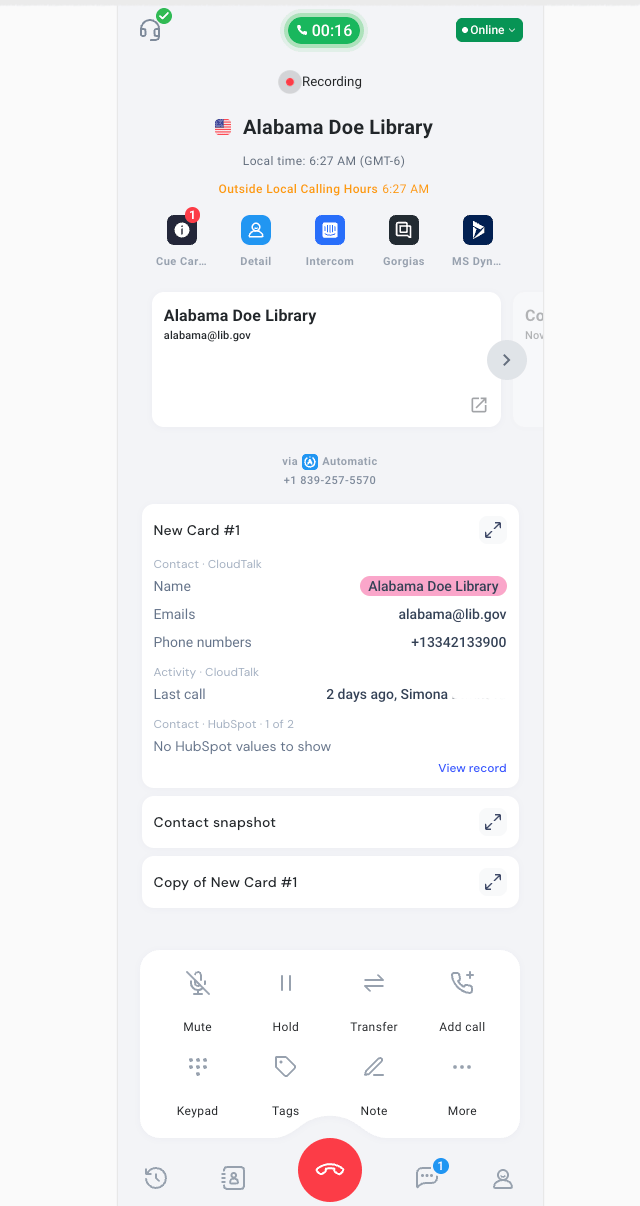
Hulp nodig of hebt u een vraag? Neem gerust contact met ons op via ons Supportportaal — we staan voor u klaar.