

In dit artikel leest u hoe u de pagina Facturering gebruikt, wat elk gedeelte betekent en hoe u uw abonnement, verbruik en betaalinstellingen beheert.
U opent de pagina Facturering via Dashboard > Instellingen > Facturering. Onder Facturering in het menu Instellingen vindt u twee pagina’s: Facturering, die hier wordt beschreven, en Betaalgegevens, waar u uw factuurdatum ziet en uw betaalmethode beheert. Uw facturen staan onder Dashboard > Instellingen > Facturen. De pagina Facturering is uw centrale plek voor het beheren van uw abonnement en het volgen van uw verbruik. De pagina heeft deze gedeelten:
- Huidig plan: uw plan en seats
- Tegoed: uw saldo en automatisch bijvullen
- Gegevens over verbruik en extra kosten: wat uw plan bevat en wat apart in rekening wordt gebracht
- Bedrijfsgegevens: de bedrijfsgegevens die op uw facturen worden gebruikt
- Huidig plan en diensten: een overzicht van wat u betaalt
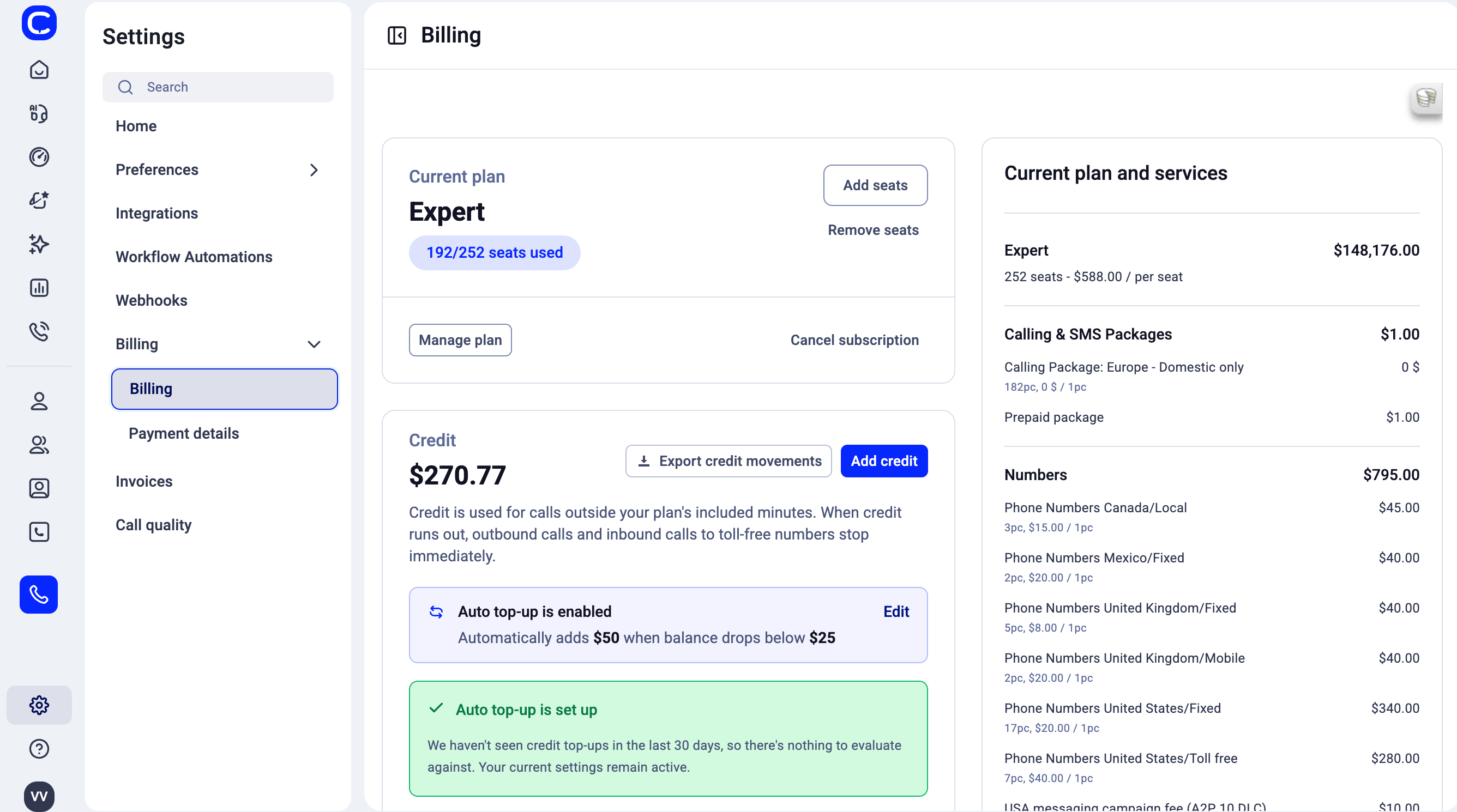
Huidig plan
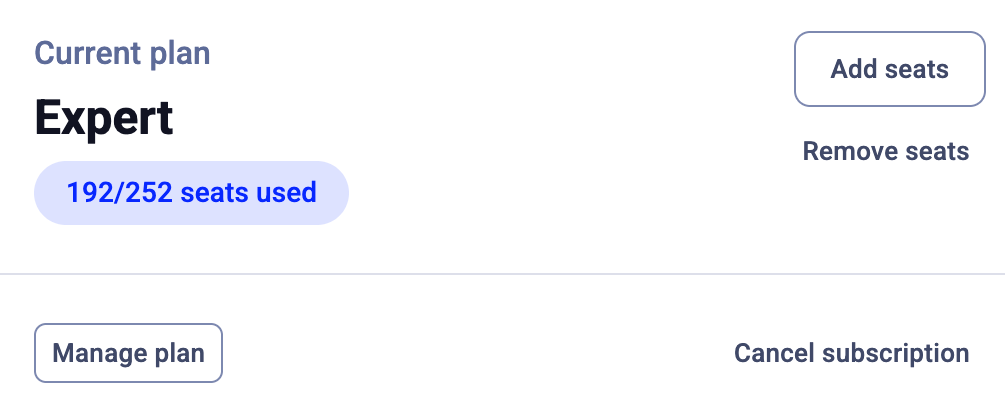
- op Seats toevoegen of Seats verwijderen klikken om het aantal seats te wijzigen
- op Plan beheren klikken om uw plan te wijzigen
- op Abonnement opzeggen klikken om uw abonnement op te zeggen
Seats toevoegen
Nieuwe seats kunt u meteen gebruiken. Voordat u bevestigt, ziet u:- Pro rata prijs voor deze periode, met de datums Van en tot die laten zien welke dagen de prijs dekt
- Gefactureerd: Nu, of Met uw volgende factuur op uw volgende factuurdatum
- Reguliere prijs vanaf uw volgende factuurdatum
Tegoed
Het gedeelte Tegoed toont uw huidige saldo en hoe uw account omgaat met verbruik buiten uw abonnement.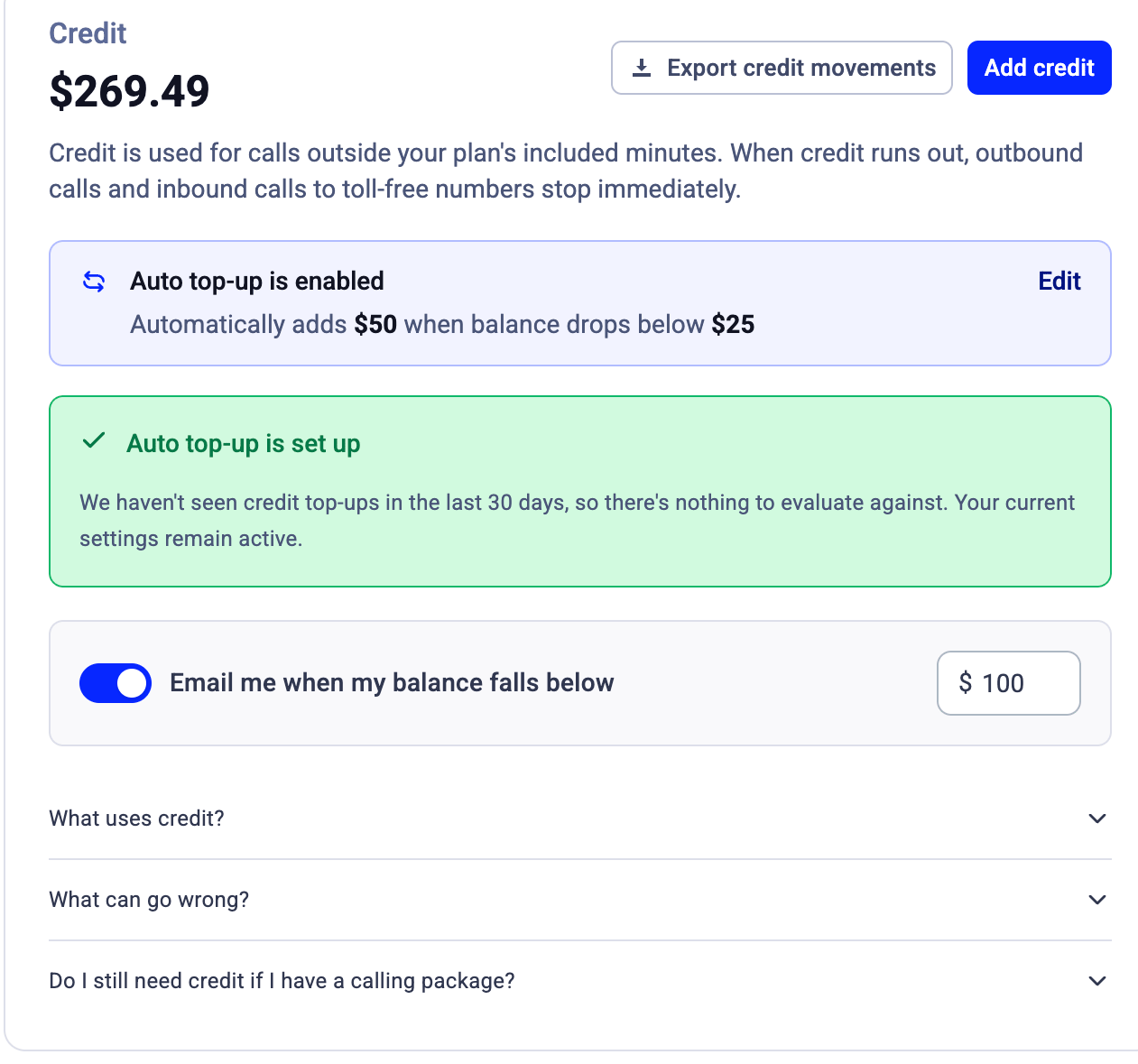
- uw huidige tegoedsaldo bekijken
- handmatig tegoed toevoegen
- automatisch bijvullen in- of uitschakelen
-
instellen:
- de saldodrempel die het bijvullen activeert
- het bedrag dat telkens wordt toegevoegd
- uw tegoedmutaties exporteren als CSV-bestand
- een eigen drempel instellen voor een waarschuwing bij een laag saldo, zodat u een e-mailmelding ontvangt wanneer uw saldo onder een door u gekozen bedrag zakt. Zie Waarschuwingsmails over uw tegoedsaldo voor meer informatie.
- een statusmelding bekijken die uw instellingen voor automatisch bijvullen vergelijkt met uw bijvullingen van de afgelopen 30 dagen
Gegevens over verbruik en extra kosten
Inbegrepen in uw abonnement
Dit gedeelte laat zien wat uw abonnement dekt.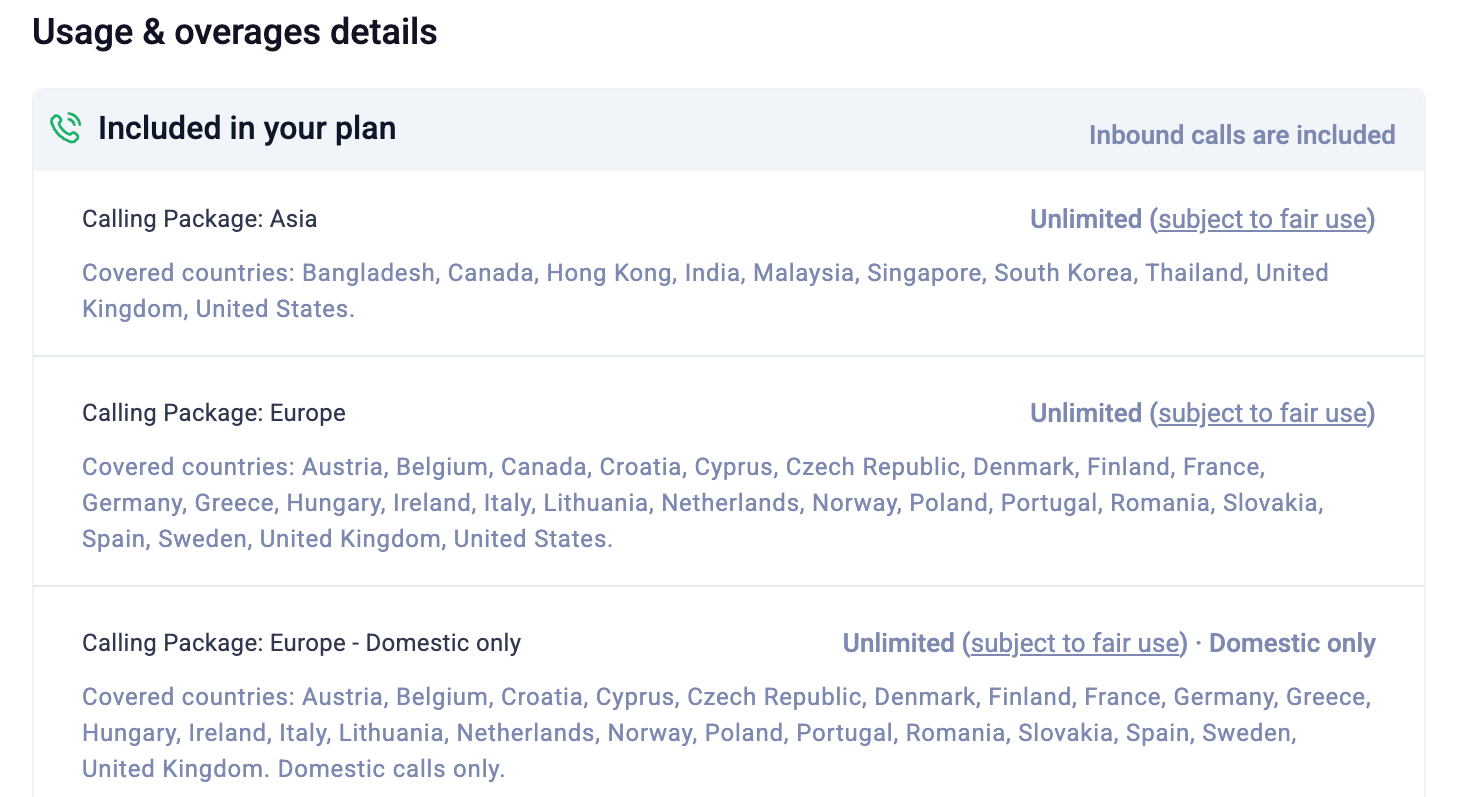
- uw belpakketten (bijvoorbeeld Europa of Azië)
- gedekte landen
- of het verbruik onbeperkt is (met inachtneming van het fair use-beleid)
- of het pakket alleen binnenlandse oproepen dekt of ook internationale oproepen
- of inkomende oproepen zijn inbegrepen
Niet inbegrepen in uw abonnement
Dit gedeelte toont de diensten die apart worden gefactureerd, zoals verbruik buiten uw pakket of premium bestemmingen.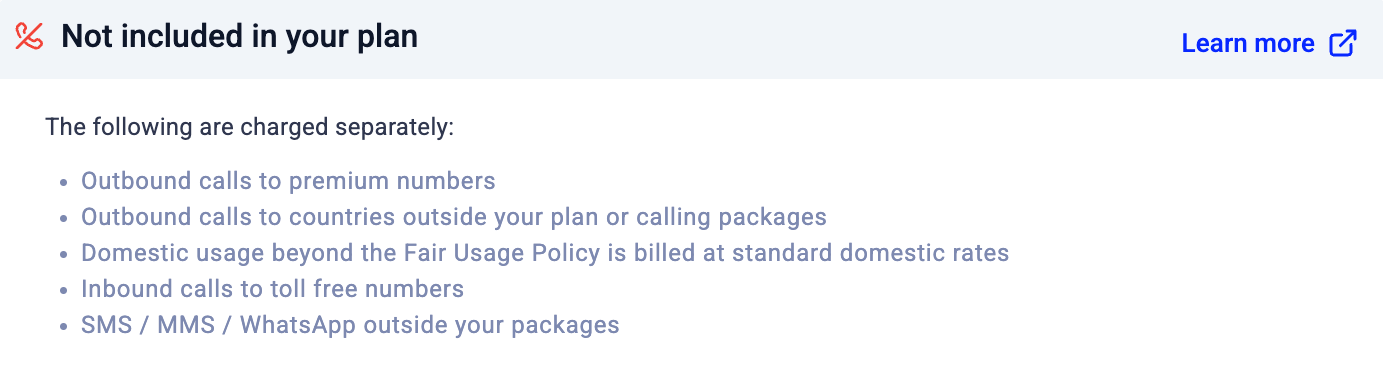
Aanvullende diensten
Dit gedeelte toont alle actieve add-ons en diensten in uw account, met het aantal seats per onderdeel.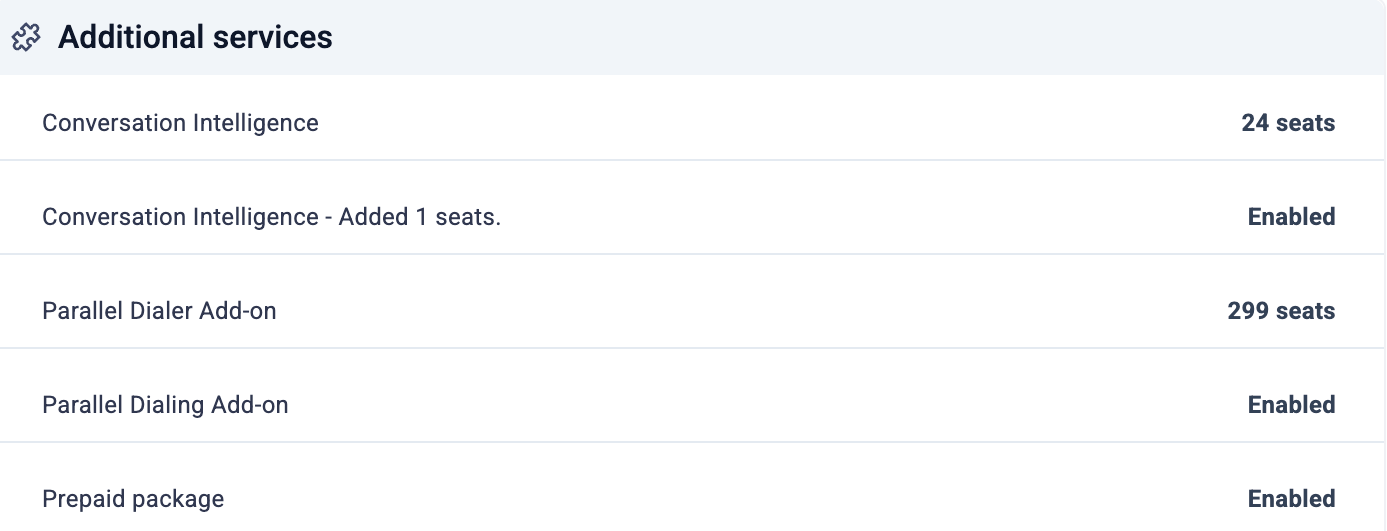
- Conversation Intelligence
- Dialer-add-ons
- Voice Agents-pakketten
Bedrijfsgegevens
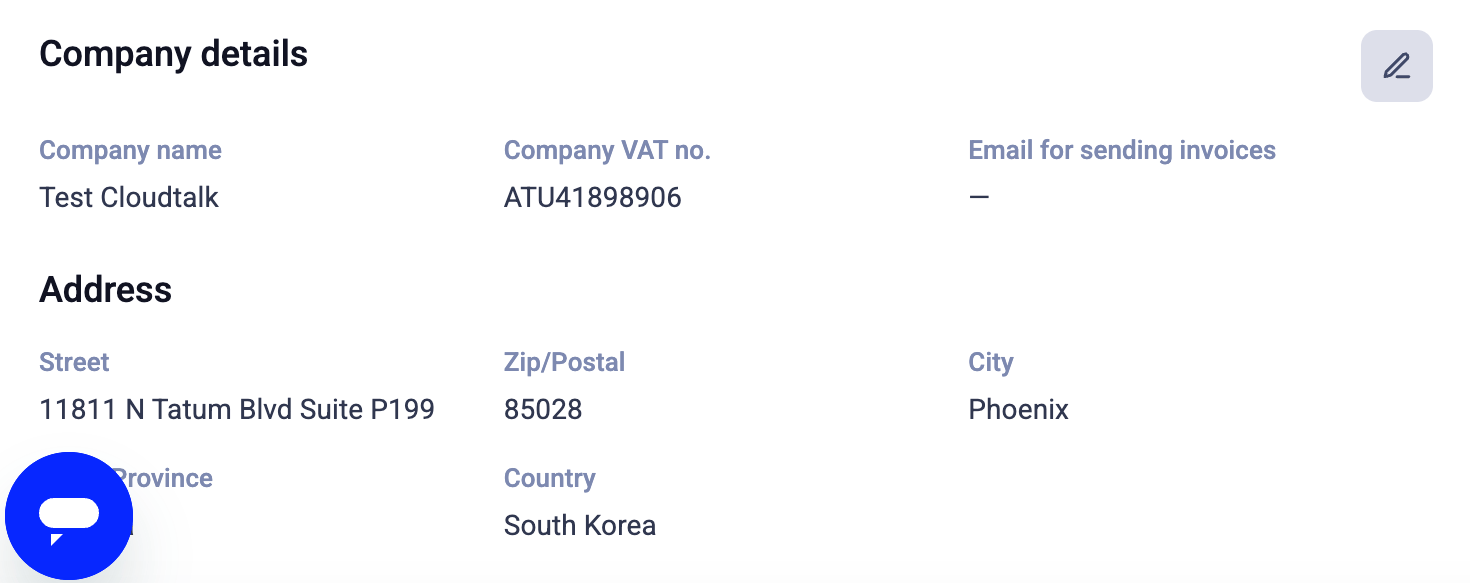
Dit gedeelte bevat de bedrijfsgegevens die worden gebruikt voor facturering en facturen. U kunt het volgende bekijken en bijwerken:- Bedrijfsnaam
- Btw-nummer van het bedrijf
- Registratienummer van het bedrijf
- E-mailadres voor het versturen van facturen
- Adres (straat, postcode, plaats, staat of provincie en land)
Huidig plan en diensten
Dit gedeelte vat samen wat u betaalt: uw plan, uw diensten en het totaalbedrag. Afhankelijk van uw account bevat het:-
Uw plan
De naam van uw plan, het aantal seats en de prijs per seat. -
Nummers
Maandelijkse kosten voor uw telefoonnummers, inclusief het type (lokaal, mobiel, gratis nummer) en eventuele recente wijzigingen.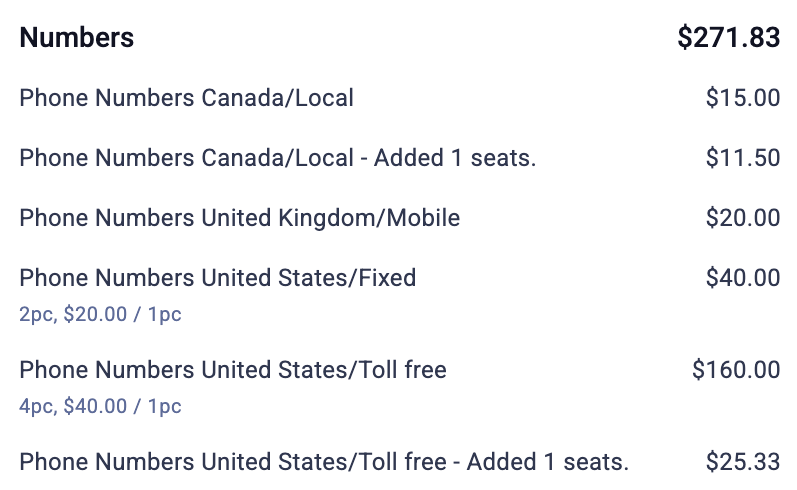
-
Oproepen en SMS
Kosten op basis van verbruik voor oproepen en berichten, inclusief belpakketten en vooruitbetaalde minuten.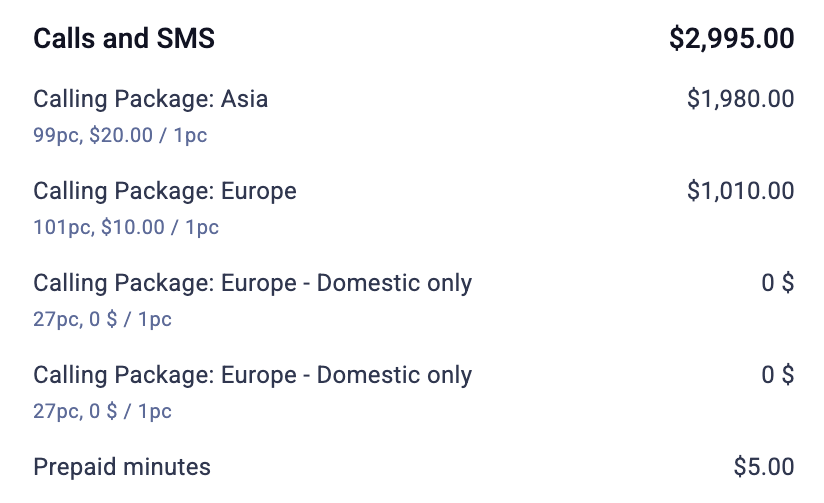
-
Add-ons
Aanvullende functies zoals Conversation Intelligence, Dialer-add-ons of Voice Agents-pakketten.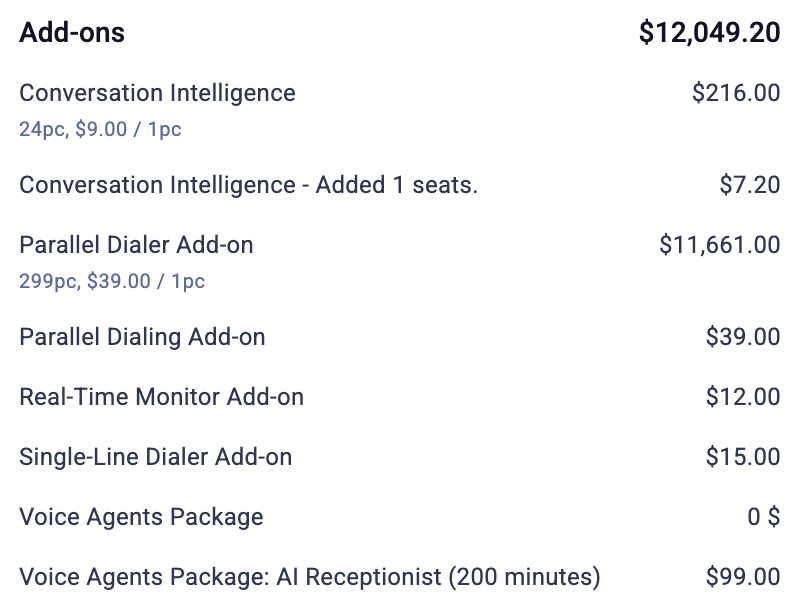
- afzonderlijke items
- aantal (bijvoorbeeld het aantal seats of eenheden)
- prijs per eenheid
- totale kosten per item
Betaalgegevens
Uw betaalgegevens hebben een eigen pagina: ga naar Dashboard > Instellingen > Facturering > Betaalgegevens.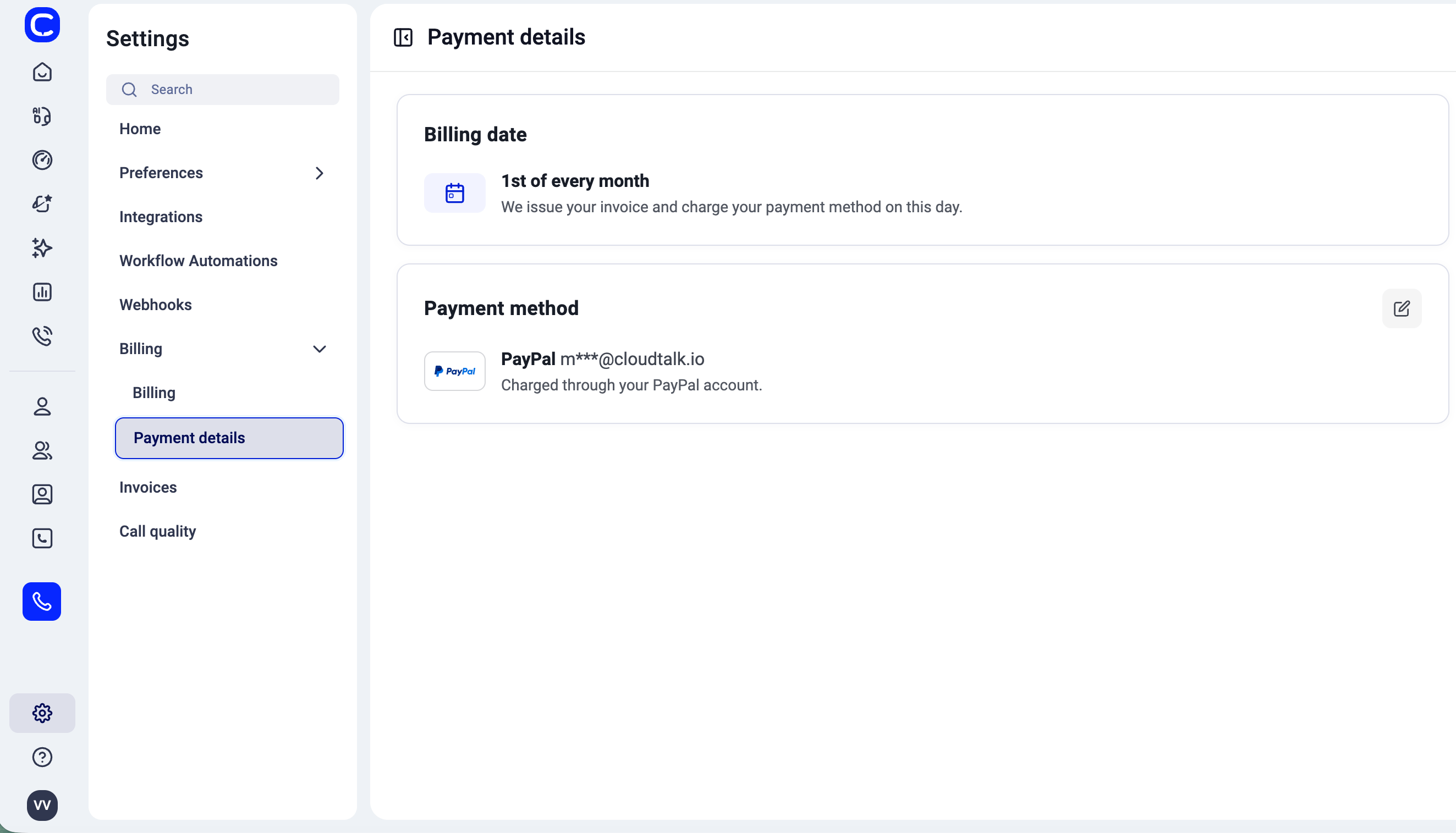
- Factuurdatum: de dag waarop uw factuur wordt uitgegeven en uw betaalmethode wordt belast, bijvoorbeeld 1e van elke maand. Zie Hoe factuurdatums en pro rata kosten werken.
- Betaalmethode: de betaalprovider (bijvoorbeeld PayPal of kaart) en het account of e-mailadres dat eraan is gekoppeld
Veelgestelde vragen
Waarom kan ik geen seats verwijderen? Als de optie om een seat te verwijderen grijs is of niet beschikbaar is, zijn er twee veelvoorkomende oorzaken:- De seat is mogelijk nog aan een gebruiker toegewezen. Een seat die nog door een gebruiker wordt bezet, kan niet worden verwijderd; verwijder eerst de gebruiker (zie Een gebruiker verwijderen die uw team heeft verlaten) en verlaag daarna het aantal seats op de pagina Facturering.
- Of u zit al op het minimale aantal seats van uw plan. Elk plan heeft een minimum: Starter en Essential vereisen minimaal 1 en Expert vereist minimaal 3. Zit u al op het minimum van uw plan, dan moet u overstappen naar een lager plan voordat u verder kunt verlagen. Ga naar Instellingen > Facturering, klik op Plan beheren en kies een plan met een lager minimum.
Hulp nodig of hebt u een vraag? Neem gerust contact op via ons Supportportaal — we staan voor u klaar.