

In dit artikel leert u hoe u uw betaalmethode en factuurgegevens toevoegt of bijwerkt, en waar u ze beheert in het CloudTalk Dashboard.
Uw betaalmethode vindt u onder Dashboard > Instellingen > Facturering > Betaalgegevens. De factuurgegevens van uw bedrijf staan op de pagina Facturering zelf, onder Dashboard > Instellingen > Facturering.
Uw betaalmethode bijwerken
Ga naar Dashboard > Instellingen > Facturering > Betaalgegevens. In het vak Betaalmethode kunt u bekijken en bijwerken hoe uw abonnement wordt betaald. Op dezelfde pagina ziet u ook uw Factuurdatum: de dag waarop uw factuur wordt uitgegeven en uw betaalmethode wordt belast.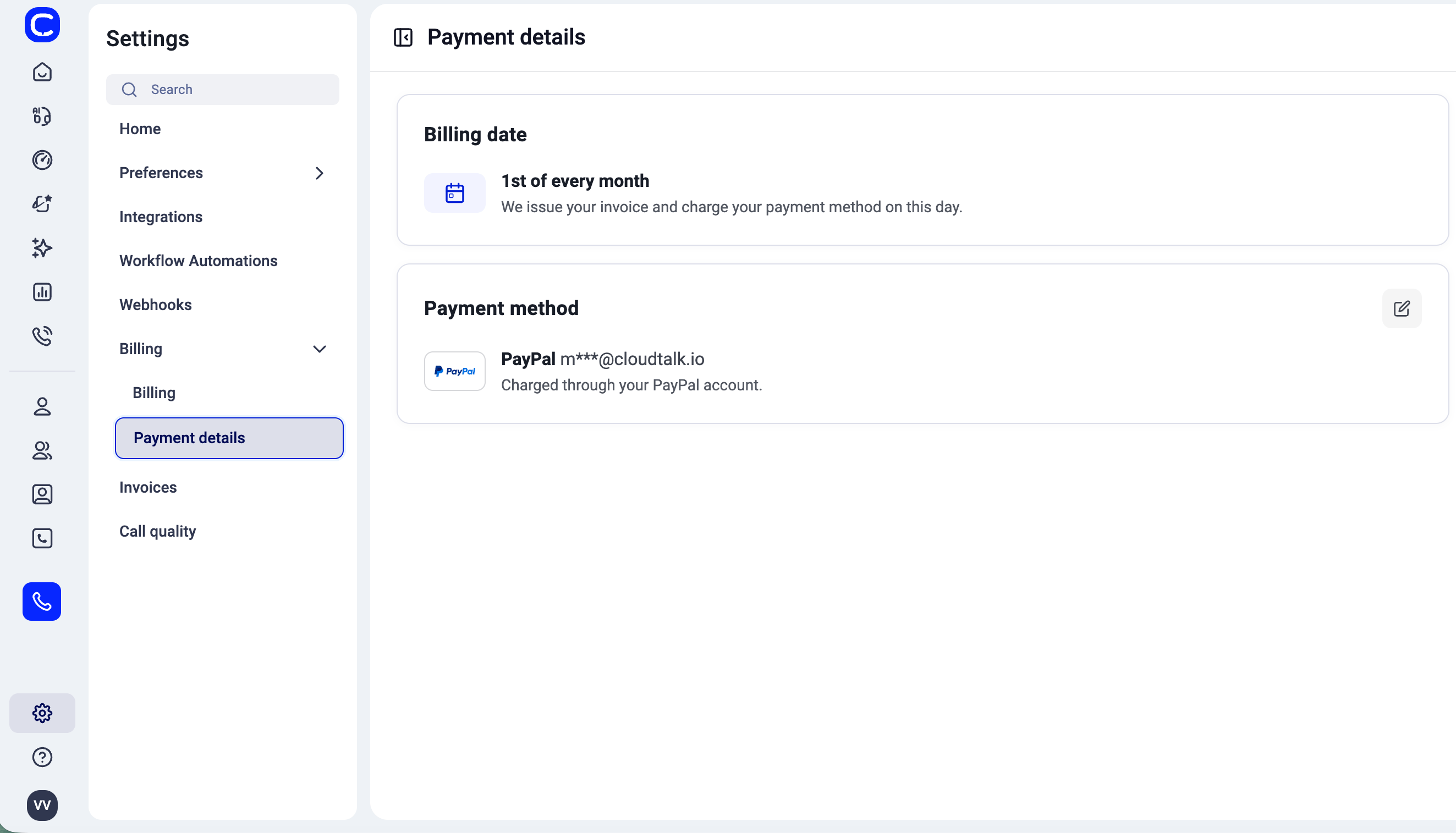
- Klik op het bewerkpictogram rechtsboven in het vak Betaalmethode
- Voeg een nieuwe kaart toe of werk uw bestaande betaalgegevens bij
- Sla uw wijzigingen op
Openstaande of achterstallige facturen betalen
Als u uw kaart bijwerkt, wordt deze opgeslagen voor toekomstige abonnementskosten. Facturen die al achterstallig zijn, worden daarmee niet opnieuw geïncasseerd; betaal die dus rechtstreeks via het Dashboard.Via de banner met achterstallige facturen
Wanneer een factuur achterstallig is, toont een banner boven aan het Dashboard het factuurnummer, het bedrag en de vervaldatum.- Eén achterstallige factuur: klik op Nu betalen. Er wordt een beveiligde betaalpagina van Stripe geopend voor die factuur.
- Meerdere achterstallige facturen: klik op Bekijken en betalen. Er wordt een lijst geopend met alle openstaande facturen, elk met een eigen knop Nu betalen en PDF downloaden. Als u er meer dan 20 hebt, toont de lijst de langst achterstallige facturen en brengt Alle openstaande facturen bekijken u naar de pagina Facturen.
Via de pagina Facturen
Elke openstaande factuur in Dashboard > Instellingen > Facturen heeft een knop Betalen.Hoe u kunt betalen
Op de betaalpagina kunt u betalen met kaart, Apple Pay en Google Pay, en afhankelijk van uw land ook met automatische incasso en lokale betaalmethoden. U kunt nog steeds per bankoverschrijving betalen met de gegevens op de factuur.Wie de banner ziet
- Admins en partner-admins: alle details en een knop Nu betalen.
- Admins in een account dat door een partner wordt beheerd: dat een factuur achterstallig is. Uw partner regelt de facturering, dus neem contact met hen op om de factuur te voldoen.
- Supervisors: alleen het factuurnummer. Vraag een admin van het account om de factuur te betalen.
- Agenten en analisten zien de banner niet.
Nadat u hebt betaald
Betalingen met kaart of wallet worden direct bevestigd. Automatische incasso’s duren enkele werkdagen. Zodra het geld binnen is, wordt de factuur als betaald weergegeven; in de tussentijd belasten we uw opgeslagen kaart niet voor die factuur. Elke factuur kan maar één keer worden betaald. Als een factuur een paar dagen na uw betaling nog steeds als openstaand wordt weergegeven, raadpleeg dan Betaalmethoden. Uw opgeslagen kaart blijft, net als voorheen, uw reguliere abonnementskosten betalen.Uw factuurgegevens bijwerken
Op de pagina Facturering (Dashboard > Instellingen > Facturering) staat in het gedeelte Bedrijfsgegevens de informatie die op uw facturen wordt gebruikt.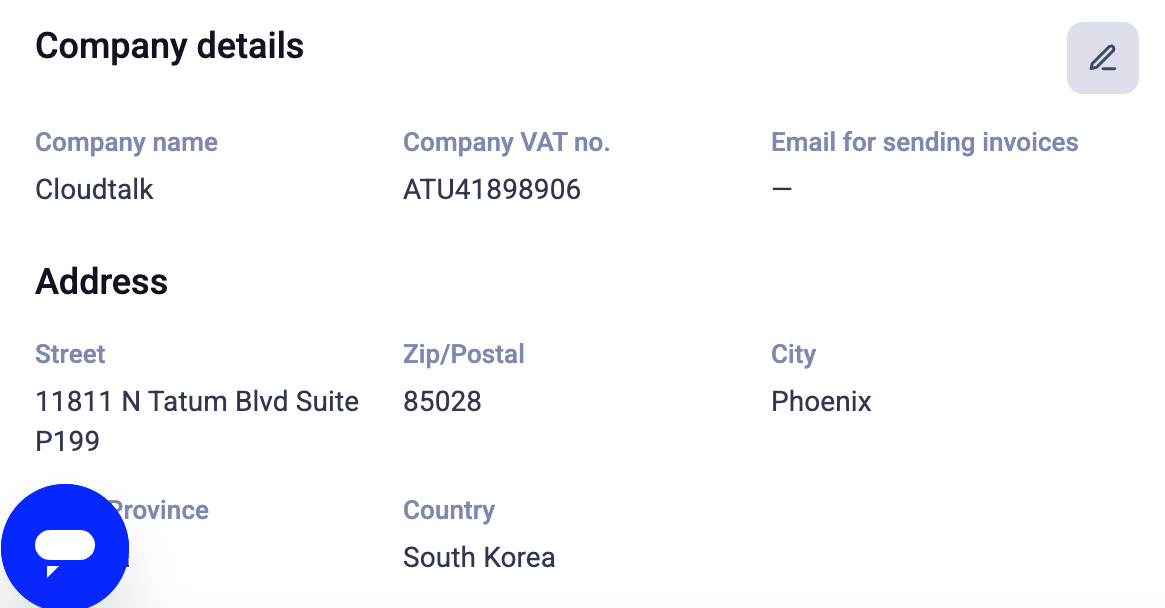
- Klik op het bewerkpictogram in het gedeelte Bedrijfsgegevens
- Werk de vereiste velden bij (zoals bedrijfsnaam, btw-nummer of adres)
- Sla uw wijzigingen op
Wat als mijn factuur al met onjuiste gegevens is uitgegeven?
Als een factuur al is uitgegeven met onjuiste factuurgegevens, zoals een verkeerd btw-nummer, een verkeerde bedrijfsnaam of een verkeerd adres, verandert het bijwerken van uw factuurgegevens in het dashboard die factuur niet. Eerder uitgegeven facturen kunnen alleen door het facturatieteam van CloudTalk worden gecorrigeerd. Zo vraagt u een gecorrigeerde factuur aan:- Werk eerst uw factuurgegevens bij in het dashboard (als u dat nog niet hebt gedaan). Ga naar Dashboard > Instellingen > Facturering, klik op het bewerkpictogram in het gedeelte Bedrijfsgegevens, corrigeer de betreffende velden en sla op. Zo worden toekomstige facturen met de juiste informatie gegenereerd.
-
Contact opnemen met CloudTalk Support via het supportportaal. Vermeld in uw verzoek:
- Het factuurnummer dat gecorrigeerd moet worden
- Het veld dat gewijzigd moet worden (bijvoorbeeld het btw-nummer) en de juiste waarde
- Houd rekening met verwerkingstijd. Het facturatieteam geeft een creditnota uit voor de oorspronkelijke factuur en stuurt u een nieuwe factuur met de gecorrigeerde gegevens. De verwerking duurt doorgaans 1–3 werkdagen.
Ik heb een factuur met de verkeerde kaart betaald. Kan ik mijn geld terugkrijgen?
Ja. Neem contact met ons op via ons Supportportaal en vermeld het factuurnummer en de datum en het bedrag van de betaling. Stuur alstublieft geen kaartgegevens mee. Ons financeteam controleert de betaling en betaalt het bedrag terug op de kaart waarvan het is afgeschreven. Terugbetalingen kunnen niet naar een andere kaart worden gestuurd. Afhankelijk van uw kaartuitgever kan het enkele werkdagen duren voordat de terugbetaling op uw afschrift verschijnt. Zodra de terugbetaling is bevestigd, voegt u de juiste kaart toe onder Dashboard > Instellingen > Facturering > Betaalgegevens. Ons financeteam laat u weten hoe u de factuur daarmee kunt betalen.Hulp nodig of hebt u een vraag? Neem gerust contact op via ons supportportaal — we staan voor u klaar.