

Neste artigo, vai aprender a navegar na página Faturação, a compreender cada secção e a gerir a sua subscrição, utilização e definições de pagamento.
Pode aceder à página Faturação através de Dashboard > Definições > Faturação. Em Faturação, no menu Definições, encontra duas páginas: Faturação, descrita aqui, e Dados de pagamento, onde vê a sua data de faturação e gere o seu método de pagamento. As suas faturas estão em Dashboard > Definições > Faturas. A página Faturação é o seu centro de controlo para gerir a sua subscrição e monitorizar a utilização. Tem estas secções:
- Plano atual: o seu plano e as suas licenças
- Crédito: o seu saldo e a recarga automática
- Detalhes de utilização e excedentes: o que o seu plano inclui e o que é cobrado à parte
- Dados da empresa: os dados da empresa utilizados nas suas faturas
- Plano atual e serviços: um resumo do que paga
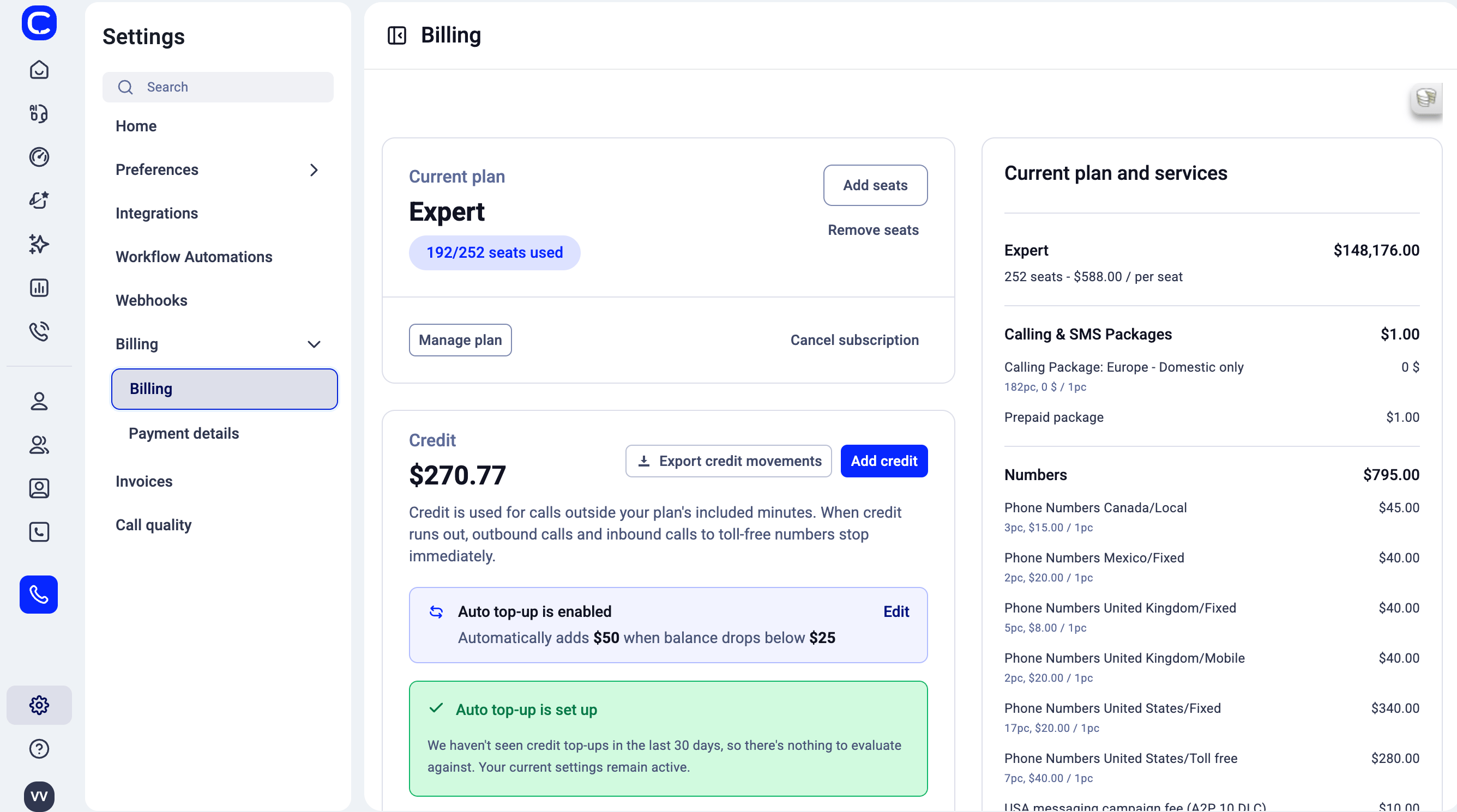
Plano atual
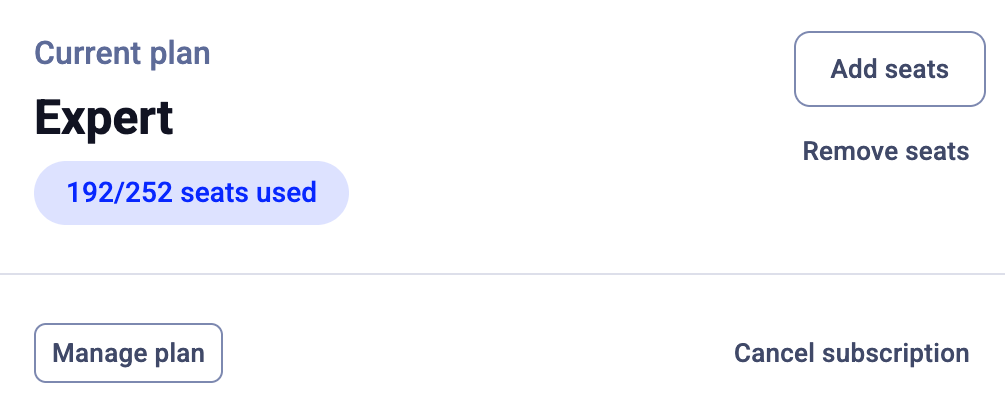
- Clicar em Adicionar licenças ou Remover licenças para alterar o número de licenças
- Clicar em Gerir plano para alterar o seu plano
- Clicar em Cancelar subscrição para cancelar a sua subscrição
Adicionar licenças
As novas licenças podem ser utilizadas de imediato. Antes de confirmar, vê:- Preço proporcional para este período, com as datas De e até que mostram os dias que abrange
- Faturado: Agora ou Com a sua próxima fatura em, seguido da sua próxima data de faturação
- Preço habitual a partir de, seguido da sua próxima data de faturação
Crédito
A secção Crédito mostra o seu saldo atual e a forma como a sua conta gere a utilização fora do plano.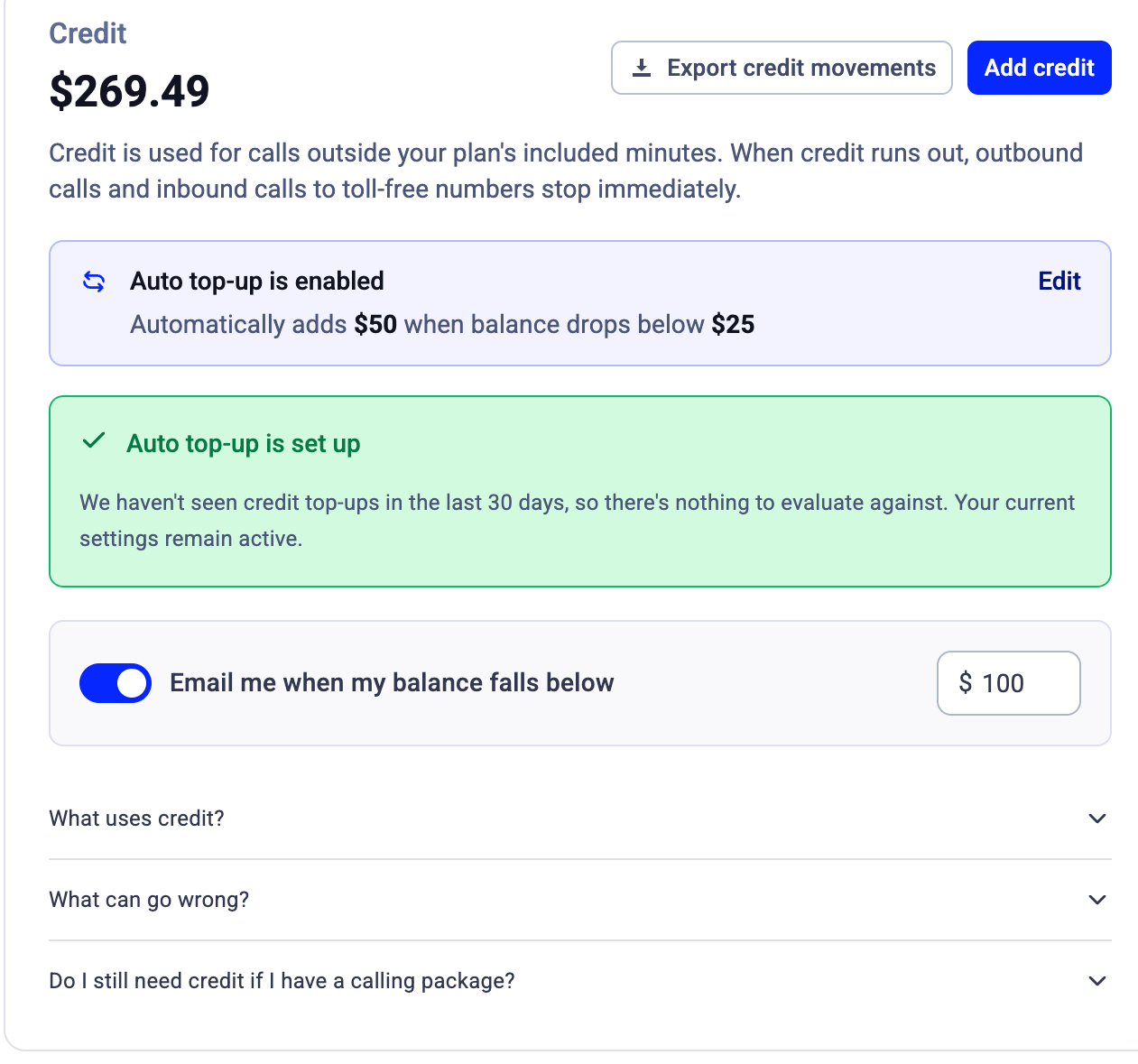
- Ver o seu saldo de crédito atual
- Manualmente, adicionar crédito
- Ativar ou desativar as recargas automáticas
-
Definir:
- o limite de saldo que desencadeia uma recarga
- o montante a adicionar de cada vez
- Exportar os seus movimentos de crédito como ficheiro CSV
- Definir um limite personalizado de alerta de saldo baixo para receber uma notificação por email quando o seu saldo descer abaixo de um valor à sua escolha. Consulte Emails de alerta de saldo de crédito para mais detalhes.
- Ver uma mensagem de estado que compara as suas definições de recarga automática com as recargas dos últimos 30 dias
Detalhes de utilização e excedentes
Incluído no seu plano
Esta secção mostra o que está abrangido pela sua subscrição.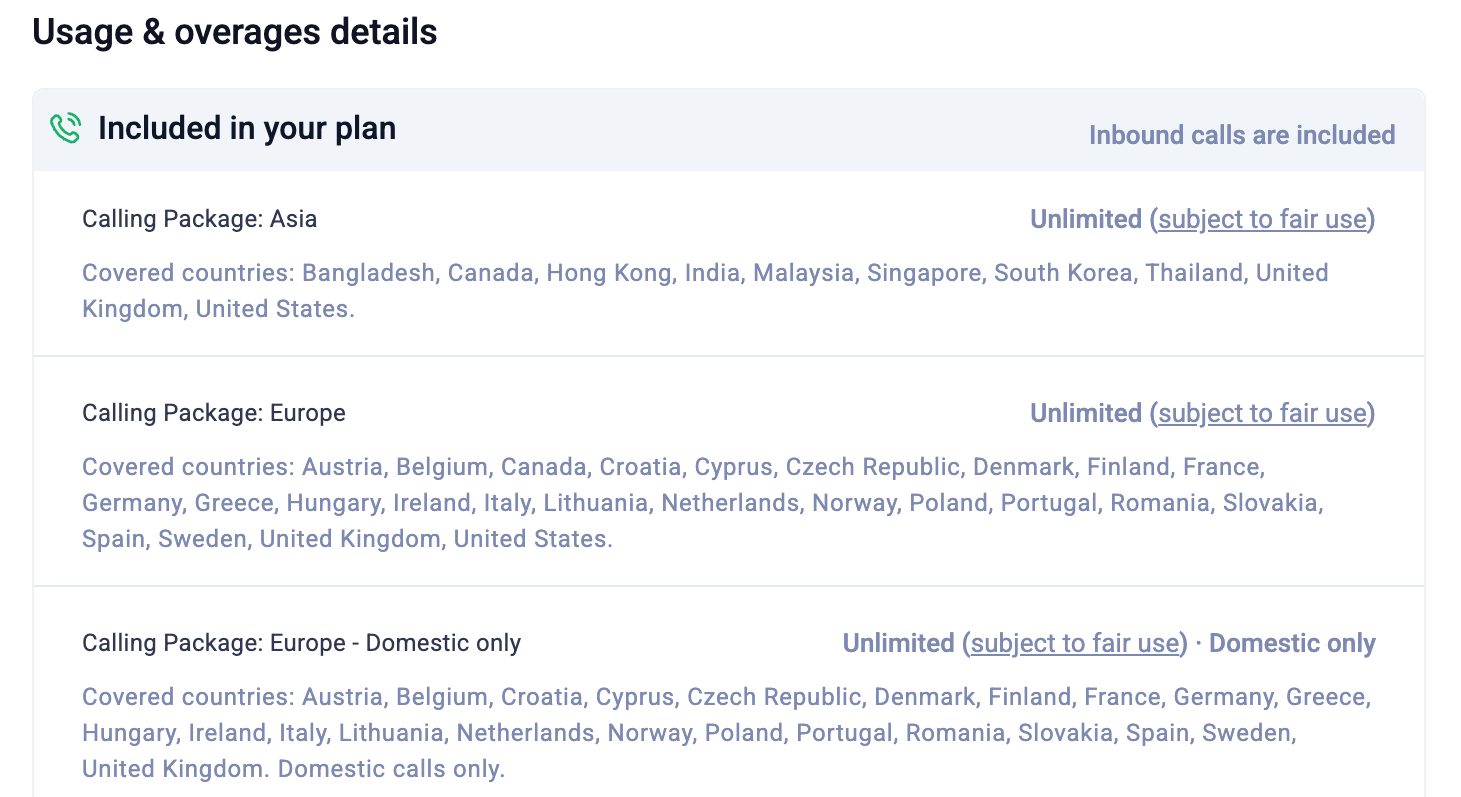
- Os seus pacotes de chamadas (por exemplo, Europa ou Ásia)
- Países abrangidos
- Se a utilização é ilimitada (sujeita a utilização justa)
- Se o pacote é apenas nacional ou inclui chamadas internacionais
- Se as chamadas recebidas estão incluídas
Não incluído no seu plano
Esta secção lista os serviços faturados em separado, como a utilização fora do seu pacote ou destinos premium.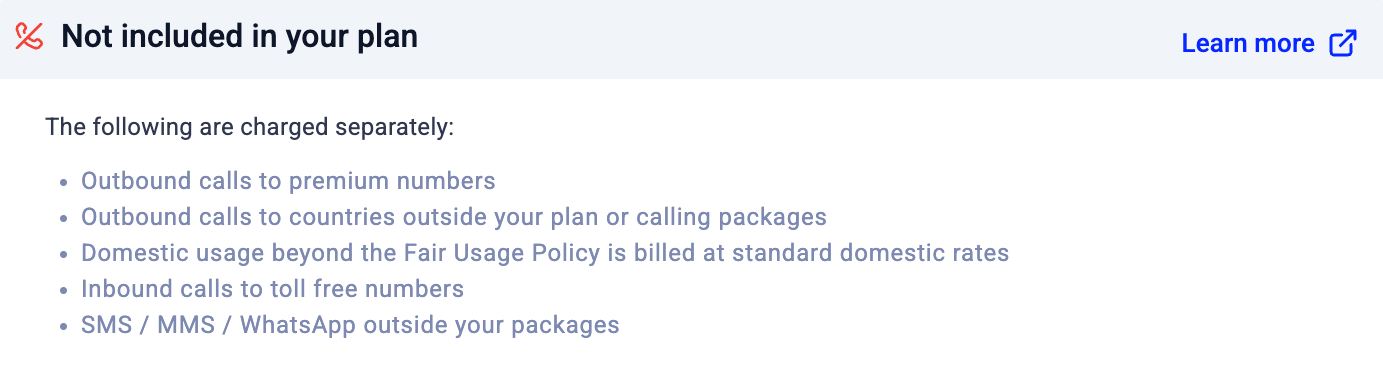
Serviços adicionais
Esta secção lista todos os add-ons e serviços ativos na sua conta, com o número de licenças de cada um.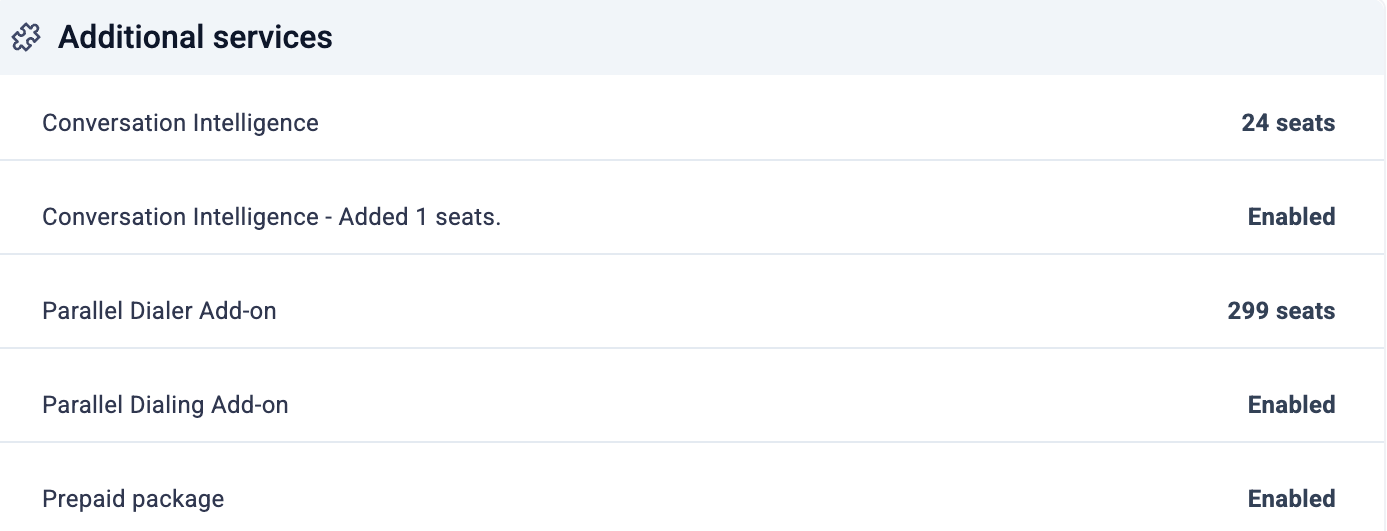
- Conversation Intelligence
- Add-ons de Dialer
- Pacotes de Voice Agents
Dados da empresa
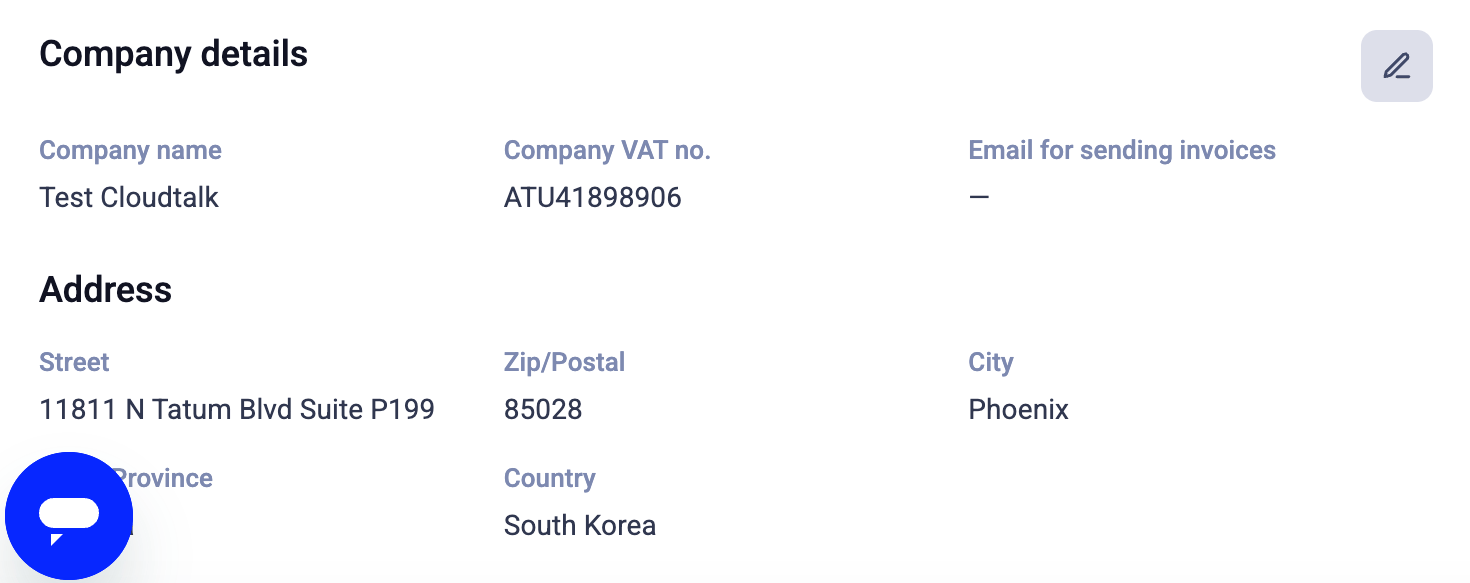
Esta secção contém os dados da sua empresa utilizados para a faturação e para as faturas. Pode consultar e atualizar:- Nome da empresa
- Número de IVA da empresa
- Número de identificação da empresa
- Email para envio de faturas
- Morada (rua, código postal ou ZIP, cidade, estado ou província e país)
Plano atual e serviços
Esta secção resume o que paga: o seu plano, os seus serviços e o total geral. Consoante a sua conta, inclui:-
O seu plano
O nome do seu plano, o número de licenças e o preço por licença. -
Números
Encargos mensais dos seus números de telefone, incluindo o tipo (local, móvel, gratuito) e quaisquer alterações recentes.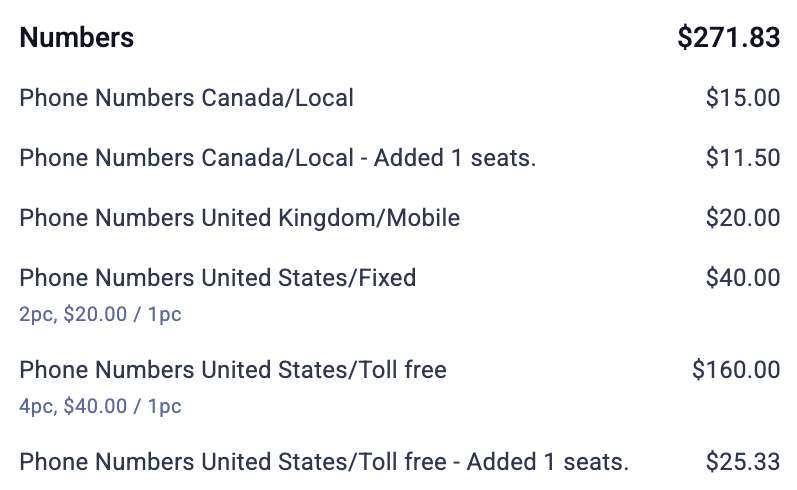
-
Chamadas e SMS
Encargos com base na utilização de chamadas e mensagens, incluindo pacotes de chamadas e minutos pré-pagos.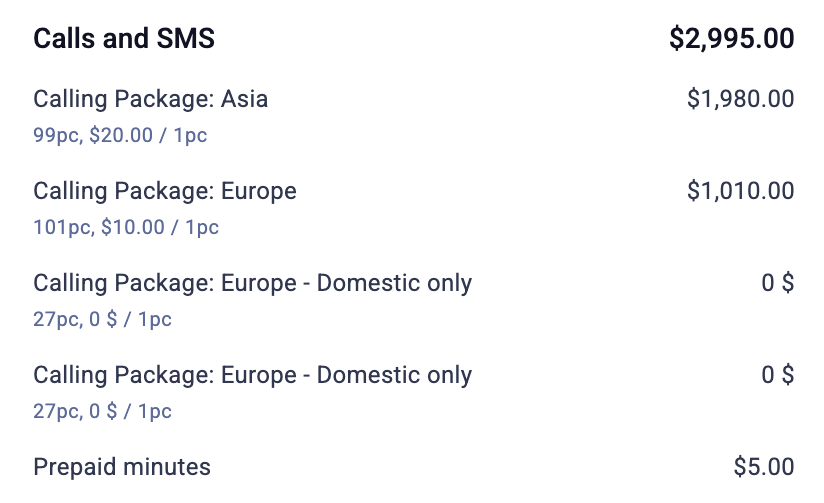
-
Add-ons
Funcionalidades adicionais como Conversation Intelligence, add-ons de Dialer ou pacotes de Voice Agents.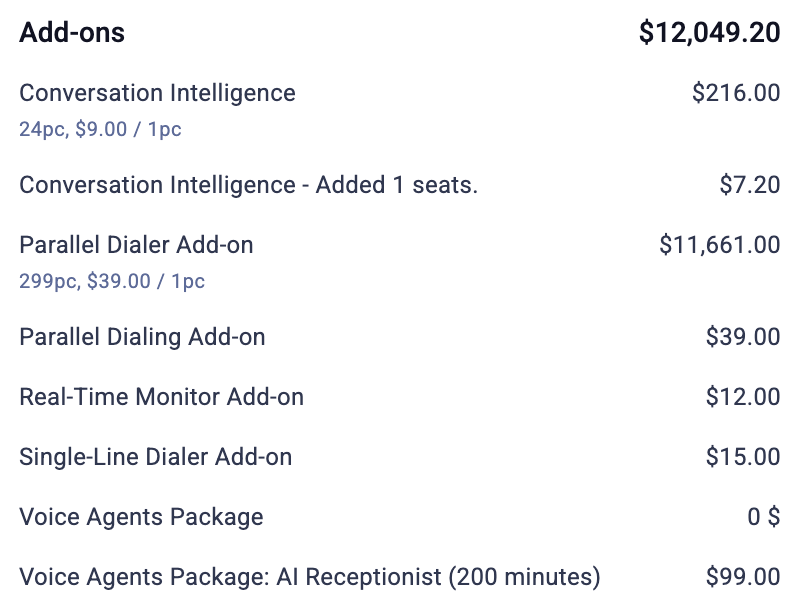
- Itens individuais
- Quantidade (por exemplo, número de licenças ou unidades)
- Preço por unidade
- Custo total por item
Dados de pagamento
Os seus dados de pagamento têm uma página própria: aceda a Dashboard > Definições > Faturação > Dados de pagamento.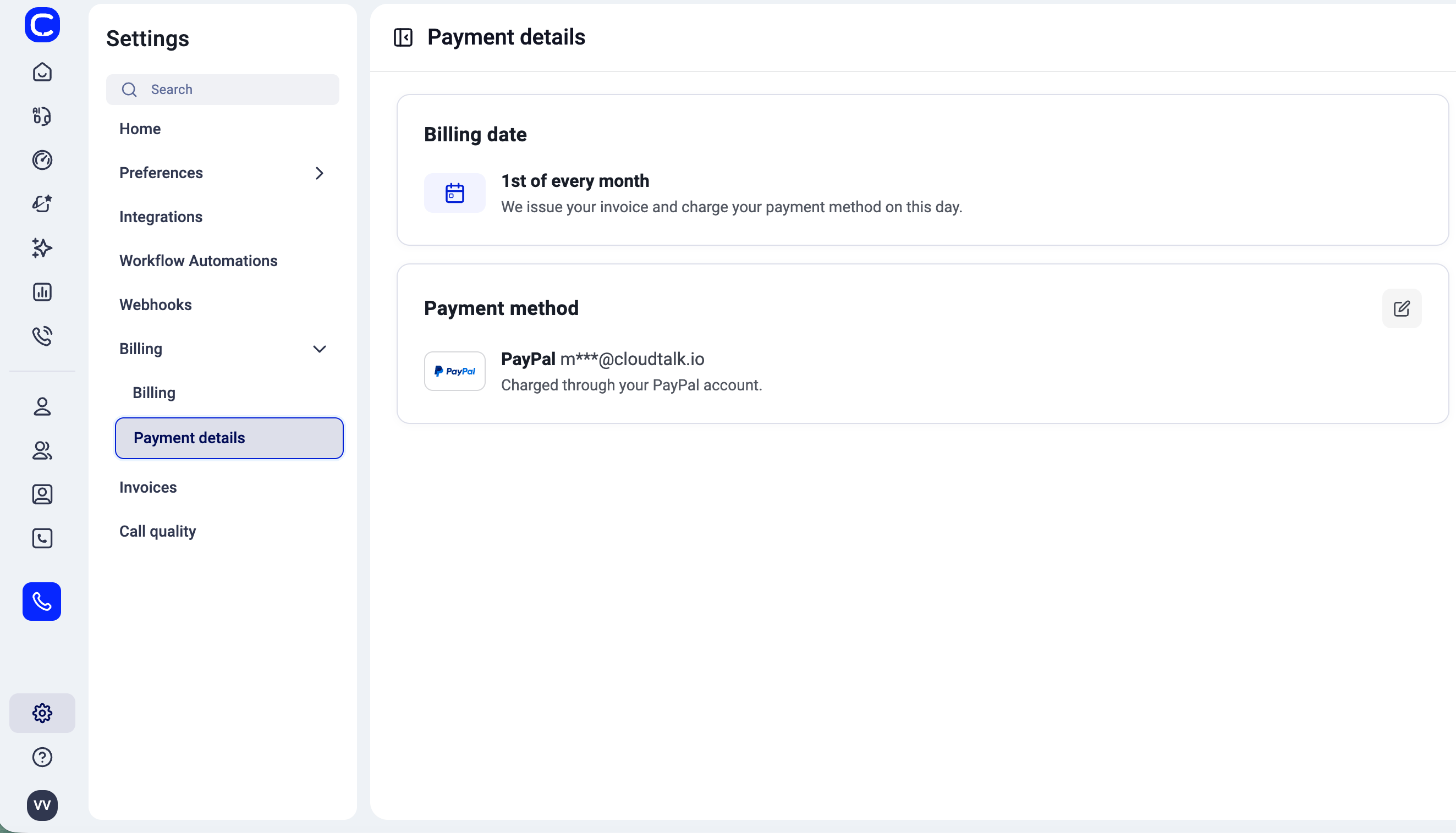
- Data de faturação: o dia em que a sua fatura é emitida e o seu método de pagamento é cobrado, por exemplo Dia 1 de cada mês. Consulte Como funcionam as datas de faturação e os encargos proporcionais.
- Método de pagamento: o fornecedor de pagamento (por exemplo, PayPal ou cartão) e a conta ou o email associados
Perguntas frequentes
Porque não consigo remover licenças? Se a opção para remover uma licença estiver a cinzento ou indisponível, há dois motivos comuns:- A licença pode ainda estar atribuída a um utilizador. Uma licença que continua ocupada por um utilizador não pode ser removida; elimine primeiro o utilizador (consulte Remover um utilizador que saiu da sua equipa) e, depois, reduza o número de licenças na página Faturação.
- Ou pode já estar no número mínimo de licenças do seu plano. Cada plano tem um mínimo: o Starter e o Essential exigem pelo menos 1 e o Expert exige pelo menos 3. Se já estiver no mínimo do seu plano, terá de mudar para um plano de nível inferior antes de poder reduzir mais. Aceda a Definições > Faturação, clique em Gerir plano e selecione um plano com um mínimo mais baixo.
Precisa de ajuda ou tem alguma questão? Fale connosco através do nosso Portal de Apoio — estamos aqui para si.