

Als bellers uw voicemail bereiken maar geen geluid horen, geen bericht kunnen achterlaten, of als voicemailopnames ontbreken of stil zijn, gebruikt u deze handleiding om veelvoorkomende problemen op te sporen en op te lossen.
Symptomen
U kunt een of meer van de volgende situaties tegenkomen:Symptomen bij de beller
- De beller hoort alleen een pieptoon en geen voicemailbegroeting
- De beller hoort stilte in plaats van het voicemailbericht
- De beller kan geen voicemail achterlaten
- De beller laat een voicemail achter, maar de opname is leeg of stil
- De oproep bereikt de voicemail nooit en wordt onverwacht beëindigd
Symptomen bij admin of agent
- De voicemailopname toont 0 seconden of geen audio
- Voicemailopnames verschijnen niet in Oproepgeschiedenis
- Voicemailmeldingen worden niet per e-mail bezorgd
- De voicemail is aan de verkeerde agent of groep toegewezen
- Voicemailaudio wordt niet afgespeeld in CloudTalk Phone
- De voicemailbegroeting wordt niet afgespeeld
Hoe voicemail werkt
Voicemail bij inkomende oproepen kan op twee manieren ontstaan: De beller komt bij een Voicemail-actie in uw gespreksflow terecht. U kunt het volgende configureren:- de begroeting die wordt afgespeeld
- de toegewezen mailbox van een agent of groep
- de voorkeuren voor e-mailbijlagen
Oorzaken
⚠️ Configuratieproblemen in de gespreksflow
- Ontbrekende Afspelen-stap vóór de Voicemail-actie
- Voicemail-actie in de verkeerde tak van de gespreksflow geplaatst
- Verkeerde agent of groep geselecteerd als ontvanger van de voicemail
- “Voicemail naar e-mail van agent sturen” uitgeschakeld
- Voicemailinstellingen op bedrijfsniveau overschrijven de gespreksflow
- De oproep bereikt de Voicemail-actie nooit (verkeerde routering)
⚠️ Problemen met agentvoicemail
- Voicemailbegroeting van de agent niet geüpload of beschadigd
- Agentvoicemail uitgeschakeld
- Onjuist e-mailadres van de agent
- Statusregels van de agent verhinderen voicemail (bijvoorbeeld uitgelogd in de Phone-app)
⚠️ Problemen met voicemailaudio
- De beller hoort alleen één pieptoon (er wordt geen begroeting afgespeeld)
- Begroetingsbestand niet ondersteund of beschadigd
- De beller hangt te snel op
- De opname overschrijdt de limiet van 10 minuten
- Instabiele verbinding tijdens de opname
- Conflict met het audioapparaat in de CloudTalk Phone-app
⚠️ Problemen met e-mailbezorging
- E-mailmeldingen uitgeschakeld in de Voicemail-actie
- E-mail uitgeschakeld op accountniveau
- E-mailadres van de agent verkeerd ingevoerd
- E-mail belandt in Spam/Ongewenst
- E-mailprovider blokkeert bijlagen
⚠️ Zichtbaarheidsproblemen in het Dashboard
- Voicemail wordt nog verwerkt
- Voicemail opgeslagen onder een samengevoegd contact
- De eigenaar van de belgroep ziet de voicemail, maar de agent niet
- De agent heeft geen rechten om opnames te bekijken
- Zoeken op naam in plaats van op telefoonnummer verbergt de vermelding
⚠️ Afspeelproblemen in CloudTalk Phone
- Verouderde versie van CloudTalk Desktop
- Gebruik van een verouderd besturingssysteem
- Verkeerd audio-uitvoerapparaat geselecteerd
- Verbindingsproblemen die het afspelen beïnvloeden
- Problemen met browserrechten (bij gebruik van de webapp)
Stapsgewijze probleemoplossing
- Ga naar Nummers > Selecteer het nummer > Basisinstellingen.
- Klik onder Reeks stappen voor inkomende oproep op Gespreksflow configureren.
- Controleer in de Gespreksflow-ontwerper of er een Voicemail-actie aanwezig is.
-
Zorg ervoor dat het voicemailblok op een pad staat dat bellers daadwerkelijk kunnen bereiken
(meestal de tak onbeantwoord).
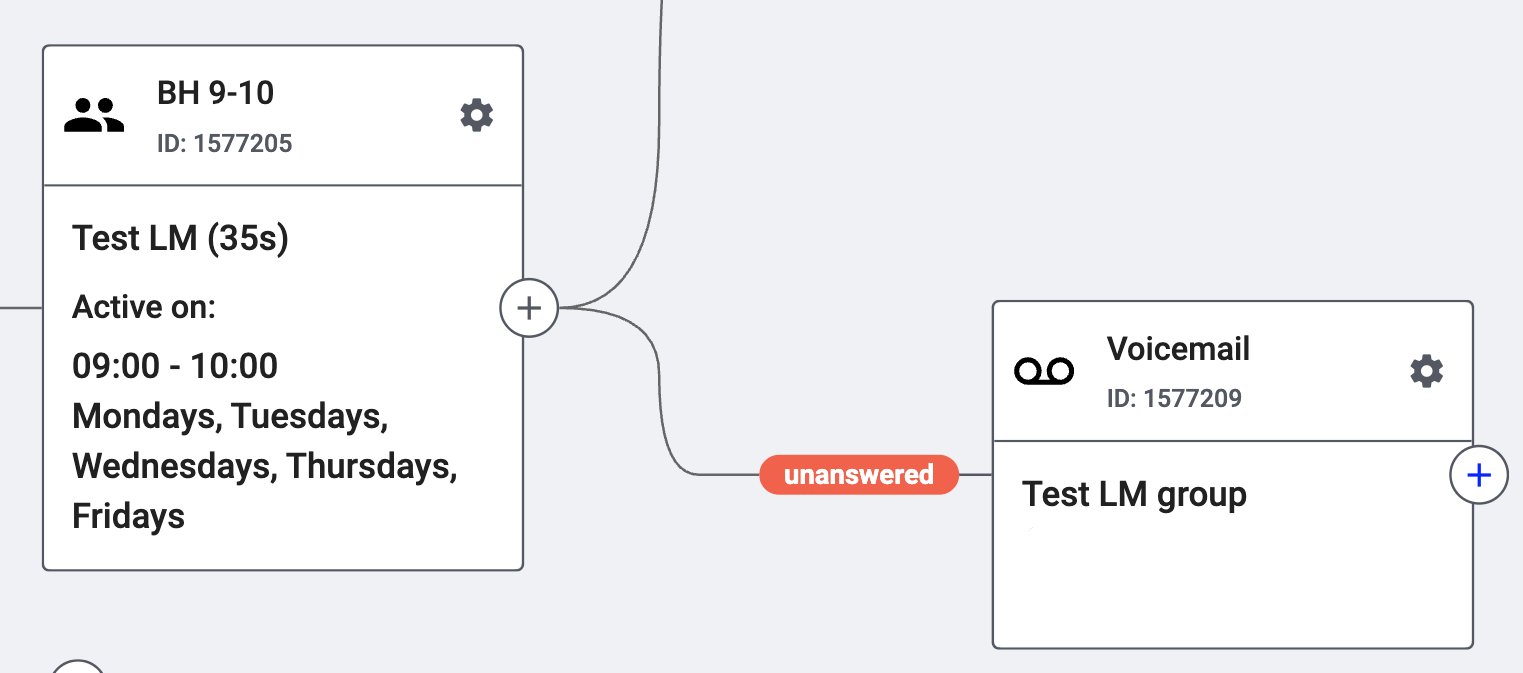
-
Open de Voicemail-actie (pictogram
gear) en controleer of de juiste mailbox van de agent of groep is geselecteerd. - Als er meerdere Voicemail-blokken zijn, zorg er dan voor dat de oproep bij het juiste blok terechtkomt
- Voeg in de gespreksflow een Afspelen-actie toe vóór de voicemail.
- Upload of neem een kort bericht op (bijvoorbeeld: “U hebt onze voicemail bereikt. Laat uw bericht achter na de toon”)
- Sla de gespreksflow op en publiceer deze.
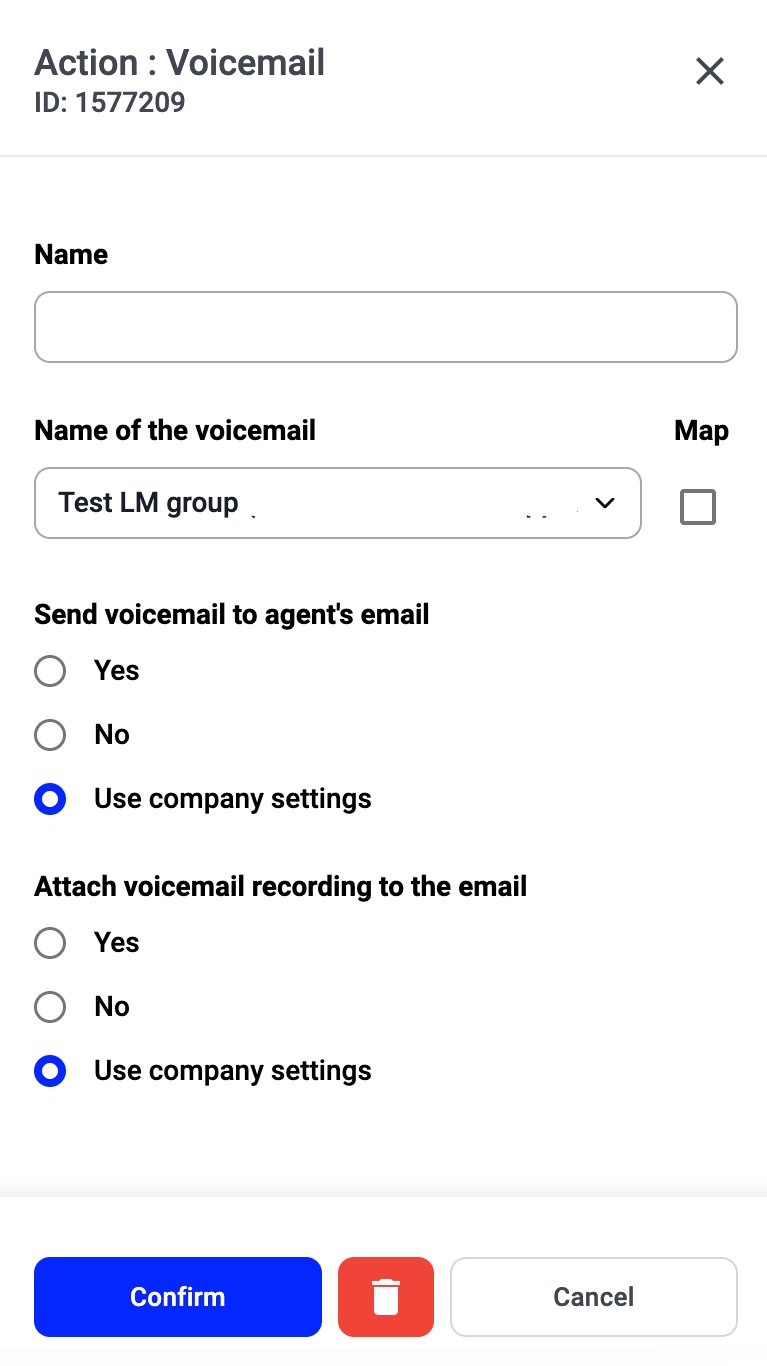
- Voicemail naar e-mail van agent sturen
- Voicemailopname bijvoegen aan de e-mail
- Ja
- Nee
- Bedrijfsinstellingen gebruiken
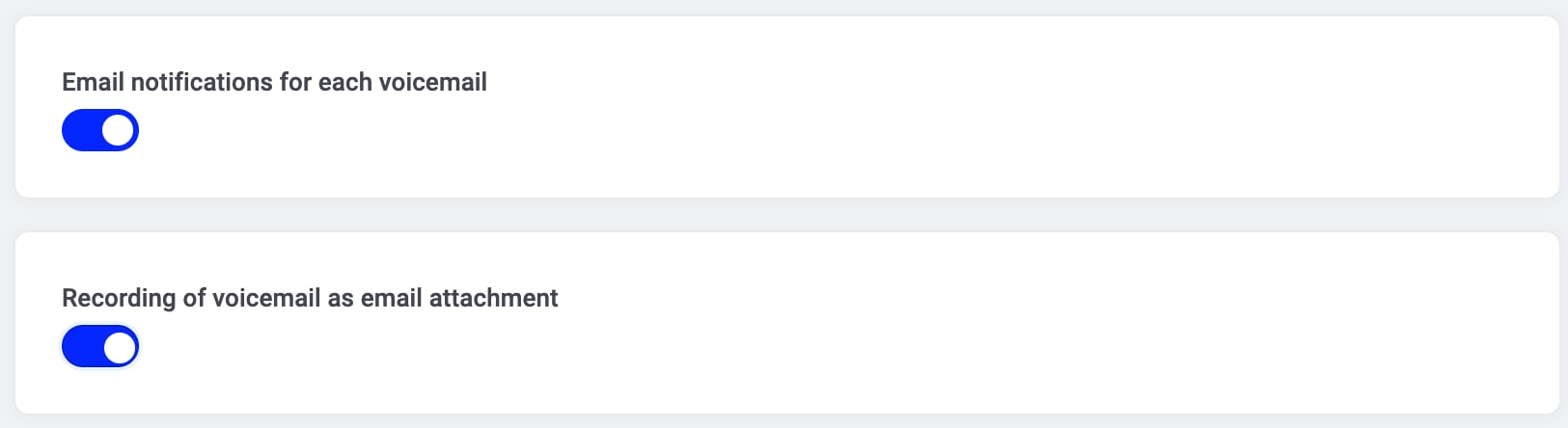
- Ga naar Instellingen > Algemeen > Basisinstellingen.
- Controleer de algemene voicemailopties voor meldingen en bijlagen.
- het e-mailadres een typefout bevat
- de gebruiker is gedeactiveerd
- het e-mailadres van de groep verouderd is
- het profiel van de agent helemaal geen e-mailadres heeft
- Ga naar Gebruikers of Groepen (onder Bedrijfsvoering in het menu).
- Open de toegewezen gebruiker of groep.
- Controleer of het e-mailadres juist en actief is.
- Mogelijk is deze gefilterd naar Spam, Ongewenst, Reclame of andere tabbladen van het Postvak IN.
- De oproep is mogelijk elders in de flow beantwoord.
- De beltijd is mogelijk te lang ingesteld.
- De oproep blijft mogelijk hangen bij agenten die als “Beschikbaar” worden weergegeven, maar CloudTalk Phone niet gebruiken.
- De beller heeft mogelijk opgehangen voordat uw begroeting via Afspelen was afgelopen.
- De beller heeft mogelijk te vroeg opgehangen.
- Er waren mogelijk netwerkproblemen tijdens de opname.
- De voicemail overschreed de limiet van 10 minuten.
- De beller heeft mogelijk in stilte gewacht omdat de stap Afspelen ontbrak.
- De agentvoicemail is ingeschakeld.
- De agent heeft een actieve begroeting.
- Het begroetingsbestand is geldig (niet beschadigd).
- De CloudTalk Phone-app van de agent is verbonden en zit niet vast in een ongeldige status (bijvoorbeeld uitgelogd of offline).
- Controleer het audio-uitvoerapparaat in Instellingen > Microfoon en luidsprekers
- Zorg dat de CloudTalk Phone-desktopapp up-to-date is
- Vermijd verouderde besturingssystemen (die kunnen afspeelproblemen veroorzaken)
- Gebruikt u de browserversie, controleer dan de microfoon- en audiorechten
- Maak een nieuwe testflow.
-
Voeg alleen het volgende toe:
- Afspelen
- Voicemail
- Gesprek beëindigen
- Stuur een testtelefoonnummer naar deze flow.
- Test vanaf een extern nummer.
Wanneer neemt u contact op met support
Neem contact op met Support als:- Voicemailopnames nooit in Oproepgeschiedenis verschijnen
- De voicemailactie correct is geconfigureerd, maar niet wordt geactiveerd
- Audiobestanden zelfs in een testgespreksflow niet worden afgespeeld
- Meldingen mislukken ondanks de juiste instellingen
- Het voicemailblok zich anders gedraagt dan de Gespreksflow-ontwerper laat zien
- De voicemailopname beschadigd of altijd stil is
- Een schermafbeelding van uw gespreksflow
- Call-ID’s van de betrokken oproepen
- Verwacht versus daadwerkelijk gedrag
- Het e-mailadres dat voicemailmeldingen moet ontvangen
- Bevestiging dat u Spam/Ongewenst hebt gecontroleerd
- Schermafbeeldingen uit Oproepgeschiedenis (tijdlijn + voicemailregistratie)
Hulp nodig of hebt u een vraag? Neem gerust contact met ons op via ons supportportaal — we staan voor u klaar.