

Deze handleiding helpt u bij het oplossen van de meestvoorkomende problemen met de mobiele app CloudTalk Go, van gespreksverbinding en pushmeldingen tot de prestaties van de app. Volg deze stappen om uw instellingen te controleren voordat u contact opneemt met Support.
Voordat u begint
Let op het volgende gedrag van de mobiele app CloudTalk Go:- De mobiele app bevat niet dezelfde functies als de desktopversie. Functies zoals SMART Dialer, Power Dialer, Voicemail drop, gespreksautomatisering en voorkeuren voor meldingen zijn alleen op desktop beschikbaar.
- Wanneer uw telefoon vergrendeld is of de app gesloten is, verandert uw status in Offline. U ontvangt nog steeds inkomende oproepen via pushmeldingen. Zodra u de app opent, verandert uw status in Online, vergelijkbaar met WhatsApp.
- De app kan een gesprek niet vasthouden wanneer het internetnetwerk verandert (bijvoorbeeld bij het overschakelen tussen wifi en mobiele data). Beide kanten horen dan mogelijk een paar seconden stilte voordat het gesprek wordt verbroken. Is uw wifi onbetrouwbaar op de plek waar u gesprekken voert, blijf dan het hele gesprek op één netwerk, bijvoorbeeld door wifi uit te schakelen en mobiele data te gebruiken.
Controleer uw app en apparaat
Zorg dat zowel uw CloudTalk Go-app als uw mobiele besturingssysteem up-to-date zijn.- Open Google Play (Android) of de App Store (iOS) en controleer op updates.
- Controleer of uw apparaatmodel en OS-versie worden ondersteund.
- Zorg dat de app op de achtergrond mag draaien en dat uw verbinding stabiel is.
Controleer de app-machtigingen en -instellingen
Om goed te werken heeft CloudTalk Go volledige toegang nodig tot:-
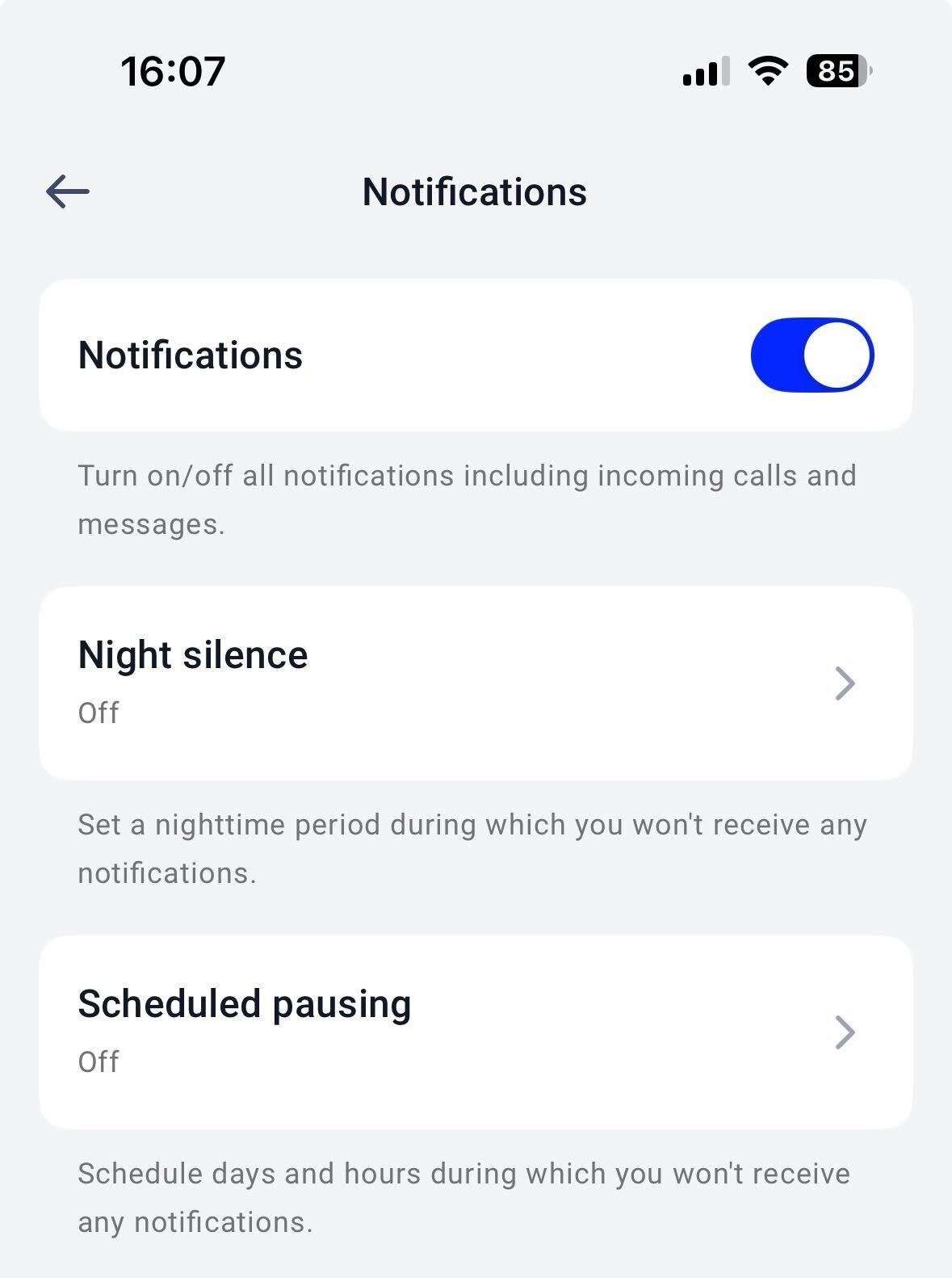
Meldingen pauzeren: Ga in de mobiele CloudTalk-app naar Instellingen > Meldingen > en zorg in het volgende scherm dat meldingen zijn ingeschakeld en dat “Nachtstilte” en “Pauzeren plannen” uitgeschakeld zijn.
-
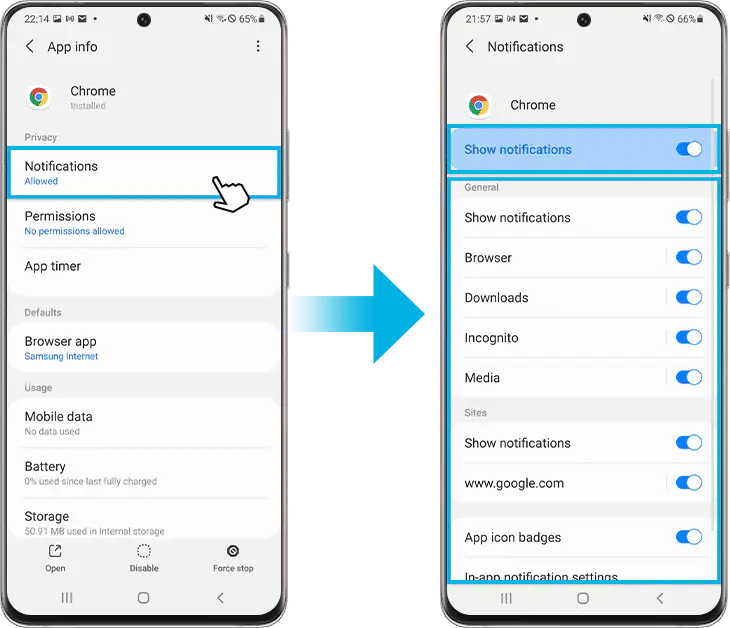
Microfoon en pushmeldingen: Zorg dat u alle machtigingen voor CloudTalk Go hebt ingeschakeld.
Meldingsmachtiging op een iOS-apparaat.
 Meldingsmachtiging op een Samsung-apparaat; de interface hangt af van de OS-versie en het merk.
-
Achtergrondactiviteit: sta toe dat de app draait wanneer deze geminimaliseerd is en zorg dat de app op de achtergrond mag draaien in de app-instellingen van uw apparaat.
Instelling Ververs op achtergrond op een iOS-apparaat.
 Achtergrondgegevensgebruik op een Samsung-apparaat; de interface hangt af van de OS-versie en het merk.

-
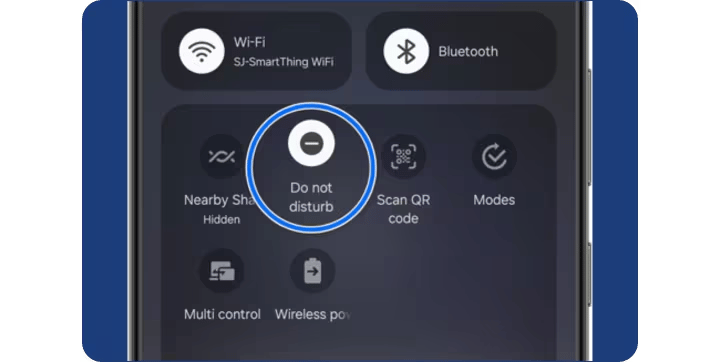
Niet storen en Batterijbesparing: zorg dat beide uitgeschakeld zijn, omdat ze meldingen of oproepen kunnen blokkeren.
Niet storen-modus op een iOS-apparaat
 Niet storen-modus op een Samsung-apparaat; de interface hangt af van de OS-versie en het merk.
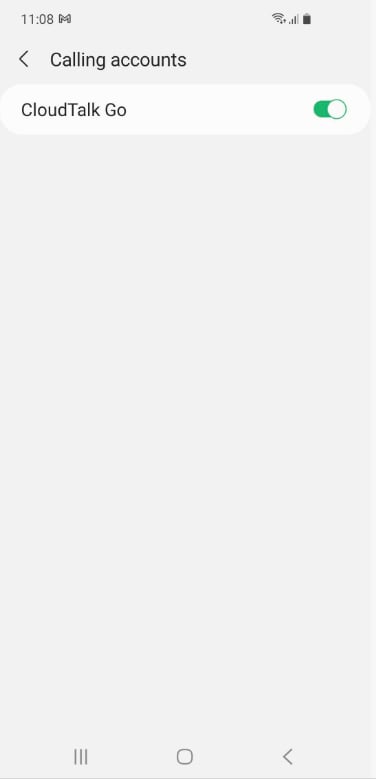
Deze machtiging wordt tijdens de installatie ingesteld en zorgt ervoor dat de app inkomende oproepen kan ontvangen via de eigen interface van uw telefoon. Ondersteunt uw apparaat de instelling “Belaccount” niet (bijvoorbeeld Oppo of Realme), dan kan CloudTalk Go geen inkomende oproepen afhandelen. Meer details vindt u in onze handleiding CloudTalk Go voor Android: vereisten en installatie.
Controleer uw internetverbinding
CloudTalk Go vereist een stabiele internetverbinding (wifi of mobiele data).- Ga dichter bij uw wifi-bron staan of schakel indien mogelijk over op mobiele data.
- Wissel niet van netwerk tijdens een gesprek, want daardoor wordt het gesprek verbroken.
- De app werkt niet op netwerken met alleen IPv6. Controleer uw IP-type op whatismyipaddress.com.
Vast na het inloggen
Soms logt u succesvol in, maar brengt CloudTalk Go u niet terug in de app. Dit heeft meestal een van de volgende oorzaken:- U bent op een andere telefoon ingelogd bij CloudTalk Go. CloudTalk Go kan maar op één telefoon tegelijk actief zijn. Als u op een tweede telefoon inlogt, wordt u op de eerste uitgelogd, en opnieuw inloggen op de eerste kan dan vastlopen. Log eerst uit bij CloudTalk Go op de andere telefoon. Tegelijk ingelogd zijn bij CloudTalk Phone op een computer is geen probleem.
- Een vastgelopen app-sessie. Verwijder CloudTalk Go volledig en installeer de app opnieuw (uit- en weer inloggen is niet genoeg). Log daarna opnieuw in.
Testgesprekken
Als uw app en apparaat correct zijn ingesteld, maar u nog steeds problemen ervaart:- Probeer een paar testgesprekken te voeren en te ontvangen.
- Start de app en uw apparaat opnieuw op.
- Installeer CloudTalk Go opnieuw als het probleem aanhoudt.
- De naam en het e-mailadres van de betreffende gebruiker
- Apparaatmodel en OS-versie
- Versie van de CloudTalk Go-app
- Datum en tijd van het probleem
- Gespreks-ID’s (indien beschikbaar)
Hulp nodig of een vraag? Neem gerust contact met ons op via ons supportportaal — we staan voor u klaar.