

Dans cet article, vous apprendrez à utiliser AI Composer pour modifier votre Voice Agent existant en langage courant, de la réécriture du message d’accueil à la configuration des transferts, et à vérifier chaque modification avant de l’enregistrer.
Ce que fait AI Composer
AI Composer vous permet de modifier votre Voice Agent en lui indiquant ce que vous voulez en langage courant. Saisissez une demande comme « Rendez le message d’accueil plus chaleureux » et le Composer propose la modification exacte, que vous vérifiez et enregistrez avant que quoi que ce soit ne change. Utilisez-le pour affiner un agent que vous avez déjà : réécrire le message d’accueil, ajouter une langue, connecter une compétence de réservation, ajouter un fichier à la Base de connaissances ou configurer un transfert vers un humain. Vous n’avez pas besoin d’écrire de prompts ni de modifier vous-même la vue Avancé (JSON). Pour créer un tout nouvel agent, partez plutôt d’un modèle. AI Composer fonctionne sur les agents qui existent déjà.Avant de commencer
Vous avez besoin d’un Voice Agent qui existe déjà dans votre compte. AI Composer s’ouvre sur la page d’édition de l’agent, dans la vue Formulaire, sous la forme d’un panneau de chat à droite. Pour l’ouvrir :- Accédez à VoiceAgents dans le menu de gauche.
- Cliquez sur l’agent que vous souhaitez modifier.
- Le panneau AI Composer se trouve à droite de la page.
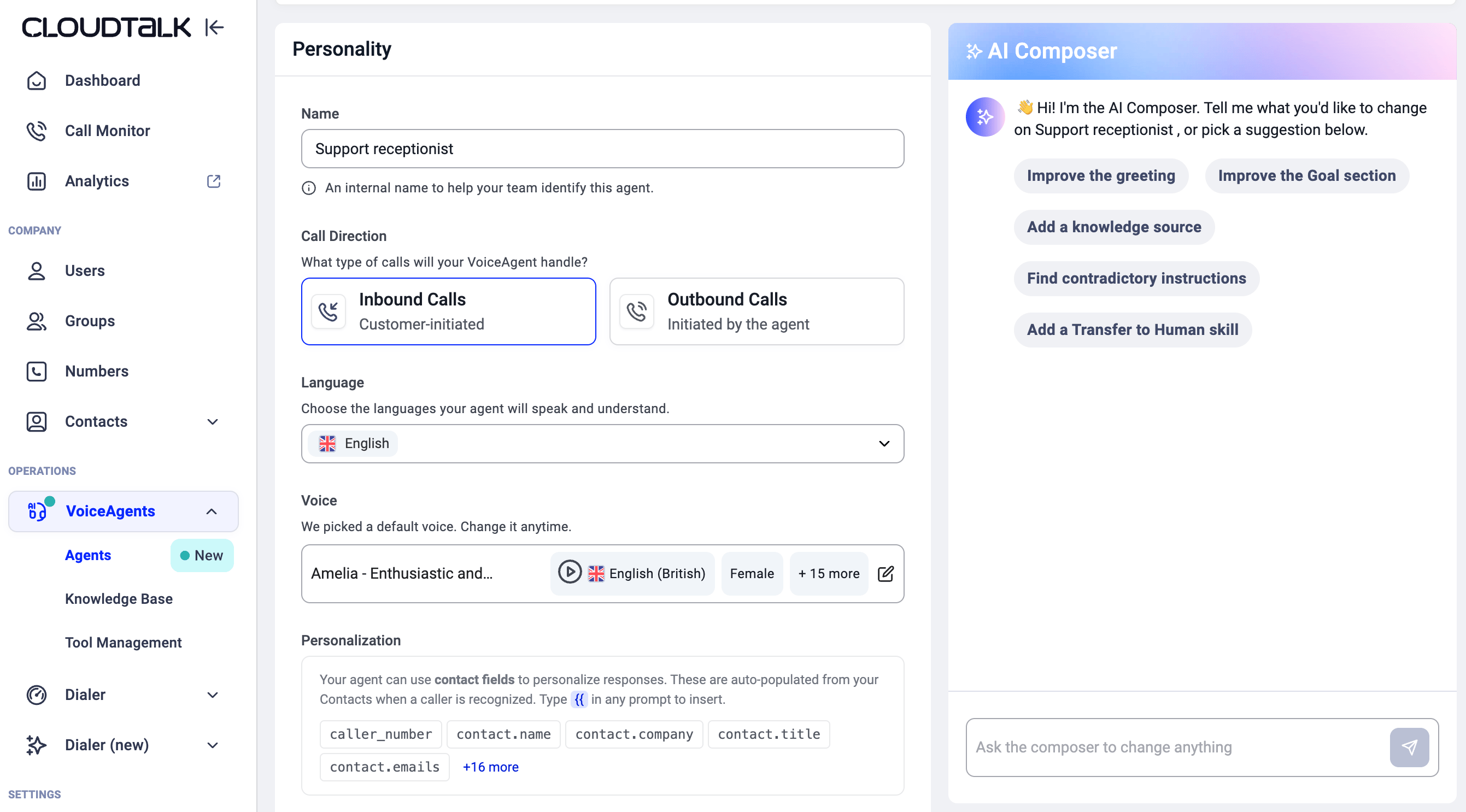
Modifier votre agent avec AI Composer
Lorsque vous ouvrez un agent, AI Composer vous accueille et suggère quelques étapes suivantes en fonction de la configuration de l’agent, par exemple Ajouter une compétence de réservation ou Ajouter un fichier à la Base de connaissances.- Indiquez au Composer ce que vous voulez. Saisissez votre demande dans le champ en bas du panneau (« Demandez au composer de modifier ce que vous voulez ») et envoyez-la. Vous pouvez aussi cliquer sur l’une des étapes suivantes suggérées.
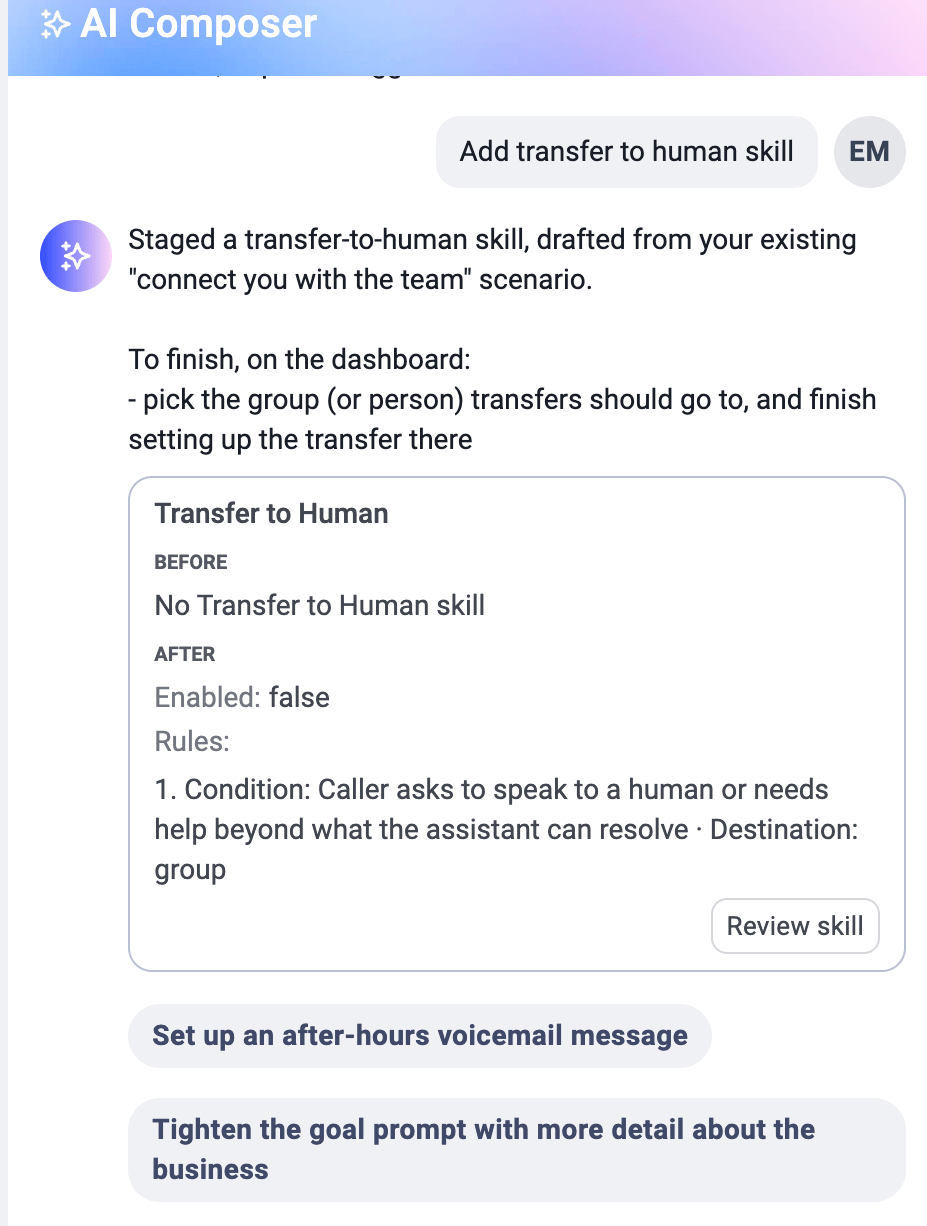
- Répondez aux éventuelles questions complémentaires. Pour certaines modifications, le Composer a besoin d’une précision de votre part. Lorsque vous ajoutez Transférer à un humain, par exemple, il demande quand les appels doivent être transférés et vers qui.
- Patientez pendant le traitement. Le panneau affiche Réflexion en cours… pendant que le Composer prépare la modification.
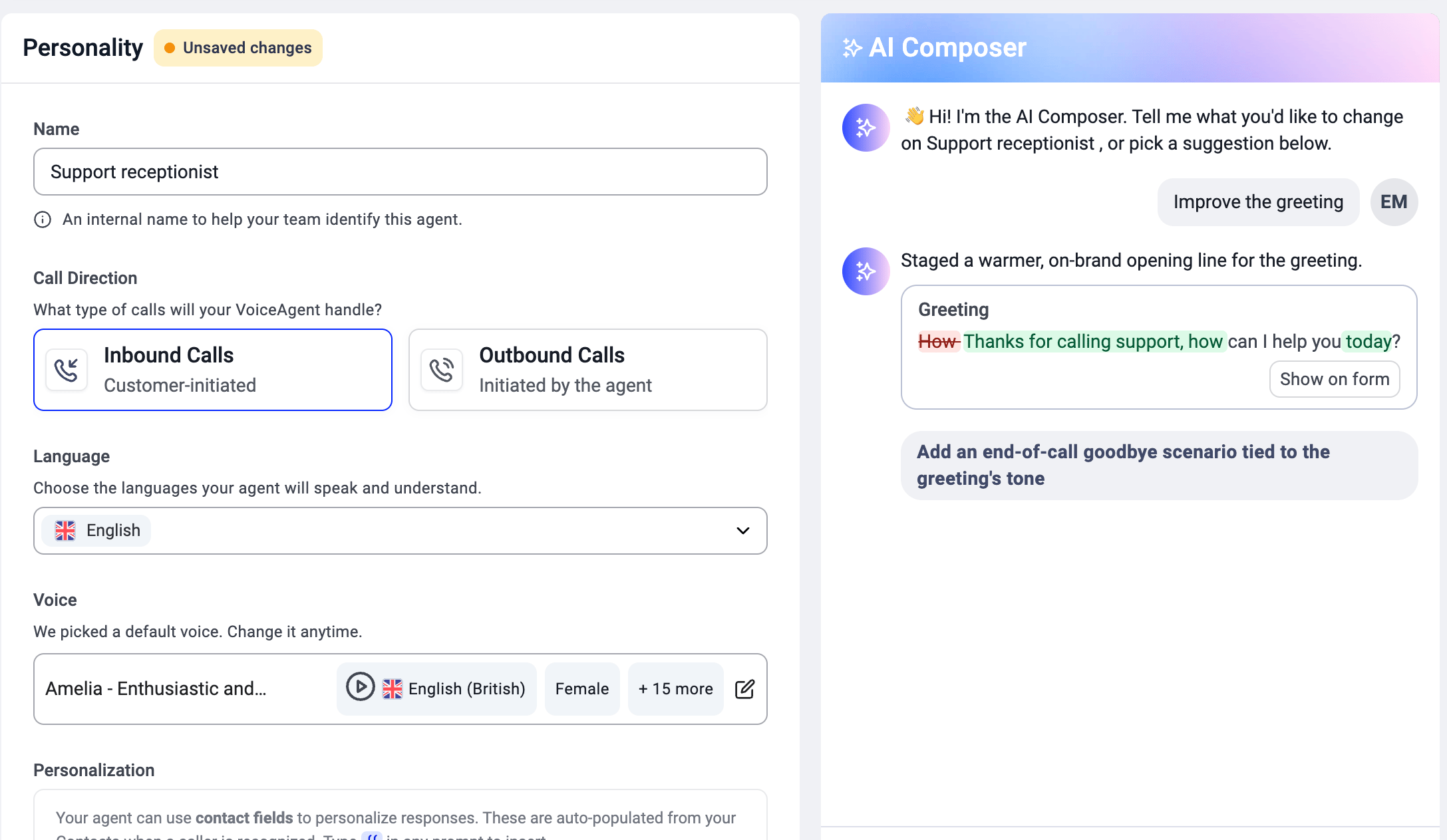
- Vérifiez la modification. Le Composer explique ce qu’il a fait et affiche une fiche de modification avec la valeur avant et après. Vérifiez qu’elle correspond à votre demande.
- Enregistrez ou ignorez. Une barre en bas de la page indique quelle section comporte des modifications non enregistrées. Cliquez sur Enregistrer les modifications pour les appliquer à votre agent, ou sur Ignorer pour les abandonner.
- Testez l’agent. Cliquez sur Tester le VoiceAgent et passez un appel test pour entendre la modification en action.
Vérifier chaque modification
Chaque modification effectuée par le Composer apparaît sous forme de fiche de modification dans le chat, pour que vous voyiez toujours exactement ce qui va changer avant de l’enregistrer. Une fiche de modification indique :- Ce qui a changé, par exemple Message d’accueil modifié ou Transférer à un humain ajouté.
- Avant : la valeur actuelle, par exemple Aucune compétence de transfert.
- Après : la nouvelle valeur, par exemple Transférer à un humain · Équipe support.
Ce qu’AI Composer peut modifier
AI Composer peut modifier tout ce qui se trouve dans les vues Formulaire et Avancé de votre agent, et rien en dehors. Cela comprend le message d’accueil, l’objectif et les instructions de l’agent, les langues, la voix, les scénarios, les compétences et les fichiers de la Base de connaissances.
AI Composer ne peut pas :
- Créer un agent de A à Z. Partez d’un modèle, puis affinez-le avec le Composer.
- Modifier des paramètres qui ne se trouvent pas dans l’onglet Formulaire ou Avancé.
- Enregistrer des modifications à votre place. Rien n’atteint votre agent en production tant que vous n’avez pas cliqué sur Enregistrer les modifications.
FAQ
- Ma conversation avec le Composer est-elle enregistrée ? Non. La conversation repart de zéro à chaque fois que vous ouvrez l’agent. Si vous quittez la page, CloudTalk vous demande d’abord de confirmer, car l’historique du chat est effacé. Les modifications que vous avez déjà enregistrées restent sur l’agent.
- Le Composer modifie-t-il immédiatement mon agent en production ? Non. Ses modifications restent en attente, non enregistrées, jusqu’à ce que vous cliquiez sur Enregistrer les modifications. Cliquez sur Ignorer pour les abandonner.
- Puis-je toujours modifier les champs moi-même ? Oui. Vous pouvez modifier n’importe quel champ dans la vue Formulaire ou Avancé à tout moment, avant ou après avoir utilisé le Composer.
- Comment vérifier qu’une modification a bien fonctionné ? Cliquez sur Tester le VoiceAgent et passez un appel test après avoir enregistré.
Besoin d’aide ou vous avez une question ? Contactez-nous via notre Portail Support — nous sommes là pour vous.