

Dans cet article, vous allez découvrir comment les outils VoiceAgent permettent des actions en temps réel pendant les appels en direct, en permettant à votre VoiceAgent d’interagir directement avec des systèmes externes via une API.En exploitant les outils, vous pouvez transformer votre VoiceAgent en un véritable résolveur de problèmes, en renforçant l’automatisation et en offrant des expériences client plus rapides et plus intelligentes.
Que sont les outils\u00A0?
Les outils permettent à votre VoiceAgent d’effectuer des actions spécifiques pendant un appel en envoyant des requêtes API à des systèmes tiers. Vous pouvez configurer précisément ce que fait chaque outil et le moment où il doit être déclenché en fonction de la conversation. Par exemple\u00A0:- Un client demande\u00A0: «\u00A0Où est ma commande\u00A0?\u00A0» → le VoiceAgent utilise un outil pour récupérer les dernières informations de suivi.
- Un patient dit\u00A0: «\u00A0Puis-je déplacer mon rendez-vous à vendredi\u00A0?\u00A0» → le VoiceAgent appelle votre API de réservation pour vérifier la disponibilité et reprogrammer le rendez-vous.
-
Récupérer des données\u00A0:
- Consulter les détails d’un ticket support
- Accéder aux informations de tarification ou de disponibilité en temps réel
-
Exécuter des actions\u00A0:
- Mettre à jour un contact CRM
- Déclencher un remboursement
Comment créer un outil
Pour commencer, accédez à Dashboard > AI Voice Agents > Gestion des outils, puis cliquez sur le bouton ➕ en haut à droite ou sélectionnez Créer un outil pour ouvrir le panneau de configuration dans lequel vous pouvez définir le fonctionnement de votre nouvel outil.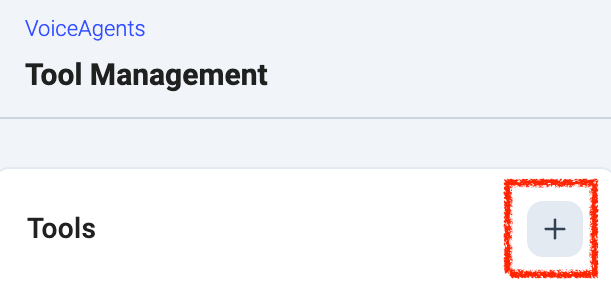
Référence des champs de l’outil
Comprendre les paramètres
Lorsque vous définissez un outil, les paramètres aident le VoiceAgent à transmettre les bonnes valeurs à votre API. Il existe trois principaux types de paramètres que vous pouvez utiliser à la fois dans les définitions de chemin et de corps\u00A0:Types de paramètres
Chaque paramètre possède également un type de données qui définit la manière dont la valeur est formatée dans la requête API. Types disponibles\u00A0:
- String, Integer, Number, Boolean fonctionnent comme des valeurs scalaires simples.
- List envoie la valeur sous forme de tableau JSON (par exemple
"recipients": ["[email protected]", "[email protected]"]). Lorsque vous sélectionnez List, vous choisissez également un type d’élément (List of String, List of Integer, etc.). Si l’agent n’extrait qu’une seule valeur, elle est automatiquement encapsulée dans un tableau à un élément plutôt que de provoquer une erreur. - Object envoie la valeur sous forme d’objet JSON. Notez que les paramètres de type objet sont uniquement descriptifs\u00A0: l’agent est informé que le paramètre est un objet et voit votre description, mais il ne connaît pas les noms de champs spécifiques et ne peut donc pas imposer de structure interne. Cela fonctionne bien pour des payloads simples à transmettre tels quels.
Paramètres de chemin
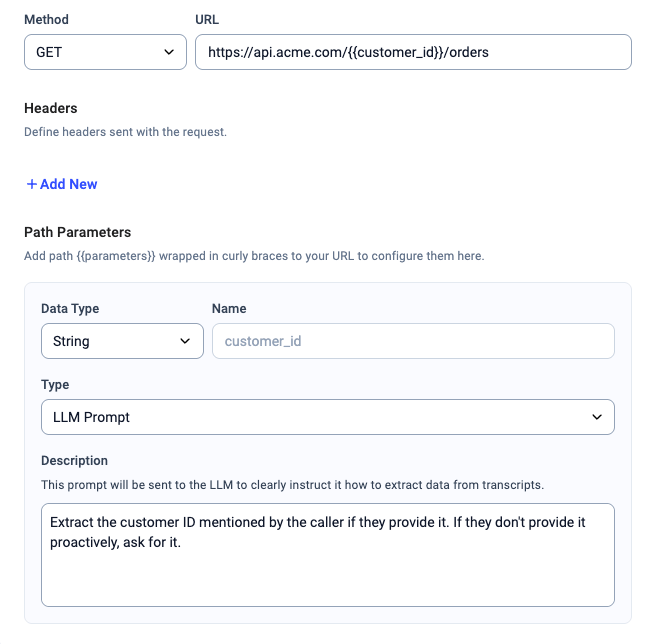
Il s’agit de valeurs placées directement dans l’URL. Vous les définissez à l’aide d’accolades dans l’URL du point de terminaison, comme#{{customer_id}}.
Voici comment cela fonctionne en pratique\u00A0:
Exemple de point de terminaison\u00A0:https://api.acme.com/#{{customer_id}}/orders
Dans ce cas, customer_id devient un paramètre de chemin.
Si défini comme un paramètre\u00A0:
Exemple de requête de déclenchement\u00A0:
https://api.acme.com/abc123/orders
Pour extraire via un prompt LLM :Utilisez une instruction claire comme :
« Extrayez l’identifiant client mentionné par l’appelant s’il le fournit. S’il ne le fournit pas spontanément, demandez-le-lui. »
Paramètres du corps
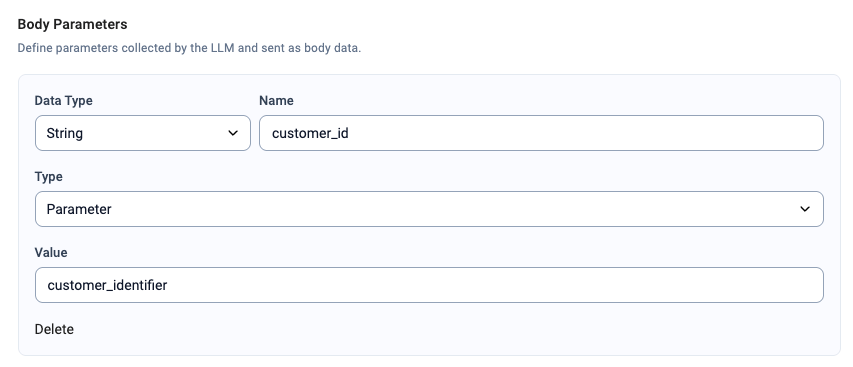
Pour les méthodesPOST, PUT et PATCH, vous devrez peut-être envoyer un corps de requête. Ils fonctionnent de la même manière que les paramètres de chemin et peuvent également utiliser des constantes, des variables du prompt système ou des prompts LLM.
Les objets imbriqués peuvent être définis à l’aide de la notation par points.
Exemple de définition\u00A0:
Requête de déclenchement\u00A0:
Attribuer des outils aux VoiceAgents
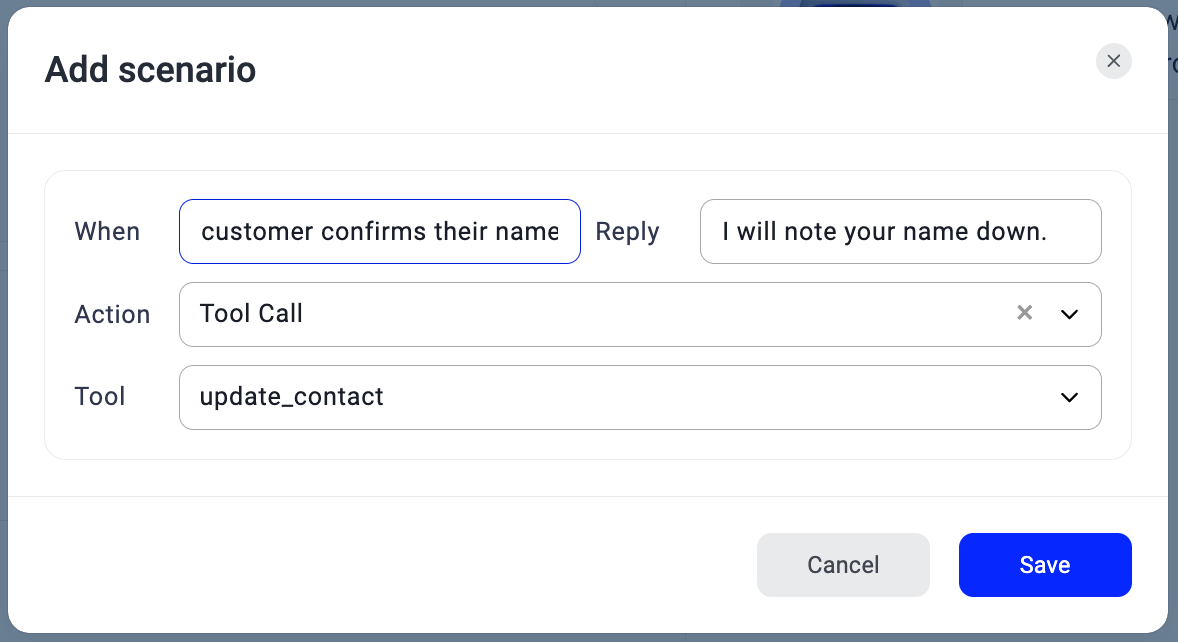
Les outils permettent aux VoiceAgents d’effectuer des actions spécifiques pendant un appel, comme déclencher des workflows externes, envoyer des données à d’autres systèmes ou mettre fin à l’appel. Un même VoiceAgent peut utiliser plusieurs outils, et un même outil peut être utilisé par plusieurs VoiceAgents. Les outils sont déclenchés en tant qu’actions au sein d’un scénario VoiceAgent. Cela signifie que le VoiceAgent n’utilisera un outil que lorsque la situation définie dans le scénario se produit pendant l’appel. Pour utiliser un outil au sein d’un scénario\u00A0:- Accédez à la section Scénarios et garde-fous de la configuration du VoiceAgent.
- Créez un nouveau scénario ou modifiez un scénario existant.
- Définissez la situation dans laquelle l’outil doit être utilisé.
- Dans le champ Action, sélectionnez Appel d’outil.
- Dans la liste déroulante Outils, choisissez l’outil que vous souhaitez que le VoiceAgent utilise.
-
Enregistrez la configuration.
Conseils pour utiliser les outils efficacement
-
Utilisez des noms d’outils clairs et descriptifs
Donnez à chaque outil un nom qui reflète clairement ce qu’il fait. Évitez les abréviations ou les codes internes.-
Bon exemple\u00A0:
trigger_refund,get_order_status,book_appointment -
À éviter\u00A0:
rfnd_tool_v1,statusQ,app_sched_new
-
Bon exemple\u00A0:
-
Rédigez une description en langage naturel
Dans le champ Description de l’outil, expliquez quand et pourquoi le VoiceAgent doit utiliser l’outil. Pour les outils complexes, ajoutez une courte description pour chaque argument que l’agent doit collecter.
Besoin d’aide ou une question\u00A0? Contactez-nous simplement via notre Portail Support — nous sommes là pour vous.