

Cet article explique comment afficher et modifier la configuration complète de votre VoiceAgent dans la section Avancé, y compris des paramètres que vous ne pouvez modifier nulle part ailleurs.
Le Mode Expert vous donne la configuration complète de votre VoiceAgent au format JSON. Il affiche tous les paramètres, y compris ceux que vous n’avez jamais modifiés, avec leurs valeurs actuelles. Vous pouvez affiner des paramètres qui ne sont pas disponibles dans les autres sections, comme le modèle d’IA, le comportement de la voix et la gestion des appels.
Ouvrir le Mode Expert
- Dans le Dashboard, accédez à AI Voice Agents > Agents et ouvrez votre VoiceAgent.
- Dans le menu de gauche, sous Création, cliquez sur Avancé.
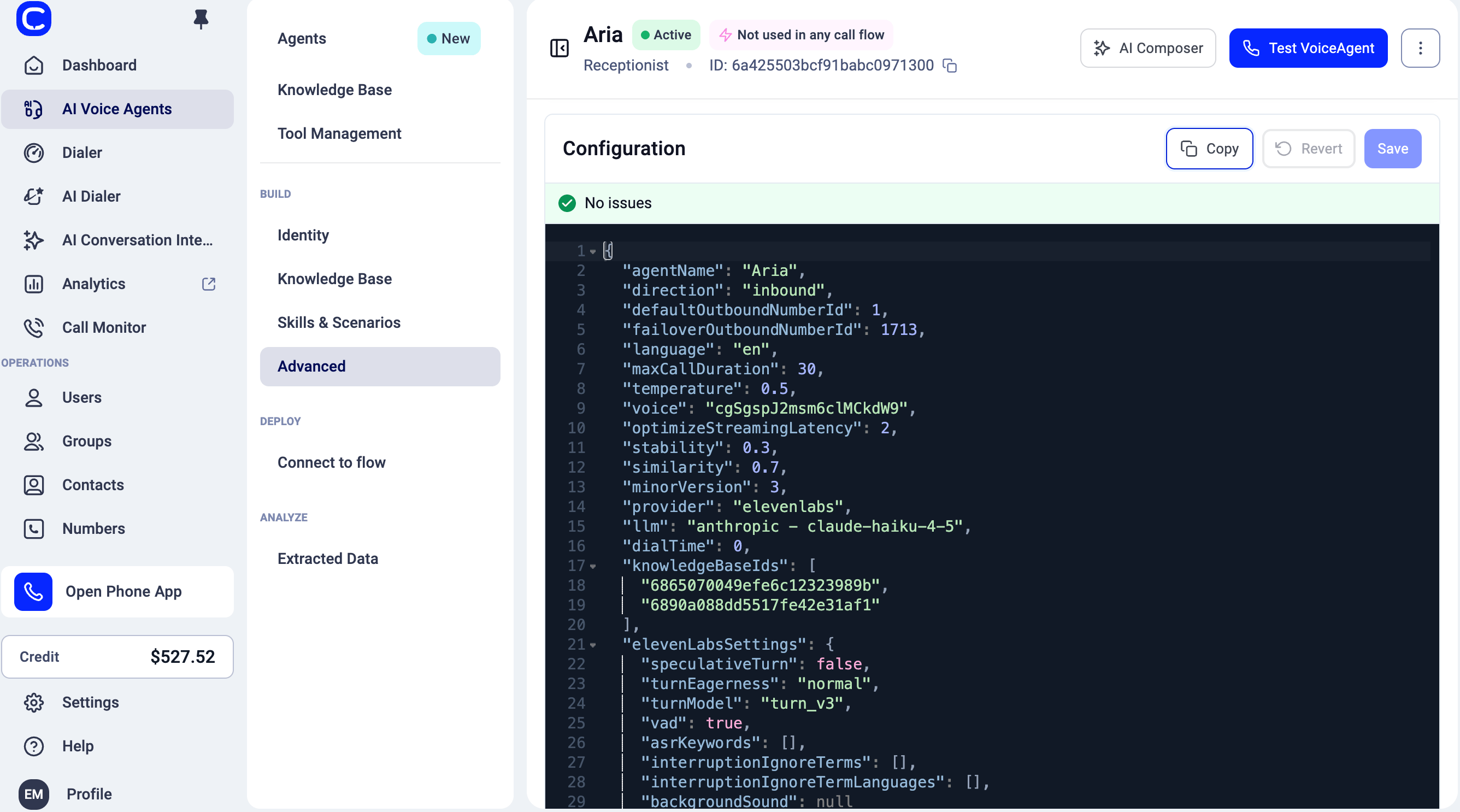
Ce que vous voyez
- Tous les paramètres, avec leur valeur. Les paramètres que vous n’avez pas modifiés affichent leur valeur par défaut : vous voyez ainsi tout ce que vous pouvez ajuster. Vous n’avez pas besoin d’enregistrer au préalable pour les voir.
- Les paramètres de chaque fournisseur vocal.
elevenLabsSettingsetdeepgramSettingssont tous deux affichés, quel que soit le fournisseur utilisé par votre VoiceAgent. - Une barre d’état au-dessus du JSON. Elle indique Aucun problème lorsque la configuration est valide. En cas d’erreur, par exemple une valeur non prise en charge, elle vous indique ce qu’il faut corriger avant de pouvoir enregistrer.
Modifier la configuration
- Modifiez les valeurs souhaitées dans le panneau Configuration.
- Vérifiez que la barre d’état indique Aucun problème.
- Cliquez sur Enregistrer.
Copier une configuration vers un autre VoiceAgent
- Dans la section Avancé, cliquez sur Copier pour copier la configuration complète, y compris les valeurs par défaut.
- Ouvrez la section Avancé de l’autre VoiceAgent, remplacez sa configuration par celle que vous avez copiée, puis cliquez sur Enregistrer.
- Modifiez le
agentName. Chaque VoiceAgent doit avoir un nom unique. - Reconnectez les ressources propres au compte. Une configuration peut faire référence à des éléments qui appartiennent à votre compte, comme des bases de connaissances, des outils personnalisés, des numéros de téléphone ou une intégration de calendrier. Lorsque vous copiez une configuration vers un autre compte, configurez à nouveau ces éléments dans ce compte.
- Après une importation réussie, enregistrez le VoiceAgent deux fois. Un ensemble connu de cas particuliers n’apparaît qu’après le second enregistrement.
Référence des paramètres
Identité
Connaissances et comportement
Style de conversation
Ces deux champs contrôlent la manière dont le VoiceAgent s’exprime.
Guide des préréglages de ton :
Quel que soit le ton ou le niveau de détail, le VoiceAgent reste toujours bref pendant les moments opérationnels : confirmations, relectures, formules de fin d’appel, et étapes de transfert ou de prise de rendez-vous.
Modèle d’IA
Modèles pris en charge pour
llm
Réglage de la voix
Comportement de l’appel
Paramètres ElevenLabs
Ces paramètres s’appliquent lorsque votre VoiceAgent utilise ElevenLabs, la configuration par défaut pour la plupart des langues. Ils se trouvent à l’intérieur de l’objetelevenLabsSettings, et non à la racine de la configuration.
Exemple :
Paramètres Deepgram
deepgramSettings contient les paramètres des VoiceAgents qui utilisent Deepgram. Il est vide lorsqu’il n’y a rien à définir.
Gérés par CloudTalk
minorVersion et hashes sont gérés par CloudTalk. Laissez-les tels quels.
Besoin d’aide ou une question ? Contactez-nous simplement via notre Portail Support. Nous sommes là pour vous.