

Dans cet article, vous découvrirez comment la fonctionnalité Base de connaissances vous permet de fournir à votre VoiceAgent des informations exactes et propres à votre activité, afin qu’il réponde aux questions des clients en toute confiance.
Base de connaissances pour les VoiceAgents
La fonctionnalité Base de connaissances vous permet de donner à votre VoiceAgent les bonnes informations pour répondre avec précision et assurance à des questions clients spécifiques. Elle est particulièrement utile pour les détails propres à votre activité, qui ne figurent ni dans la documentation générale ni sur vos pages publiques. Imaginons que vous dirigiez une entreprise de logistique. Votre VoiceAgent sait peut-être déjà traiter des demandes simples, comme le suivi des colis. Mais si quelqu’un l’interroge sur les documents douaniers exigés pour importer en Suisse, il ne pourra pas répondre tant que vous n’aurez pas chargé cette information. Ou peut-être gérez-vous une chaîne de cliniques vétérinaires et souhaitez-vous que le VoiceAgent présente vos forfaits de vaccination du week-end. Là aussi, il faut charger un document.📖 La Base de connaissances constitue la source d’information principale de votre VoiceAgent.
Comment charger un document
Les documents peuvent être chargés dans la Base de connaissances du VoiceAgent à deux endroits différents du CloudTalk Dashboard.Charger un document lors de la création d’un VoiceAgent
Vous pouvez ajouter des documents pendant la création d’un nouveau VoiceAgent ou lors de la modification d’un VoiceAgent existant.- Rendez-vous dans AI Voice Agents → Agents du CloudTalk Dashboard.
- Créez un nouveau VoiceAgent ou ouvrez-en un existant pour le modifier.
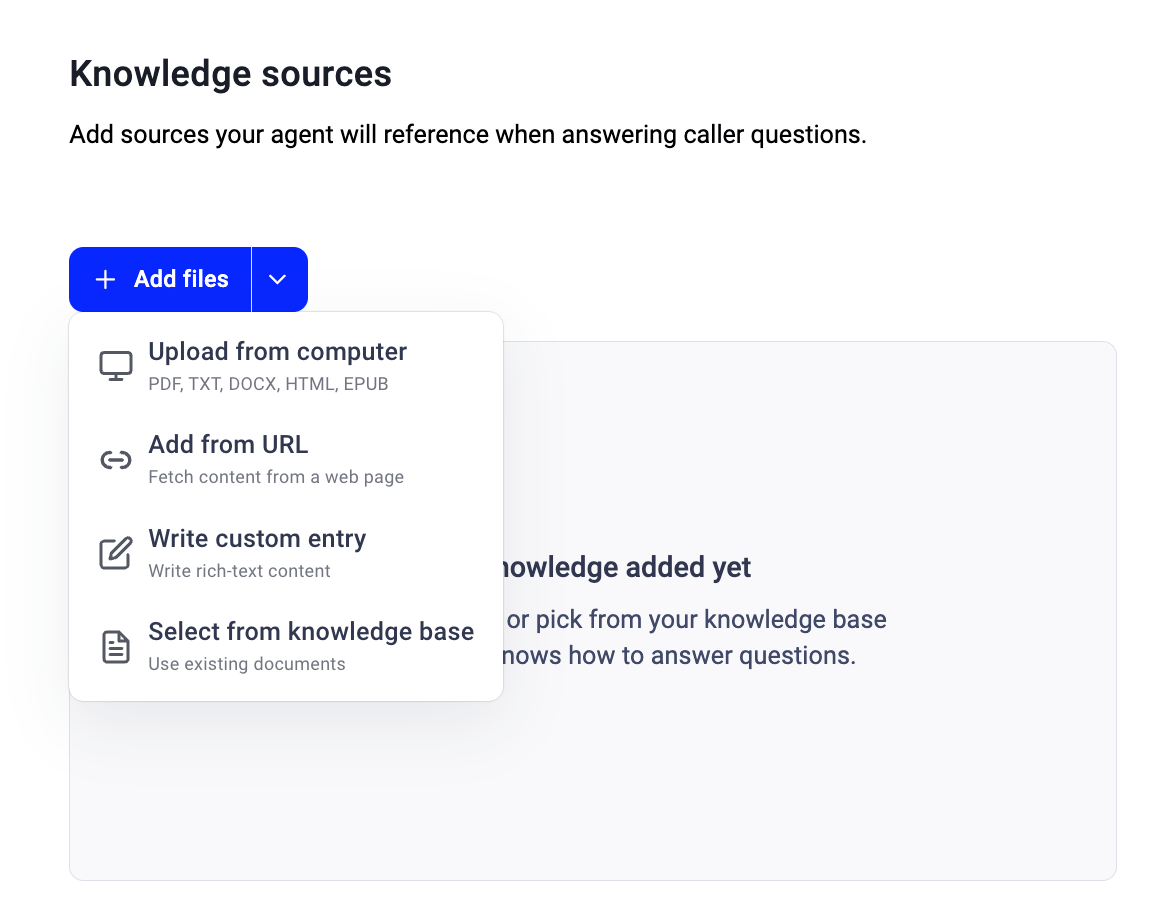
- À l’étape Connaissances de l’assistant de configuration du VoiceAgent, cliquez sur + Ajouter des fichiers.
-
Chargez un nouveau document ou sélectionnez une base de connaissances existante à associer au VoiceAgent concerné.
Les documents chargés seront disponibles pour ce VoiceAgent lorsqu’il répondra aux questions pendant les appels.
Charger un document depuis la section Base de connaissances
-
Rendez-vous dans la section AI Voice Agents > Base de connaissances de votre CloudTalk Dashboard.
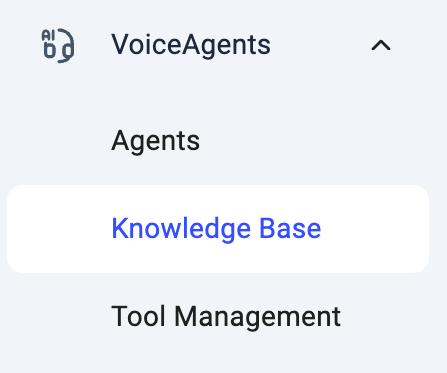
- Cliquez sur Ajouter un Document en haut à droite de la page pour charger les fichiers.
-
Sélectionnez le type de chargement que vous souhaitez effectuer et suivez les instructions générales de chargement :
- Chargement de fichier
- Chargement par URL
-
Saisie manuelle
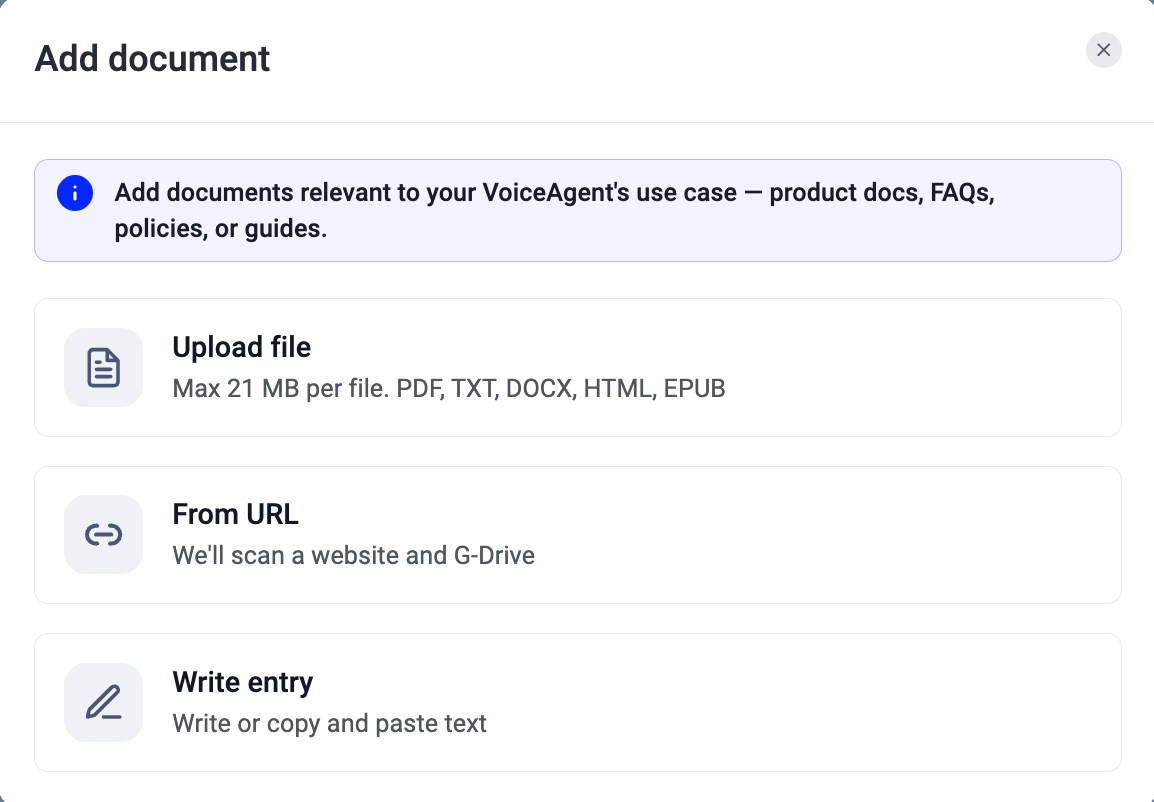
- Liez votre document à un VoiceAgent existant ou terminez le chargement sans le lier pour l’instant.
Chargement de fichier
La méthode de chargement de document vous permet de fournir au VoiceAgent des fichiers internes précis et de qualité, qui ne sont pas nécessairement publiés sur votre site web. Elle est idéale pour les manuels produits détaillés, les procédures internes ou les grilles tarifaires complexes. Une fois un fichier chargé, notre système traite les données pour les rendre consultables par l’IA en temps réel.- Contrairement à la synchronisation quotidienne des URL, les documents chargés sont traités immédiatement. Dès que le chargement est terminé, le VoiceAgent peut s’appuyer sur leur contenu au tout prochain appel.
- Le système analyse l’ensemble du document et crée une carte sémantique des informations. Lorsqu’un appelant pose une question, l’agent récupère le « fragment » de texte le plus pertinent pour formuler sa réponse.
- Taille maximale : 21MB par fichier.
- Types de fichiers : .pdf, .txt, .docx, .html, .epub.
Chargement par URL
Intégrer votre documentation via un chargement par URL est le moyen le plus efficace de maintenir votre VoiceAgent à jour avec le contenu le plus récent de votre site web, vos FAQ ou vos centres d’aide publics. Au lieu de chargements manuels, le système « explore » votre site pour enrichir ses connaissances. La méthode de chargement par URL fonctionne comme un robot d’exploration web conçu pour assimiler des informations structurées. Voici le détail technique du processus :-
Profondeur d’exploration : lorsque vous fournissez une URL, le système intègre cette page et suit les liens internes sur un niveau. Autrement dit, il lit la page que vous fournissez ainsi que les pages vers lesquelles elle renvoie directement.
-
Exemple :
Si vous ajoutez
domain.com/help, le robot intégrera égalementdomain.com/help/shipping(lié depuis cette page), mais pasdomain.com/help/shipping/returns(lié uniquement depuis la page shipping). Les pages plus profondes doivent être ajoutées comme URL distinctes.
-
Exemple :
Si vous ajoutez
- Pour que le VoiceAgent reste concentré sur les données conversationnelles, nous extrayons uniquement le contenu textuel. Tous les éléments non textuels, comme les images, les vidéos et les liens interactifs, sont ignorés lors de l’assimilation.
- Pages qui chargent leur contenu avec JavaScript : le robot lit la page telle que votre serveur l’envoie et n’exécute pas JavaScript. Certains sites ne chargent leur contenu dans le navigateur qu’après l’ouverture de la page. Sur ces pages, le robot ne voit qu’un écran de chargement, et le VoiceAgent n’a donc rien sur quoi s’appuyer pour répondre. L’URL apparaît quand même comme traitée, car la page elle-même a bien été atteinte.
- Sections dépliables : le contenu des sections dépliables, comme les boutons « Afficher plus », est généralement lu lui aussi, à condition qu’il fasse partie de la page au moment de son chargement. Cela varie d’un site à l’autre : testez-le.
- Fichiers liés : le robot suit uniquement les liens vers d’autres pages web. Si une page renvoie vers un PDF, comme une brochure ou une grille tarifaire, ce fichier n’est pas lu. Un PDF n’est lu que s’il s’agit de l’URL que vous ajoutez. Pour l’inclure, ajoutez un lien public qui ouvre directement le PDF comme URL distincte, ou chargez le fichier via Chargement de fichier.
- Votre base de connaissances n’est jamais figée. Le système se resynchronise automatiquement avec l’URL fournie une fois toutes les 24 heures, afin que les réponses de l’agent reflètent les mises à jour récentes de votre documentation en ligne.
💡 Conseil pour les centres d’aide à plusieurs niveaux (par exemple les centres d’aide structurés en page d’accueil > collections > articles) : ajouter uniquement l’URL de la page d’accueil ne permettra pas d’atteindre les articles individuels. Ajoutez chaque URL de collection, ou les URL des articles eux-mêmes, comme entrées distinctes afin que le VoiceAgent puisse accéder à l’intégralité du contenu.
💡 Testez chaque nouvelle URL. Après avoir ajouté une URL, appelez votre VoiceAgent et posez une question dont la réponse se trouve uniquement sur cette page. Si l’agent ne sait pas répondre, chargez le contenu sous forme de fichier, collez le texte dans une Saisie manuelle, ou ajoutez une version HTML simple de la page si vous en avez une.
Saisie manuelle
La saisie manuelle est la façon la plus simple et la plus directe d’ajouter des informations à la base de connaissances d’AIVA. Elle met à votre disposition un éditeur de texte tout simple, dans lequel vous pouvez saisir ou coller les détails précis que l’agent doit connaître. Utilisez la zone de texte pour rédiger des instructions, des faits ou des FAQ. Transférez rapidement dans le système des informations issues d’e-mails, de messages Slack ou de notes internes. Contrairement aux URL synchronisées quotidiennement, les mises à jour effectuées par saisie manuelle s’appliquent dès l’enregistrement.Bonnes pratiques pour le chargement de documents
Pour tirer le meilleur parti de la Base de connaissances de votre VoiceAgent, gardez les points suivants à l’esprit :-
Utilisez des noms de fichiers clairs et explicites. Un nom simple comme
returns_policy_ecommerce.pdfaide votre VoiceAgent à comprendre et à retrouver le fichier plus vite, et facilite la gestion des documents par votre équipe. Évitez les noms de fichiers obscurs ou trop complexes, commefinal_doc_12233_k9v2025-update_v4_NEW.pdf. - Gardez un contenu ciblé et pertinent. Ne chargez que les informations dont votre VoiceAgent a besoin pour répondre avec précision. Évitez les longs manuels ou les documents remplis de détails sans rapport. Plus le fichier est concis et précis, meilleures seront les performances de votre VoiceAgent.
FAQ
Le VoiceAgent a donné une information complètement erronée à l’appelant. Cela se produit généralement lorsque la base de connaissances est obsolète, imprécise, ou lorsque l’IA est autorisée à déduire des éléments qui vont au-delà du contenu fourni. Maintenez la base de connaissances à jour et demandez au VoiceAgent de répondre uniquement à partir des informations approuvées. Le VoiceAgent invente des réponses qui ne figurent pas dans notre FAQ Ajoutez une instruction claire dans la section Objectif, indiquant à l’IA de répondre uniquement à partir de la base de connaissances et de ne jamais deviner. Utilisez la compétence Répondre aux questions pour définir ce qui doit se passer lorsqu’une information ne fait pas partie de la base de connaissances. L’IA répond « Je ne sais pas » à toutes les questions Cela signifie souvent que la base de connaissances est vide, trop succincte, ou qu’elle ne contient pas les informations demandées par les appelants. Passez en revue les documents chargés et vérifiez qu’ils couvrent les demandes les plus courantes. L’appelant a posé une question qui ne figure pas dans notre FAQ Configurez le comportement de repli dans Répondre aux questions. Vous pouvez choisir si le VoiceAgent doit reconnaître qu’il ne sait pas, orienter la conversation ailleurs, ou transférer l’appelant à un humain. Le VoiceAgent ne répond pas aux questions à partir d’une URL que j’ai ajoutée, alors qu’elle apparaît comme traitée La page charge peut-être son contenu avec JavaScript, que le robot ne peut pas lire, ou la réponse se trouve peut-être dans un PDF lié, que le robot ne suit pas. Chargez le contenu sous forme de fichier ou de Saisie manuelle, ou ajoutez le lien public du PDF comme URL distincte.Besoin d’aide ou vous avez une question ? Contactez-nous simplement via notre Portail Support — nous sommes là pour vous.