

Dans cet article, vous apprendrez à configurer et à utiliser la fonctionnalité VoiceAgent de CloudTalk pour gérer efficacement les appels entrants, notamment en configurant des workflows et en gérant les interactions entrantes grâce à l’automatisation.
VoiceAgents pour les appels entrants
VoiceAgents pour les appels entrants permet aux équipes de traiter automatiquement les demandes des clients en intégrant des agents pilotés par l’IA dans les flux d’appels entrants. Cette fonctionnalité permet de répondre à des cas d’usage courants du support, comme vérifier le statut d’une commande ou d’un ticket, prendre des rendez-vous, et bien plus encore, facilitant ainsi l’adoption de l’automatisation et une résolution plus rapide.Fonctionnement
Lorsqu’un appel entrant atteint l’étape VoiceAgent dans le flux d’appels, la conversation entre l’appelant et le VoiceAgent se déroule sans qu’un agent humain soit nécessaire. Le VoiceAgent gère des tâches telles que répondre aux questions, fournir des informations ou collecter des données de manière autonome. Avant l’étape VoiceAgent, vous pouvez personnaliser le flux d’appels à l’aide d’outils tels que les Séparateurs de condition, les menus IVR, ou le Séparateur Jour/Heure. Cette flexibilité vous permet de définir quels appels doivent être traités par le VoiceAgent et lesquels doivent être transférés directement à un agent humain. Une fois que le VoiceAgent a terminé l’interaction, l’un des scénarios suivants se produit\u00A0:- Transfert supervisé vers un agent ou un groupe\u00A0: le VoiceAgent garde l’appelant en ligne pendant qu’il contacte le destinataire. L’appelant n’est transféré qu’une fois que l’agent décroche ou que la file d’attente accepte l’appel. Si le transfert ne peut pas être finalisé, le VoiceAgent reste actif et poursuit la conversation, en proposant de prendre un message, d’essayer une autre équipe, ou d’aider directement. L’appelant ne subit jamais de coupure d’appel.
- Transfert vers le flux d’appels\u00A0: la session VoiceAgent se termine et l’appel se poursuit dans la branche Répondu après l’étape VoiceAgent, où vous pouvez définir toute logique de suivi (routage, IVR, numéros externes, CSAT).
- Fin naturelle de l’appel\u00A0: le VoiceAgent guide l’appelant (si sa configuration le prévoit) pour qu’il mette fin à l’appel de lui-même. Les étapes suivantes de la branche Répondu après l’étape VoiceAgent se poursuivent alors comme configuré.
Configuration du flux d’appels entrants avec VoiceAgent
Prérequis
- Un numéro de téléphone actif configuré pour les appels entrants dans votre compte CloudTalk
- La fonctionnalité VoiceAgents activée dans votre CloudTalk Dashboard.
-
Un VoiceAgent entrant configuré dans votre compte. Cela peut être créé de la manière suivante\u00A0:
- en sélectionnant un modèle conçu pour les appels entrants
- en créant un VoiceAgent personnalisé et en définissant Direction de l’appel sur Entrant.
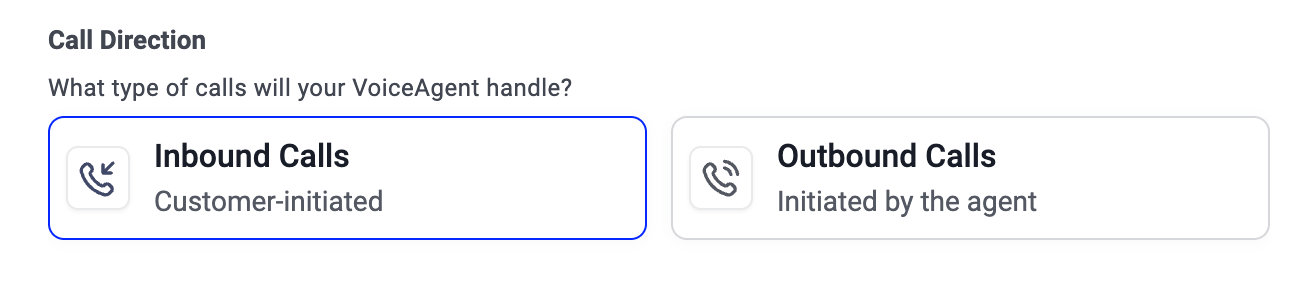
Configurer le flux VoiceAgent pour les appels entrants
- Dans le menu du Dashboard, accédez à l’onglet Numéros. La liste de tous vos numéros de téléphone s’affiche. Sélectionnez le numéro qui doit acheminer les appels vers le VoiceAgent. Cliquez sur + Configurer (ou sur le nom du flux) dans la colonne Flux d’appels
- Cela ouvre le Concepteur de flux d’appels, où vous pouvez configurer les étapes de traitement des appels entrants.
-
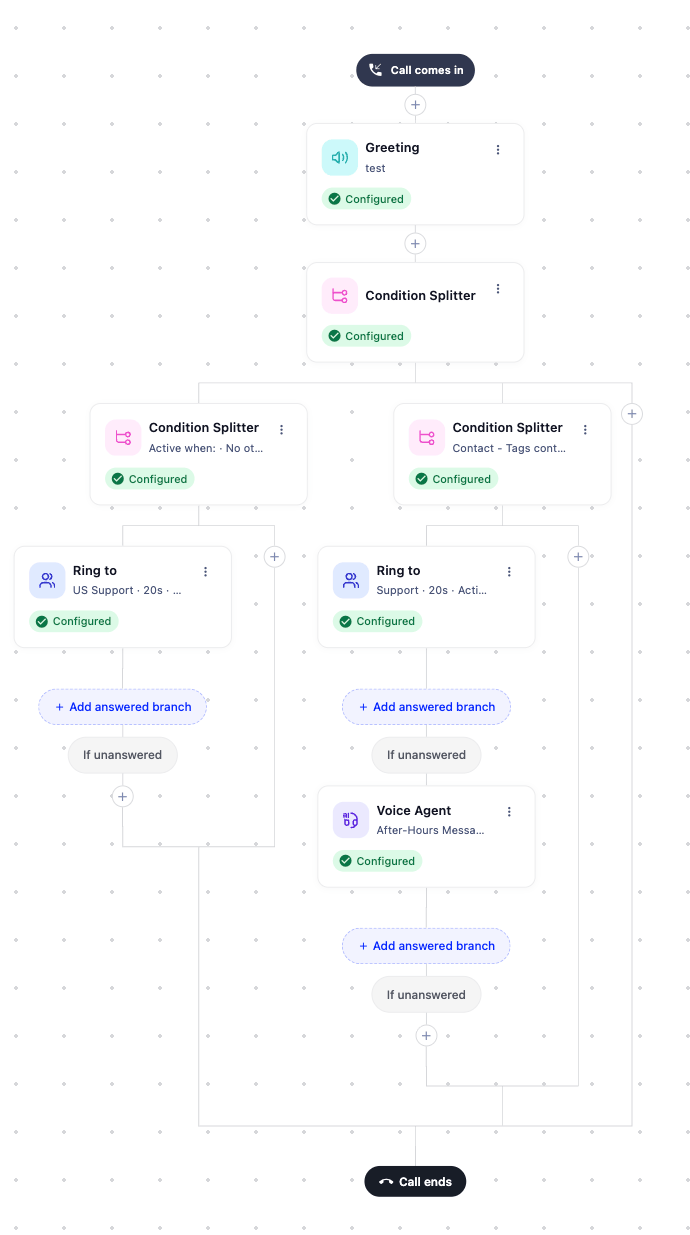
Configurez les étapes du flux d’appels entrants selon vos besoins. Le VoiceAgent n’a pas besoin d’être la première étape. Une fois l’interaction VoiceAgent terminée, le flux se poursuit dans la branche Répondu, ce qui vous permet de placer des étapes de suivi (par exemple, CSAT, messagerie vocale, message d’accueil) après l’étape VoiceAgent.
Exemple de flux d’appels\u00A0: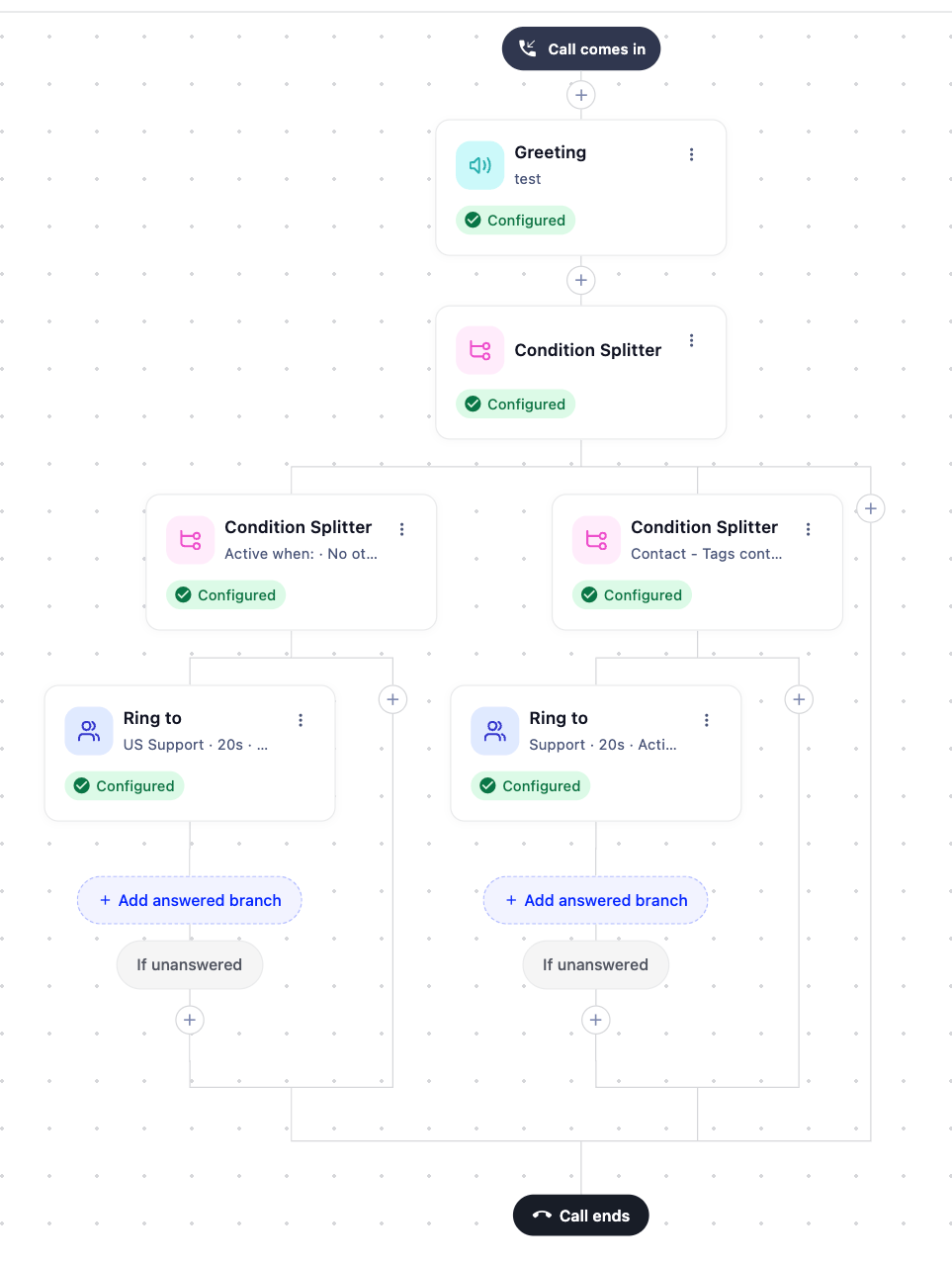
-
Cliquez sur l’icône + à l’endroit de la configuration du flux d’appels où vous souhaitez que l’étape VoiceAgent soit exécutée. Dans le menu Ajouter une nouvelle action, sélectionnez l’étape Voice agent.
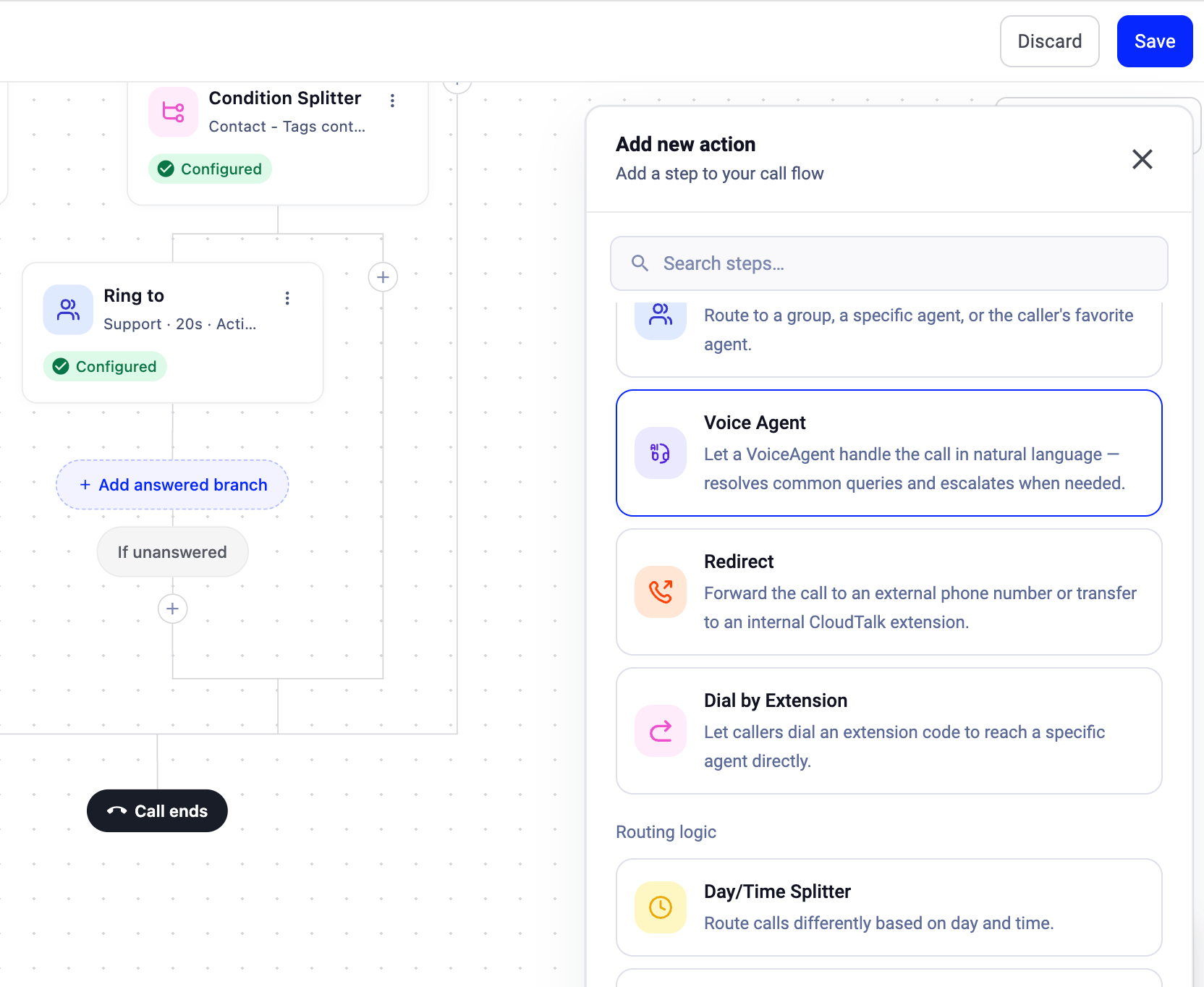
-
Configurez l’action de l’étape VoiceAgent. Si nécessaire, attribuez un nom à l’étape. Dans la section Agent, sélectionnez le VoiceAgent entrant souhaité. Seuls les VoiceAgents configurés avec une direction entrante seront disponibles dans la liste de sélection.
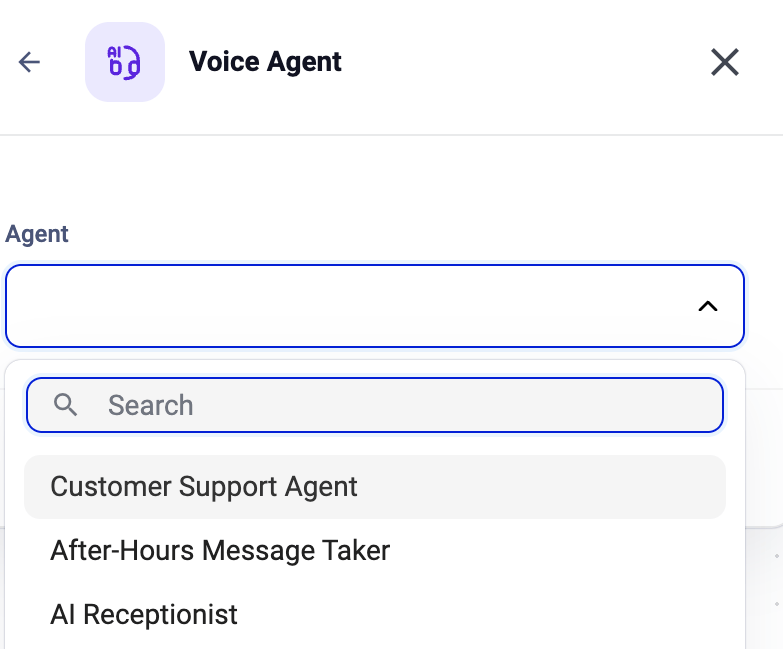
- (Facultatif) Si nécessaire, configurez des paramètres de routage supplémentaires - tels que les paramètres Séparateur de condition, Menus IVR, ou Séparateur Jour/Heure - pour adapter la logique du flux d’appels.
- Confirmez la configuration de l’étape VoiceAgent.
- Terminez et enregistrez le flux d’appels configuré pour appliquer vos modifications et activer le routage entrant mis à jour.
Contexte du contact pour les appels entrants
Lorsqu’un contact enregistré appelle votre entreprise, le VoiceAgent a automatiquement accès à ses informations stockées dans CloudTalk. Cela permet des conversations personnalisées et une automatisation plus intelligente dans vos flux d’appels entrants. Vous pouvez référencer les propriétés du contact dans n’importe quelle configuration du VoiceAgent ainsi que dans les Outils. Rechercher et insérer des variables Lors de la configuration d’un VoiceAgent entrant, la section Personnalisation affiche tous les champs de contact disponibles pour votre agent, y compris les champs de contact personnalisés de votre compte.
-
Saisissez
#{{dans n’importe quel champ de prompt (message d’accueil, prompt d’objectif, scénarios, compétences) pour ouvrir un menu de saisie semi-automatique, puis sélectionnez la variable. - Cliquez sur un champ dans la section Personnalisation pour l’insérer.
contact.firstname n’est pas un champ valide\u00A0; le nom complet est disponible sous la forme contact.name.
Référence rapide des propriétés
Référencer les champs personnalisés
Pour utiliser un champ personnalisé dans un prompt, vous devez le référencer par son nom API exact.
Par exemple, si votre champ personnalisé s’appelle
vip_status, vous devez utiliser\u00A0:
- Saluer l’appelant par son nom.
- Router les VIP en fonction d’un champ personnalisé.
- Transmettre un ID CRM depuis un lien d’intégration vers un Outil.
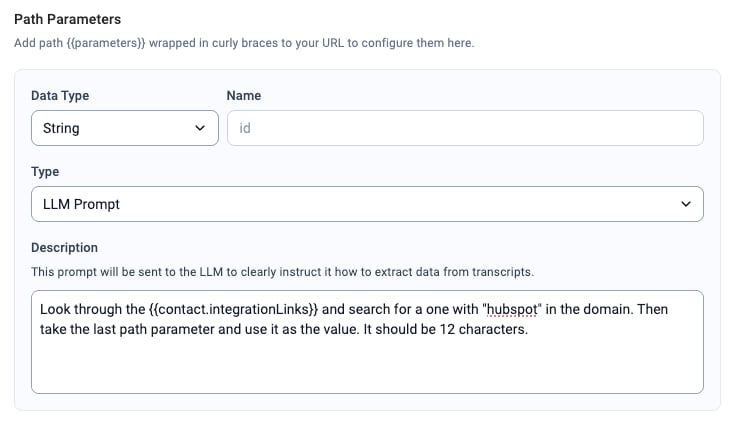
Exemple HubSpot\u00A0: extraire l’ID du contact à partir d’un lien d’intégration
Où le faire dans le Dashboard\u00A0:- Ouvrez votre VoiceAgent, accédez à Outils.
- Dans le paramètre d’outil nommé ID (ou similaire), définissez Type = LLM Prompt.
- Collez ce prompt dans la description\u00A0:
- Fonctionne lorsque le numéro entrant correspond à un contact CloudTalk enregistré. Si l’appelant n’est pas enregistré, les propriétés peuvent être vides.
- Si plusieurs contacts partagent le même numéro, votre prompt doit indiquer comment choisir le bon enregistrement ou comment gérer l’échec correctement.
- Respectez les règles de confidentialité des données pour toute information que vous exposez aux utilisateurs finaux.
Besoin d’aide ou une question\u00A0? Contactez-nous simplement via notre Portail Support — nous sommes là pour vous.