

Vous pouvez déclencher automatiquement un appel VoiceAgent CloudTalk à l’aide des Workflows HubSpot. Ce guide vous montre comment configurer le déclencheur, transmettre les données du contact à CloudTalk et consulter les résultats d’inscription dans HubSpot.
Avant de commencer
Vous aurez besoin de :- Un VoiceAgent CloudTalk déjà créé
- Des identifiants d’API CloudTalk (Clé API et Secret)
- Un compte HubSpot avec accès aux Workflows
- Des propriétés de contact incluant au moins un numéro de téléphone
Créer un déclencheur de workflow HubSpot
- Ouvrez HubSpot > Workflows.
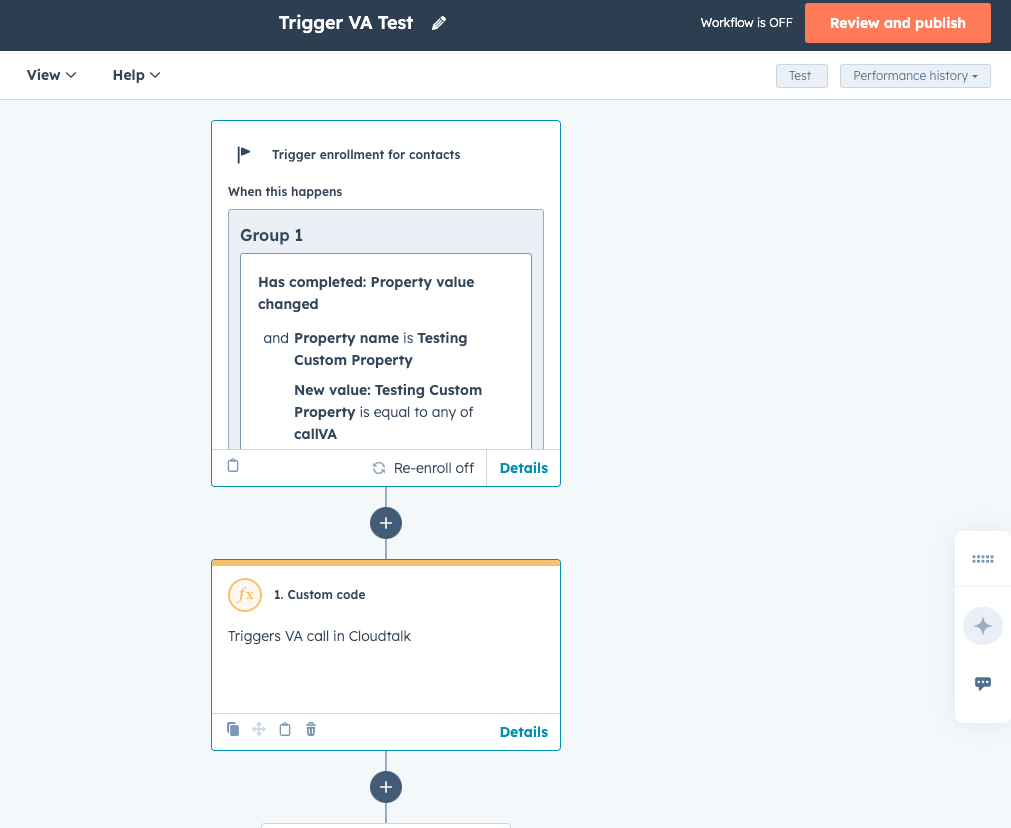
- Créez un nouveau workflow Contact-based.
-
Choisissez un type de déclencheur, par exemple :
- Property value changed
-
List membership changed
(Les champs personnalisés sont également pris en charge.)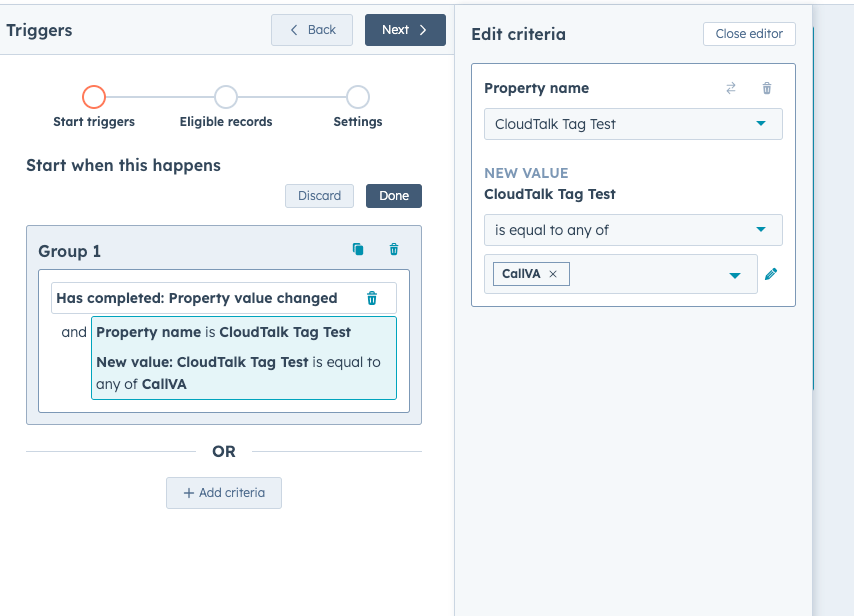
-
Facultatif : activez Re-enrollment si vous souhaitez que le même contact soit appelé plusieurs fois dès que les conditions sont remplies.
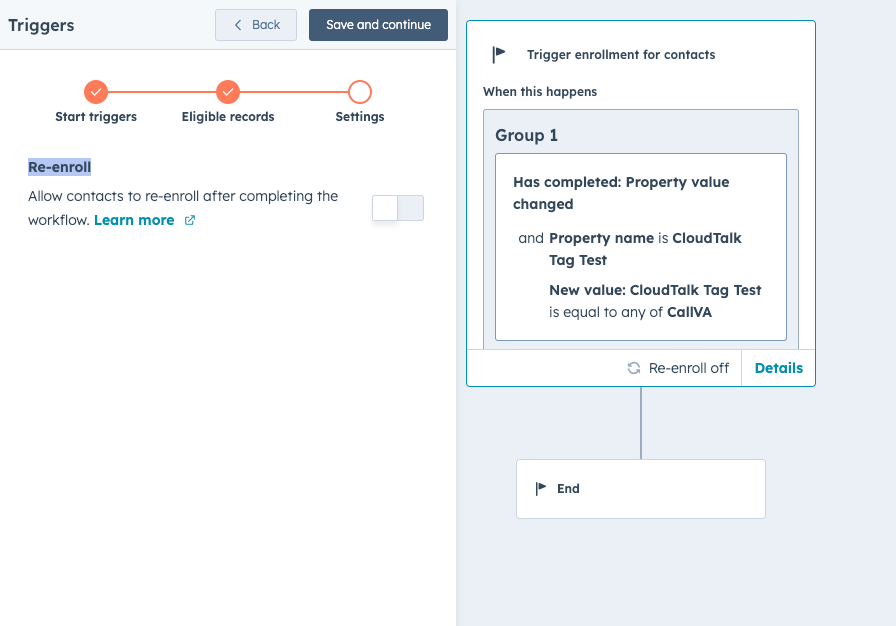
Ajouter l’action Custom code
Une fois votre déclencheur configuré :-
Cliquez sur
+ Ajouter une action - Sélectionnez Data ops > Custom code
-
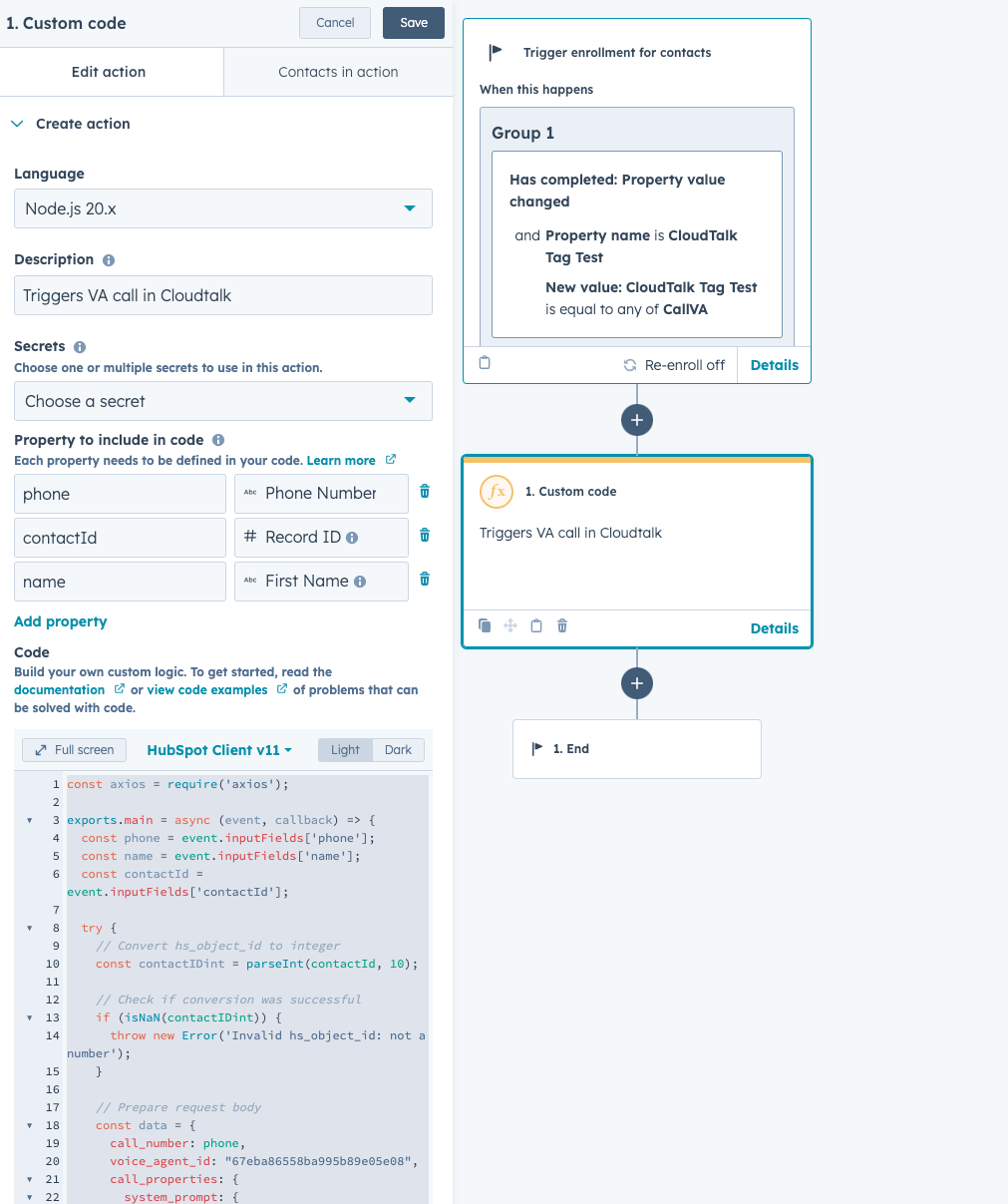
Configurez l’action :
- Language: Node.js 20.x
- Secrets: laissez vide
-
Properties to include in code:
-
phone(obligatoire) -
D’autres champs selon vos besoins, comme
nameoucontactId
-
event.inputFields[...] dans le script.
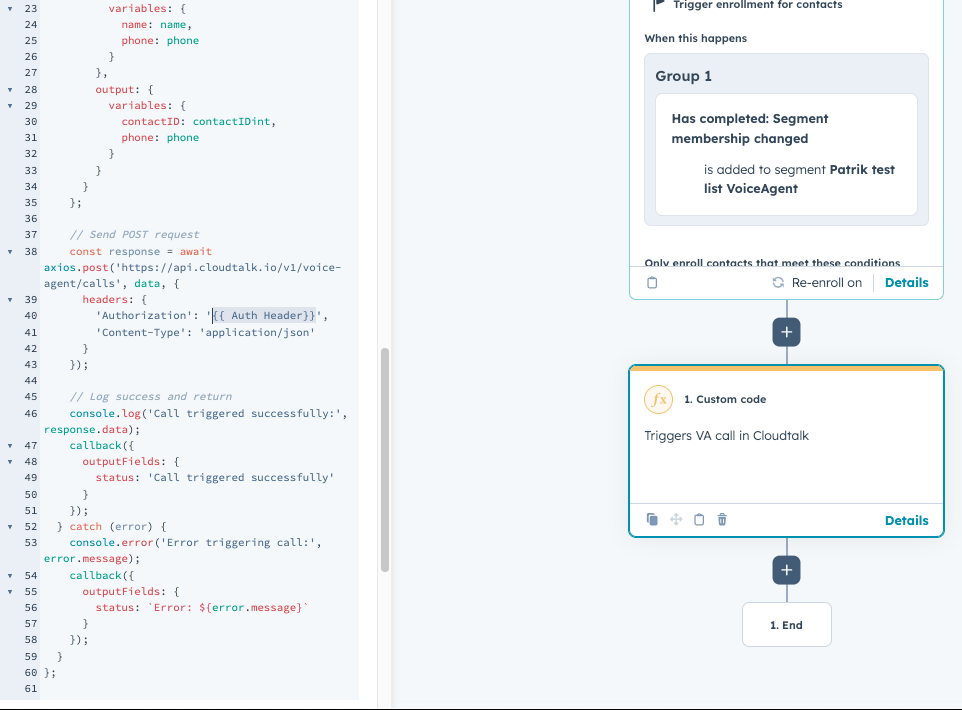
Coller l’extrait de code
- Envoie une requête POST à l’API VoiceAgent de CloudTalk
- Transmet le numéro de téléphone du contact
- Transmet éventuellement des variables comme le prénom ou le Record ID
- Récupère la sortie du VoiceAgent vers l’endpoint que vous avez sélectionné dans CloudTalk
Générer l’en-tête d’autorisation
CloudTalk utilise l’authentification Basic pour les requêtes API.Pour générer votre valeur encodée :
- Rendez-vous sur https://www.debugbear.com/basic-auth-header-generator
-
Saisissez votre Clé API CloudTalk et votre Secret d’API CloudTalk
(disponibles dans les Paramètres de l’entreprise de CloudTalk). -
Copiez l’en-tête généré. Il ressemblera à :
Basic XXXXXXXXX
#{{ Auth Header }} dans le script par cette valeur.
Publier et tester le workflow
- Enregistrez l’étape de code personnalisé.
- Cliquez sur Review and publish.
-
Déterminez si le workflow doit :
- S’exécuter uniquement pour les nouveaux contacts qui remplissent les conditions, ou
- S’exécuter également pour les contacts qui remplissent déjà les conditions au moment de l’activation du workflow.
- Déclenchez le workflow en modifiant une propriété ou l’appartenance à une liste pour un contact de test.
Vérifier l’historique des inscriptions
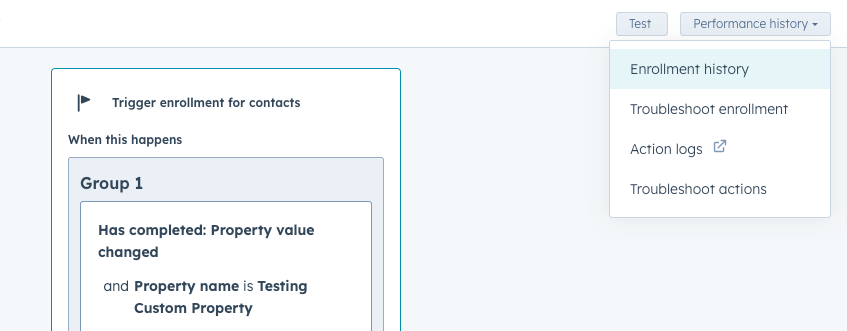
Pour vérifier que votre appel VoiceAgent a bien été déclenché :- Ouvrez le workflow
- Accédez à Performance history > Enrollment history
-
Repérez votre contact de test dans la liste
Besoin d’aide ou une question ? Contactez-nous simplement via notre Portail Support — nous sommes là pour vous.