

Vous pouvez déclencher automatiquement un appel VoiceAgent CloudTalk depuis Salesforce à l’aide de Flow Builder avec un HTTP Callout, appuyé par une classe Apex. Ce guide vous explique comment configurer la connexion, ajouter l’action d’appel et vérifier que l’appel a bien été lancé.
Avant de commencer
Vous aurez besoin de :- Un VoiceAgent CloudTalk déjà créé (notez l’ID du VoiceAgent)
- Identifiants d’API CloudTalk (Clé API et Secret)
- Salesforce Enterprise edition ou version supérieure (Flow Builder avec HTTP Callout)
-
Un champ de téléphone disponible sur vos enregistrements Contact ou Lead, au format
E.164(par exemple,+14155550100)
Configurer l’intégration
Créer le Named Credential
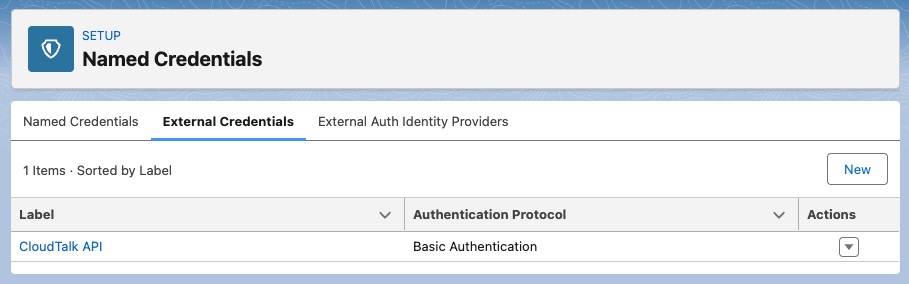
Commencez par créer un External Credential afin de stocker votre clé API CloudTalk en toute sécurité :- Accédez à Setup > Security > Named Credentials > External Credentials.
-
Cliquez sur New External Credential :
- Label : CloudTalk API
- Name : CloudTalk_API
- Authentication Protocol : Basic
-
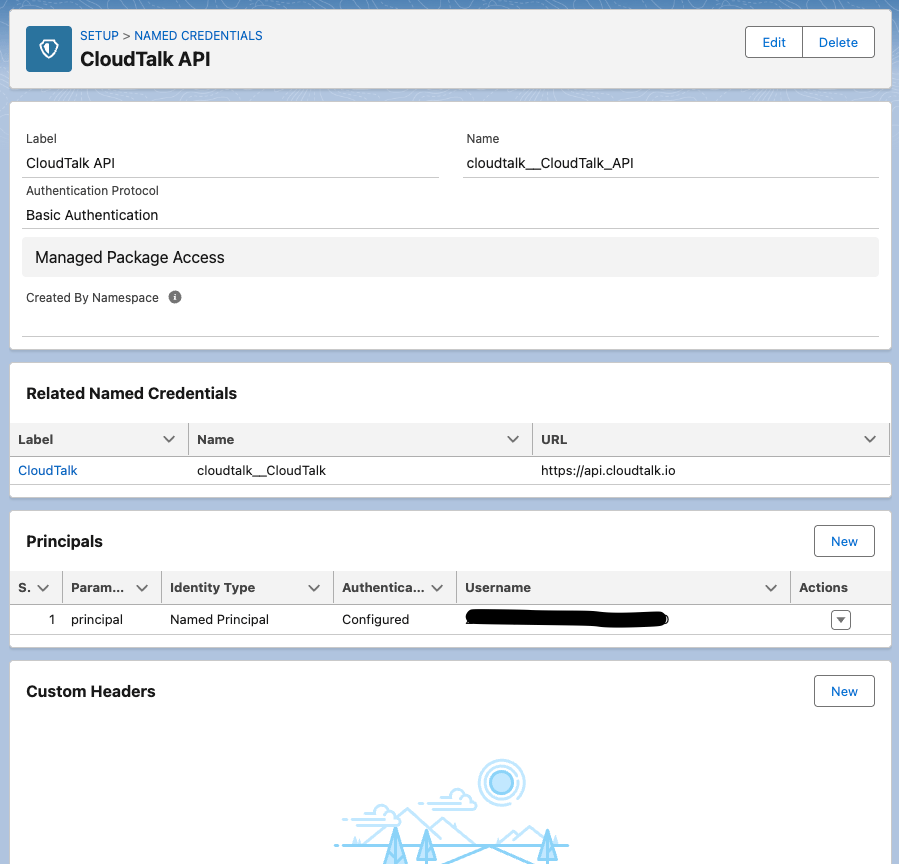
Cliquez sur Save, puis, sous Principals, cliquez sur New :
- Choisissez un nom et définissez Identity Type sur Named Principal.
- Saisissez votre API Key ID CloudTalk comme nom d’utilisateur et votre API Secret comme mot de passe.
- Cliquez sur Save.
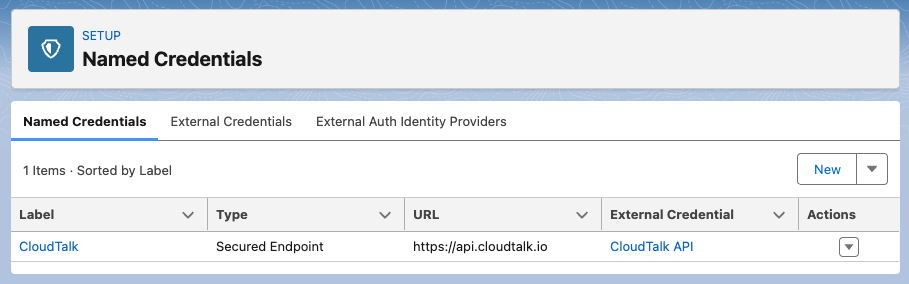
- Accédez à Setup > Security > Named Credentials > Named Credentials.
-
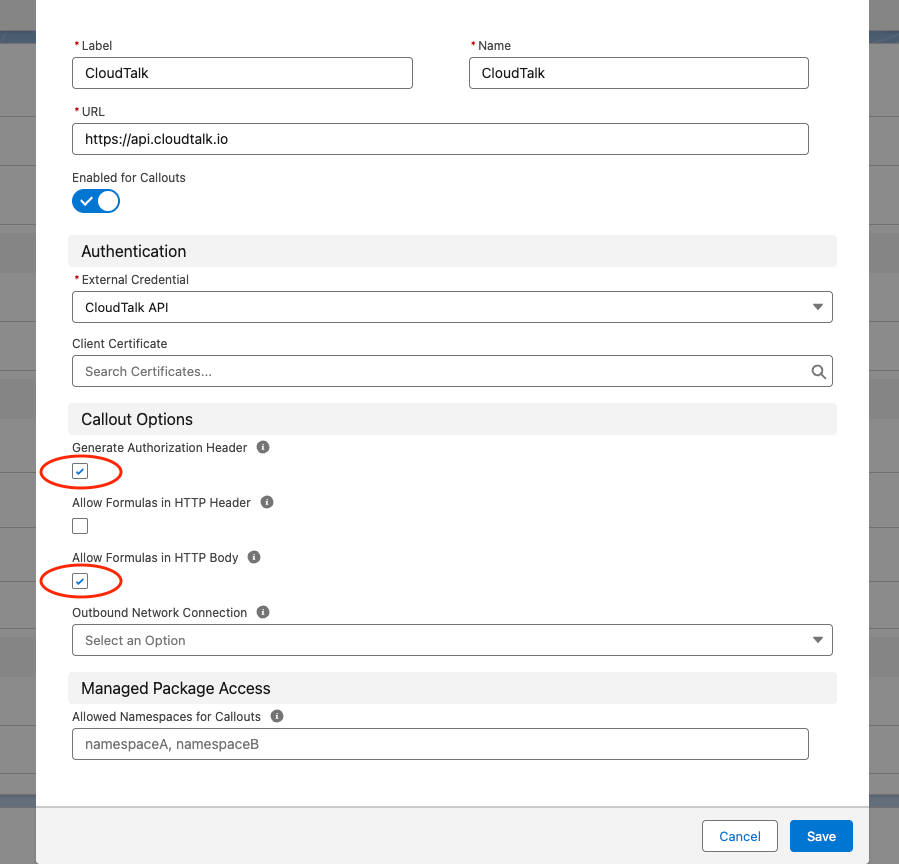
Cliquez sur New Named Credential :
- Label : CloudTalk
- Name : CloudTalk
-
URL :
https://api.cloudtalk.io - External Credential : CloudTalk API
- Sous Callout Options, activez Generate Authorization Header et Allow Formulas in HTTP Body.
- Cliquez sur Save.
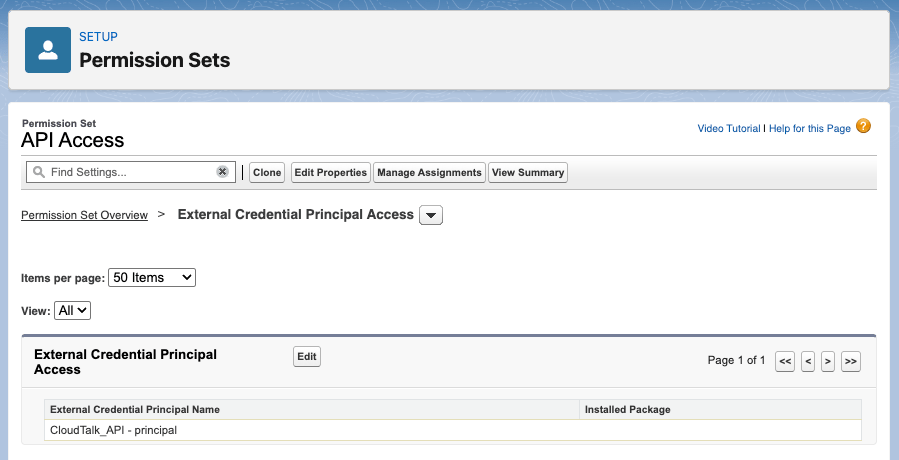
- Accédez à Setup > Permission Sets, ouvrez (ou créez) un permission set qui vous est attribué, puis allez dans External Credential Principal Access > Edit, ajoutez votre principal
CloudTalk_APIet cliquez sur Save.
Créer la classe Apex
- Accédez à Setup > Apex Classes > New.
-
Collez le code ci-dessous, remplacez
YOUR_VOICE_AGENT_IDà la ligne 3 par l’ID de votre VoiceAgent, puis cliquez sur Save.
Construire le Flow
- Accédez à Setup > Process Automation > Flows > New Flow.
- Sélectionnez Record-Triggered Flow.
- Configurez le déclencheur (Object : Contact ou Lead ; When : un enregistrement est créé ou un champ est modifié).
- Ajoutez une condition pour filtrer les enregistrements, par exemple uniquement lorsque le champ de téléphone n’est pas vide.
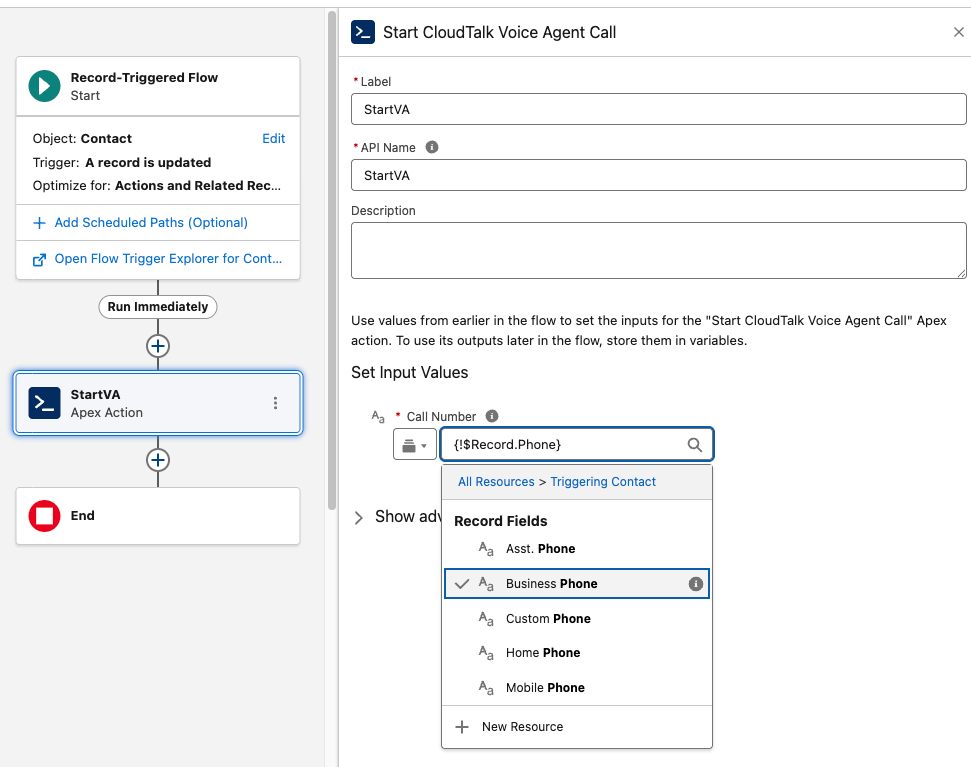
- Cliquez sur + > Action et recherchez « Start CloudTalk Voice Agent Call ».
-
Définissez la valeur d’entrée Call Number sur
{!$Record.Phone}. - Cliquez sur Save, puis sur Activate pour activer le Flow.
Tester et vérifier
- Créez ou mettez à jour un enregistrement qui remplit vos conditions de déclenchement.
- Consultez Setup > Debug Logs ou les détails de l’interview du Flow pour vérifier l’exécution.
- Vérifiez dans CloudTalk que l’appel du VoiceAgent a bien été lancé.
Dépannage
-
Callout non autorisé : assurez-vous que
api.cloudtalk.ioest ajouté dans Remote Site Settings. - 401 Unauthorized : vérifiez les identifiants enregistrés dans le principal de l’External Credential.
-
400 Bad Request : vérifiez que le numéro de téléphone est au format E.164 (par exemple,
+14155550100). - Le Flow ne se déclenche pas : vérifiez que l’enregistrement remplit toutes les conditions d’entrée et que le Flow est actif.
Besoin d’aide ou vous avez une question ? Contactez-nous via notre Portail Support. Nous sommes là pour vous.