

Ce guide vous explique comment déclencher un appel VoiceAgent à l’aide de la plateforme d’automatisation Make et de l’API CloudTalk. En quelques étapes de configuration seulement, vous pourrez automatiser des appels sortants pilotés par votre VoiceAgent, transmettre des données personnalisées et récupérer les résultats, le tout sans écrire une seule ligne de code.
- Admin
Les VoiceAgents CloudTalk dans Make
En combinant la puissance de Make et de CloudTalk VoiceAgent, vous pouvez créer des workflows d’appels intelligents et automatisés qui se déclenchent en temps réel. Qu’il s’agisse d’envoyer des rappels, de qualifier des leads ou de recueillir des avis, cette configuration vous aide à développer votre prospection, à réduire le travail manuel et à offrir des expériences vocales homogènes. Des ventes au support, cette intégration donne à votre équipe un moyen puissant d’échanger avec vos clients par la voix, avec rapidité et simplicité. Pour déclencher un appel VoiceAgent (VA), vous devez utiliser une requête HTTP dans votre scénario Make afin d’envoyer une requête vers l’API VoiceAgent de CloudTalk.Prérequis
Avant de configurer la requête HTTP dans Make, assurez-vous de disposer des éléments suivants :-
Identifiants de l’API CloudTalk
- Accédez à CloudTalk Dashboard → Paramètres → Clés API
- Copiez l’API Key ID et l’API Key Secret
-
ID du VoiceAgent
-
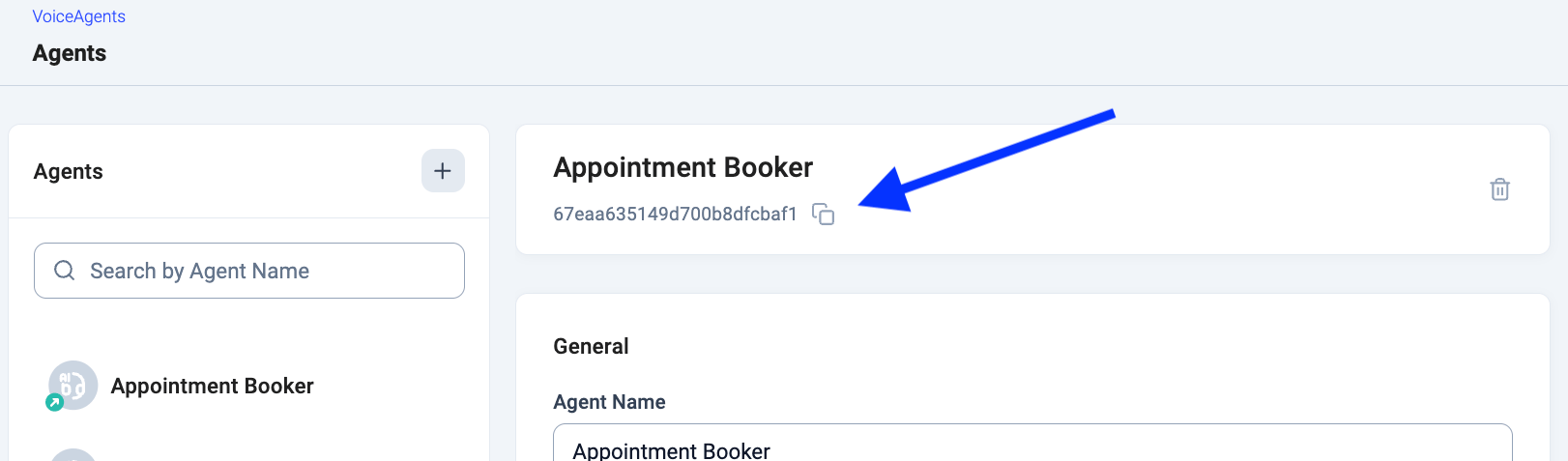
L’ID du VoiceAgent peut être récupéré dans CloudTalk Dashboard > AI Voice Agents
-
L’ID du VoiceAgent peut être récupéré dans CloudTalk Dashboard > AI Voice Agents
Instructions de configuration
Pour configurer la requête HTTP dans votre scénario Make :- Dans votre scénario Make, ajoutez un module et sélectionnez l’application HTTP Request .
- Sélectionnez l’action Make a basic auth request.
-
Configurez l’authentification
- Cliquez sur Ajouter pour créer de nouveaux identifiants.
- Utilisez votre API Key ID comme nom d’utilisateur.
- Utilisez votre API Key Secret comme mot de passe.
- Donnez un nom à la connexion, puis cliquez sur Créer.
-
Pour l’endpoint de l’API, utilisez cette URL :
https://api.cloudtalk.io/v1/voice-agent/calls - Pour Méthode, sélectionnez POST
-
Configurez le format de la requête
-
Body type :
Raw -
Content type :
application/json
-
Body type :
-
Construisez le Request content en suivant la documentation de l’API
-
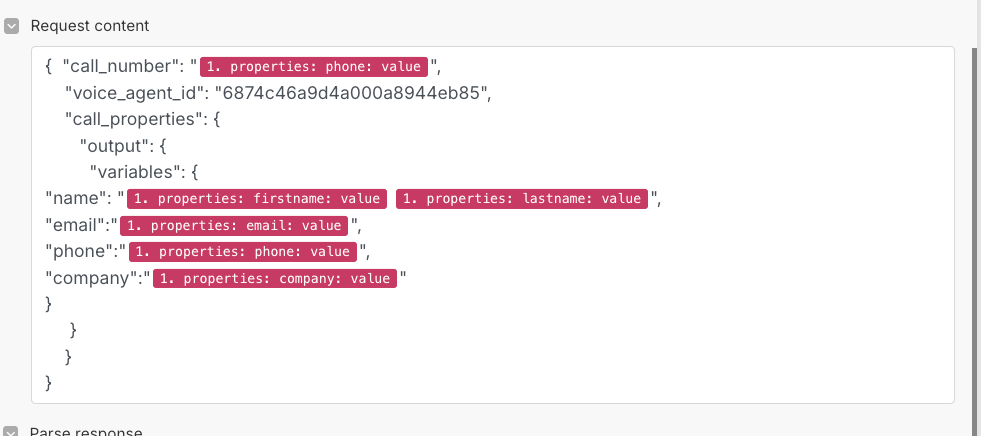
Créez une charge utile JSON au format suivant :
-
Remplacez les variables (
#{{...}}) par les données issues des étapes précédentes de votre scénario. -
Dans
call_number, insérez une référence au numéro de téléphone (e.164) à appeler, extrait des étapes précédentes. -
Dans
voice_agent_id, insérez l’ID du VoiceAgent obtenu dans le CloudTalk Dashboard. -
Si nécessaire, configurez
call_properties, où :-
Les données de
call_properties.system_prompt.variablescontiennent les informations propres à la requête que le VoiceAgent doit utiliser pendant l’appel (par exemple le nom du contact). -
Les données de
call_properties.output.variablesdéfinissent les valeurs que le VoiceAgent doit transmettre à l’endpoint externe après l’appel, en plus des informations extraites pendant la conversation.
-
Les données de
-
Créez une charge utile JSON au format suivant :
- Vérifiez la configuration, puis enregistrez le module
💡 Limites de l’API à garder à l’espritPour éviter les échecs ou la limitation du débit, veillez à ce que votre scénario Make gère la répartition des appels avec précaution. Utilisez des délais, des files d’attente ou une logique de planification si nécessaire, car la limite de débit standard de l’API (60 requêtes par minute) s’applique à l’endpoint VoiceAgent.
Besoin d’aide ou vous avez une question ? Contactez-nous via notre Portail Support — nous sommes là pour vous.