

Dans ce guide, vous allez apprendre à déclencher automatiquement un appel VoiceAgent CloudTalk depuis Freshservice à l’aide du Workflow Automator.
Avant de commencer
Vous aurez besoin de :- Un VoiceAgent CloudTalk déjà créé (notez l’identifiant du VoiceAgent)
- Des identifiants d’API CloudTalk (clé API et secret) disponibles dans Paramètres de l’entreprise > Intégrations > API (Comment accéder à vos clés API CloudTalk et les générer)
- Un forfait Freshservice Pro ou supérieur
- Un numéro de téléphone disponible sur les fiches Requester
Trouver vos identifiants CloudTalk
Le Web Request Node dispose d’un formulaire Basic Auth intégré : aucun encodage préalable n’est nécessaire.- Dans CloudTalk, accédez à Paramètres de l’entreprise > Intégrations > API
- Notez votre ID de clé API — il servira de Username
- Notez votre secret API — il servira de Password
Configurer l’intégration
Créer le workflow
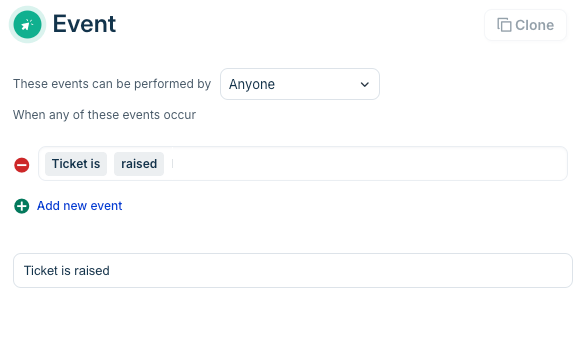
1. Dans Freshservice, accédez à Admin > Workflow Automator 2. Cliquez sur Create > Workflow 3. Définissez l’Event trigger, par exemple :- Ticket raised
- Ticket updated (le statut passe à Pending)
- Requester replies
Ajouter le Web Request Node
1. Cliquez sur+ pour ajouter un bloc d’action
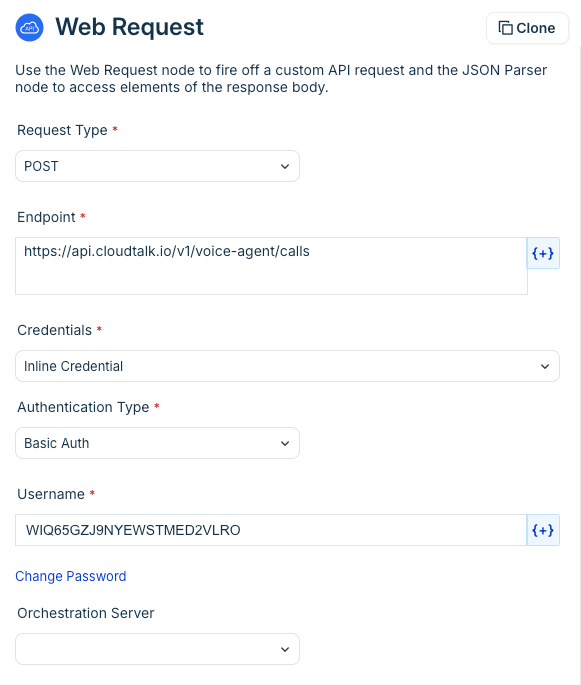
2. Sélectionnez Web Request Node
3. Configurez le nœud :
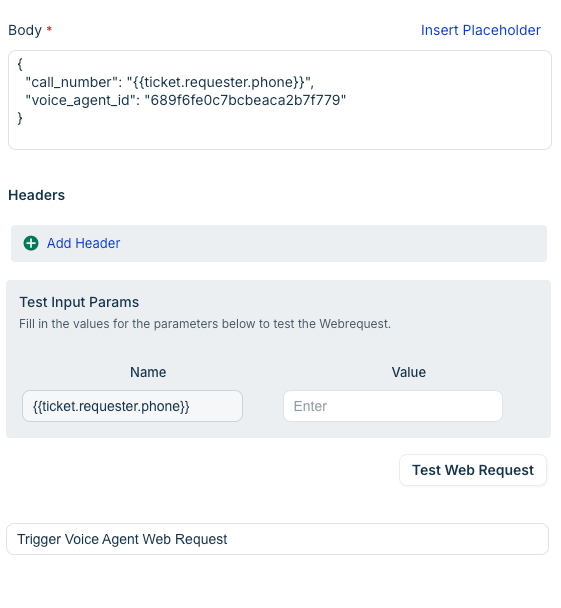
4. Sous Request body, collez ce qui suit :
Tester et vérifier
- Créez ou mettez à jour un ticket qui remplit vos conditions de déclenchement
- Ouvrez Workflow Automator et consultez l’historique des exécutions
- Vérifiez dans CloudTalk que l’appel du VoiceAgent a bien été lancé
💡 Limites d’API à garder à l’espritPour éviter les échecs ou la limitation du débit, veillez à ce que votre workflow gère la répartition des appels avec précaution. Utilisez des délais ou une logique de planification si nécessaire, car la limite de débit standard de l’API (60 requêtes par minute) s’applique au point de terminaison VoiceAgent.
Dépannage
Besoin d’aide ou une question ? Contactez-nous via notre Portail Support. Nous sommes là pour vous.