

Dans ce guide, vous apprendrez à déclencher automatiquement un appel VoiceAgent CloudTalk depuis Pipedrive à l’aide de la fonctionnalité Automations.
Avant de commencer
Vous aurez besoin de :- Un VoiceAgent CloudTalk déjà créé (notez l’ID du VoiceAgent)
- Vos identifiants API CloudTalk (ID de clé API et Secret de clé API)
- Pipedrive avec un plan Advanced ou supérieur (les Automations avec actions webhook nécessitent Advanced+)
- Un numéro de téléphone disponible sur les enregistrements Person ou Deal
Configurer l’intégration
Créer le webhook Automation
1. Dans Pipedrive, cliquez sur votre icône de profil et sélectionnez Tools and Apps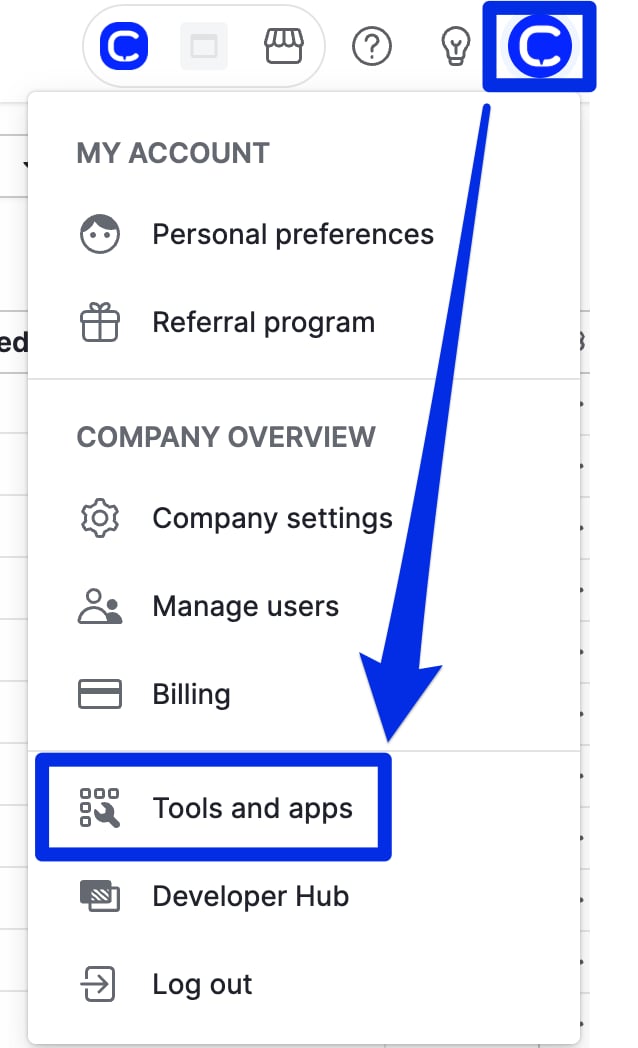
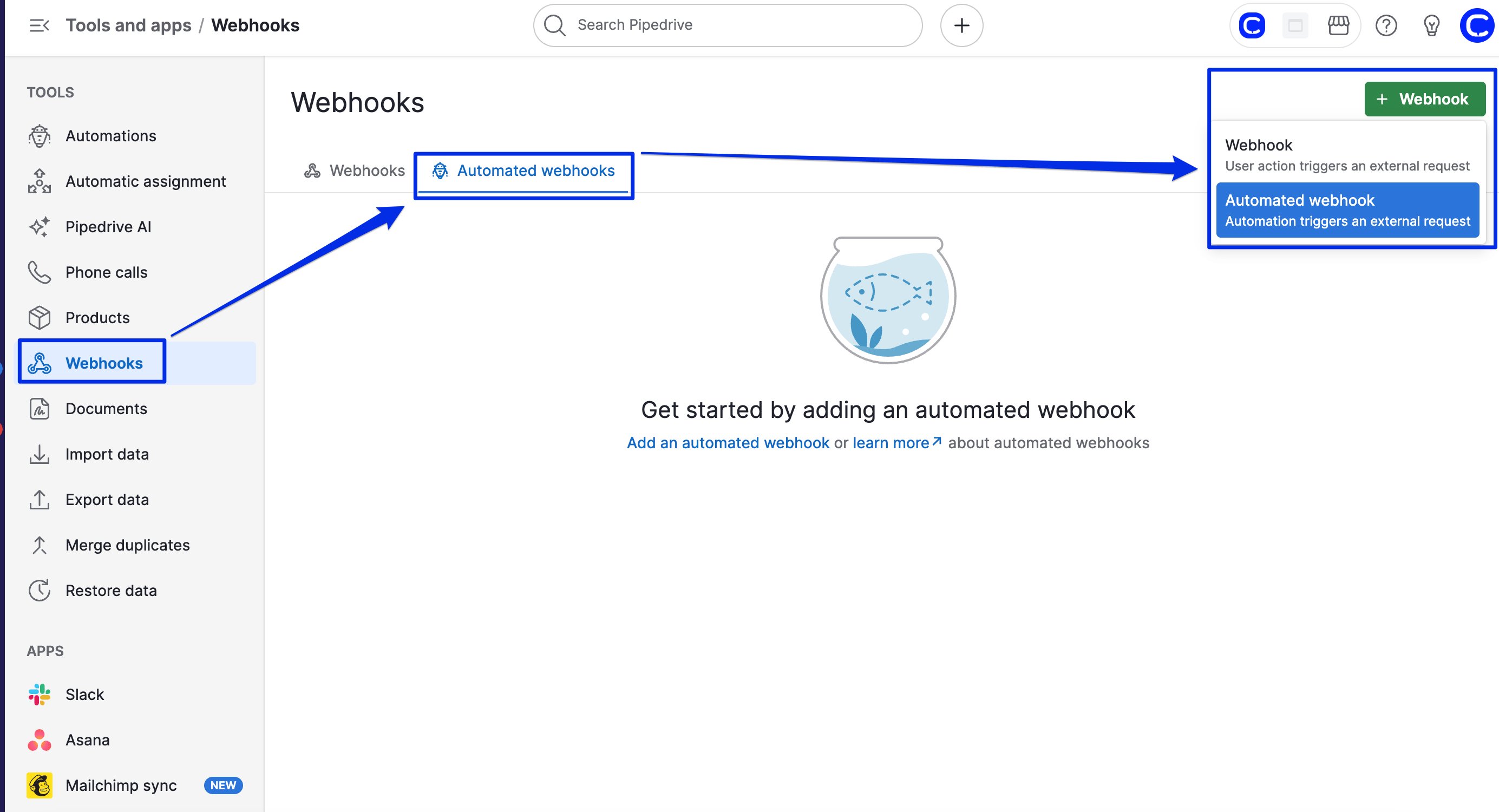
-
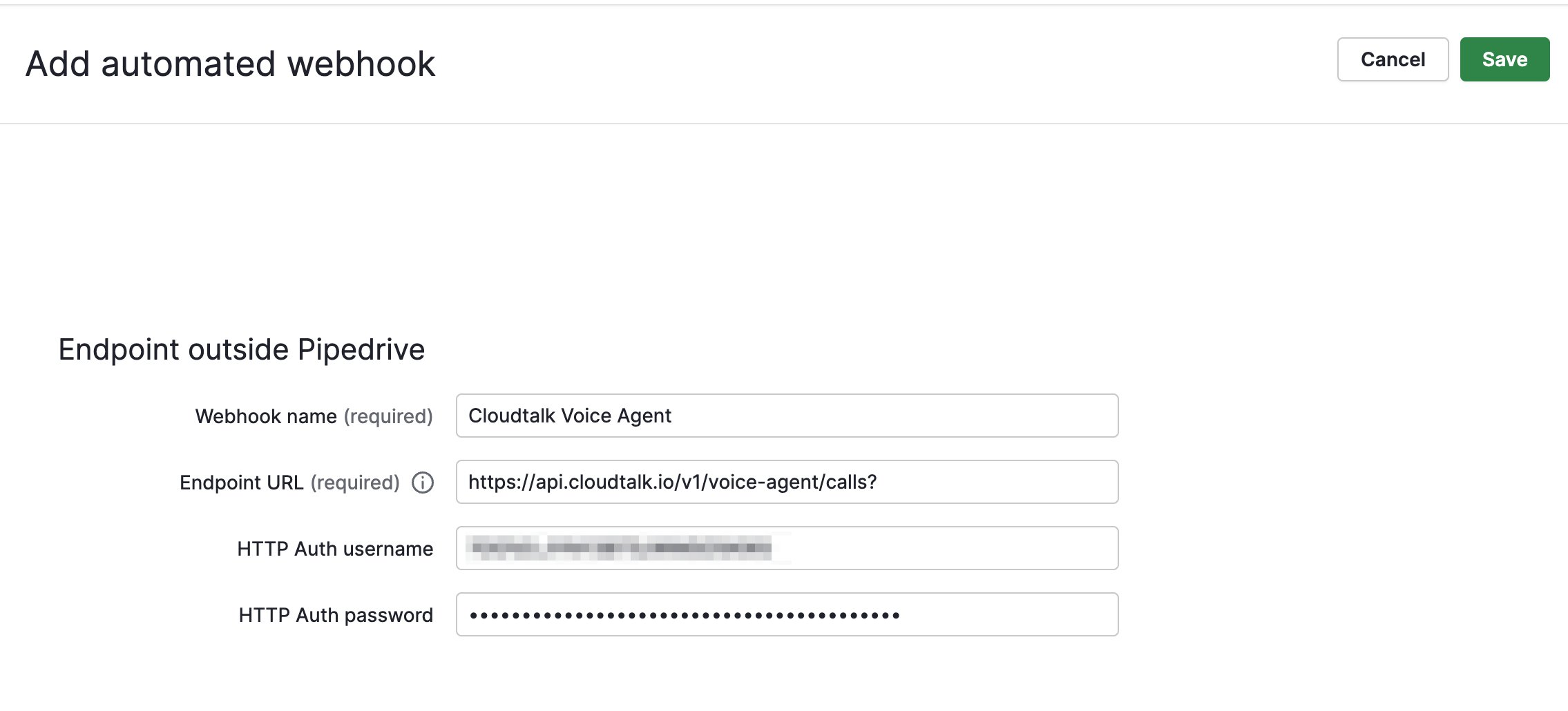
Name :
CloudTalk VoiceAgent -
Endpoint URL :
https://api.cloudtalk.io/v1/voice-agent/calls? - Authentication, Username : votre ID de clé API CloudTalk
- Authentication, Password : votre Secret de clé API CloudTalk
Créer l’Automation
1. Accédez à Tools and Apps > Automations 2. Cliquez sur + Automation 3. Sélectionnez un déclencheur, par exemple :- Deal stage changed
- Person created or updated
- Activity completed
Configurer l’action Webhook
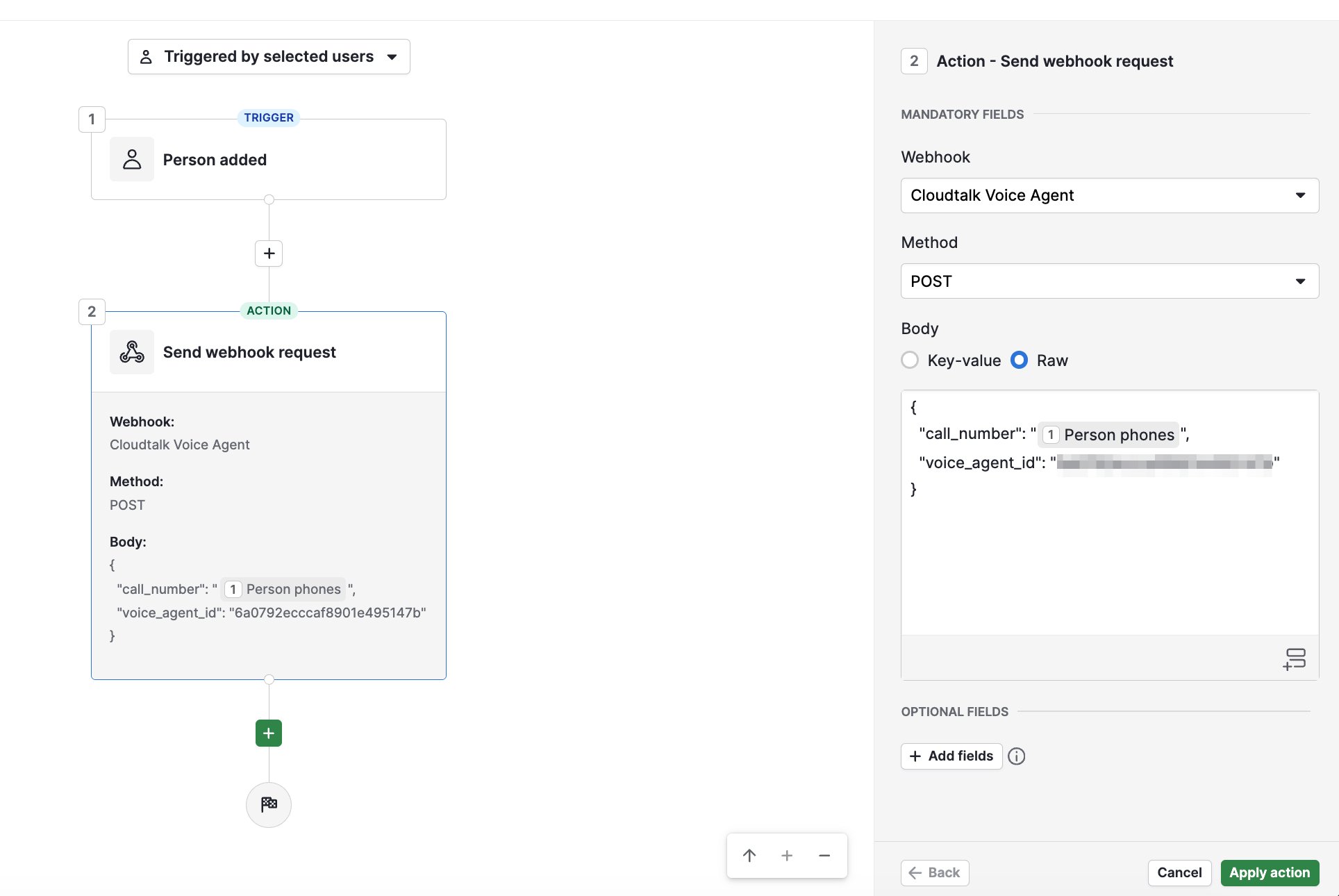
1. Dans le champ Webhook, sélectionnezCloudTalk VoiceAgent (le webhook créé à l’étape 1)
2. Définissez Method sur POST
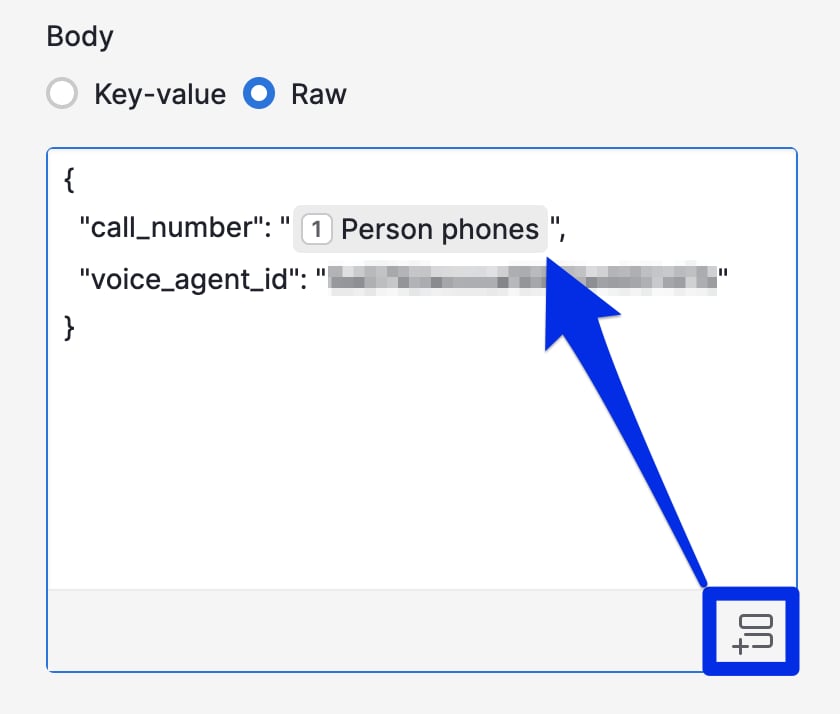
3. Dans la section Body, passez en mode Raw et saisissez :
call_number, utilisez le bouton de sélection de champ pour choisir Person > Phones. Saisissez l’ID de votre VoiceAgent comme valeur de voice_agent_id.
Activer et tester
- Enregistrez et activez l’automation
- Déclenchez manuellement la condition à l’aide d’un enregistrement de test (par exemple, déplacez un deal vers l’étape ciblée)
- Accédez à Automations > History et vérifiez que l’action s’est exécutée avec le statut SUCCESS
- Vérifiez dans CloudTalk que l’appel du VoiceAgent a bien été lancé
💡 Limites d’API à garder à l’espritPour éviter les échecs ou la limitation du débit, veillez à ce que votre automation gère soigneusement la répartition des appels. Utilisez des délais ou une logique de planification si nécessaire, car la limite de débit standard de l’API (60 requêtes par minute) s’applique à l’endpoint VoiceAgent.
Dépannage
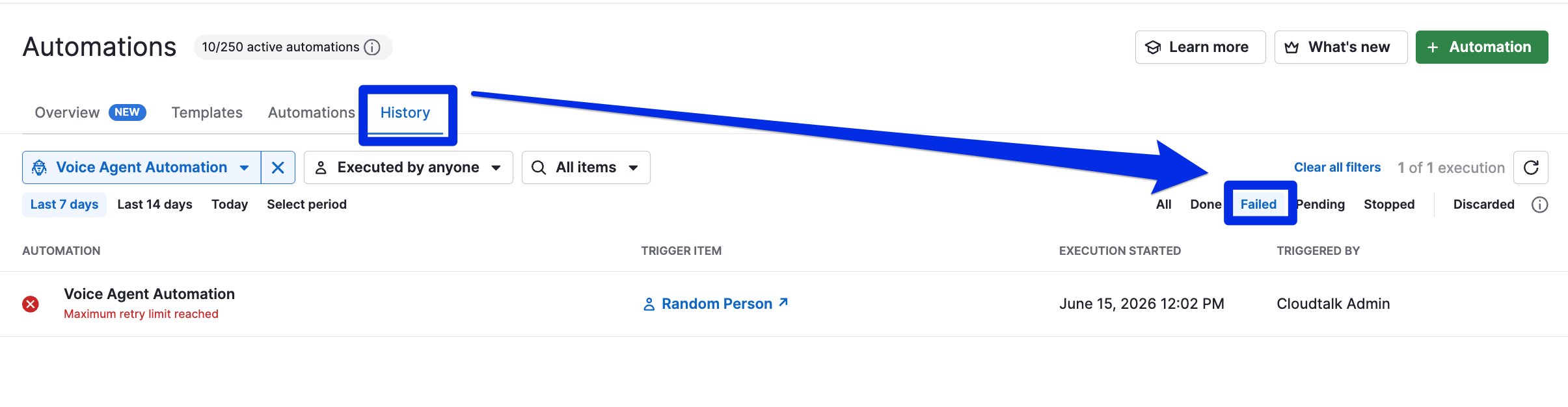
Si l’appel du VoiceAgent n’a pas été lancé :- Accédez à Automations > History
- Sélectionnez le filtre Failed
- Ouvrez l’exécution en échec pour voir quelle étape a échoué
Besoin d’aide ou une question ? Contactez-nous via notre Portail Support. Nous sommes là pour vous.