

Ce guide vous explique comment déclencher un appel CloudTalk VoiceAgent à l’aide de Zapier et de l’application Webhooks by Zapier. Vous pouvez ainsi lancer des appels vocaux automatisés à partir d’événements en temps réel dans vos outils, sans écrire la moindre ligne de code.
- Admin
Les VoiceAgents CloudTalk dans Zapier
Zapier relie vos outils favoris et automatise les tâches entre eux. By Zapier vous aide à connecter vos outils et à automatiser les tâches entre eux. En le connectant à CloudTalk VoiceAgent, vous pouvez déclencher des appels vocaux à partir de données en direct issues d’outils comme des CRM, des formulaires ou des systèmes de helpdesk. Vous pouvez ainsi confirmer des rendez-vous, relancer des prospects ou envoyer des rappels vocaux en utilisant les données que vous collectez déjà. L’automatisation vocale s’intègre directement dans vos flux de travail existants. Pour déclencher un appel VoiceAgent depuis Zapier, utilisez l’application Webhooks afin d’envoyer une requête API à l’endpoint CloudTalk VoiceAgent comme l’une des étapes de votre Zap.Prérequis
Avant de configurer la Webhook Custom Request dans Zapier, assurez-vous d’avoir :-
Vos identifiants d’API CloudTalk
- Allez dans CloudTalk Dashboard → Paramètres → Clés API
- Copiez l’API Key ID et l’API Key Secret
-
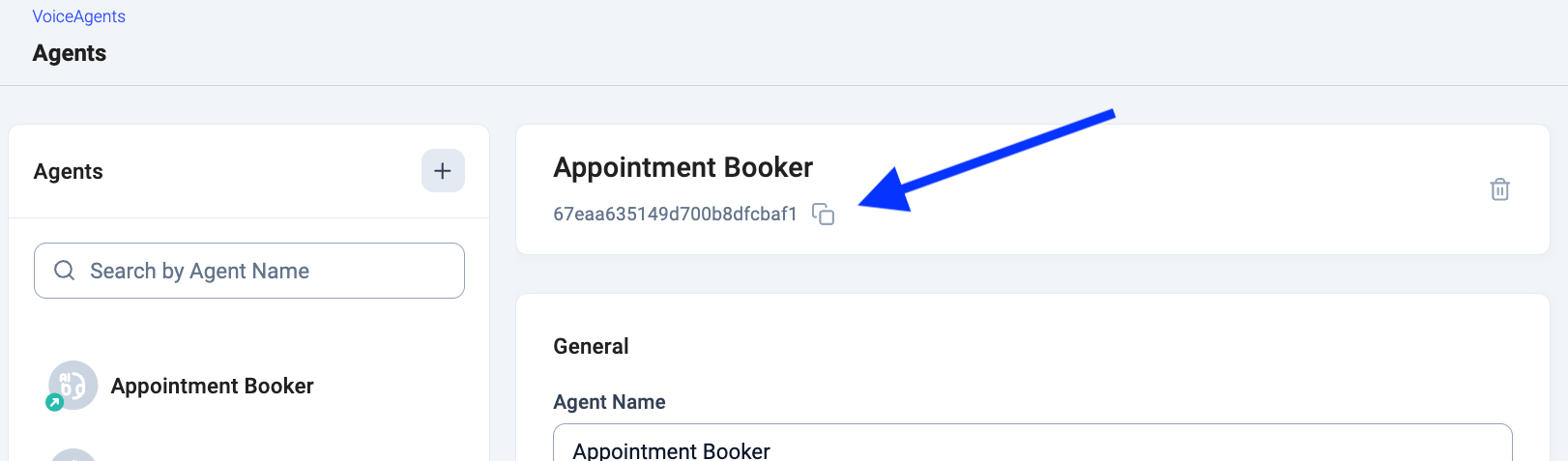
L’ID du VoiceAgent
- L’ID du VoiceAgent peut être récupéré depuis Cloudtalk Dashboard > AI Voice Agents
Instructions de configuration
Suivez ces étapes pour configurer le déclenchement d’un appel VoiceAgent depuis Zapier :- Dans le Zap de votre choix, ajoutez une étape Action et choisissez Webhooks by Zapier.
- Choisissez Custom Request comme événement d’action.
- Pour Méthode, sélectionnez POST
-
Pour l’endpoint API, utilisez cette URL :
https://api.cloudtalk.io/v1/voice-agent/calls -
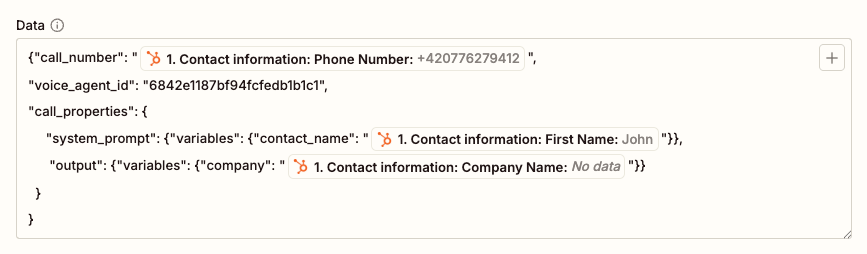
Dans Data, configurez le corps de la requête conformément à la documentation de l’API
-
Créez une charge utile JSON au format suivant :
-
Remplacez les variables (
#{{...}}) par les données provenant des étapes précédentes de votre scénario. -
Dans
call_number, insérez une référence au numéro de téléphone (e.164) à appeler, extraite des étapes précédentes. -
Dans
voice_agent_id, insérez l’ID du VoiceAgent récupéré dans le CloudTalk Dashboard. -
Si nécessaire, configurez
call_properties, où :-
Les données de
call_properties.system_prompt.variablescontiennent les informations propres à la requête que le VoiceAgent doit utiliser pendant l’appel (par exemple le nom du contact). -
Les données de
call_properties.output.variablesdéfinissent les valeurs que le VoiceAgent doit transmettre à l’endpoint externe après l’appel, en plus des informations extraites pendant la conversation.
-
Les données de
-
Créez une charge utile JSON au format suivant :
- Dans le champ En-têtes, ajoutez l’en-tête
"Content-Type": "application/json" - Configurez la Basic Authentication en utilisant votre API Key ID comme nom d’utilisateur et votre API Key Secret comme mot de passe, tous deux récupérés dans le CloudTalk Dashboard.
- Cliquez sur Continuer et, si vous souhaitez vérifier la configuration, utilisez Test Step pour envoyer un appel de test.
⚠️ Attention : tester l’étape déclenchera un véritable appel VoiceAgent. Assurez-vous que le
call_number utilisé pendant le test est bien un numéro que vous souhaitez appeler à ce stade.💡 Limites d’API à garder en têtePour éviter les échecs ou la limitation du débit, veillez à ce que votre scénario Make gère la distribution des appels avec précaution. Utilisez des délais, des files d’attente ou une logique de planification si nécessaire, car la limite de débit standard de l’API (60 requêtes par minute) s’applique à l’endpoint VoiceAgent.
Besoin d’aide ou vous avez une question ? Contactez-nous via notre Portail Support — nous sommes là pour vous.