

Dans ce guide, vous apprendrez à déclencher automatiquement un appel d’un VoiceAgent CloudTalk depuis Zoho CRM à l’aide des Workflow Rules.
Avant de commencer
Vous aurez besoin de :- Un VoiceAgent CloudTalk déjà créé (notez l’ID du VoiceAgent)
- Des identifiants API CloudTalk (Clé API et Secret), disponibles dans Paramètres de l’entreprise > Intégrations > API (Comment accéder à vos clés API CloudTalk et les générer)
- Zoho CRM plan Professional ou supérieur
- Un champ téléphone disponible sur les fiches Contact ou Lead
Générer l’en-tête Authorization
CloudTalk utilise l’authentification Basic pour les requêtes API.- Ouvrez https://www.debugbear.com/basic-auth-header-generator
- Saisissez votre clé API CloudTalk comme nom d’utilisateur et votre secret API comme mot de passe
-
Copiez la valeur générée. Elle ressemble à ceci :
Basic XXXXXXXXX
Configurer l’intégration
Créer le webhook
1. Dans Zoho CRM, cliquez sur l’icône Engrenage en haut à droite, puis accédez à Automation > Actions > Webhooks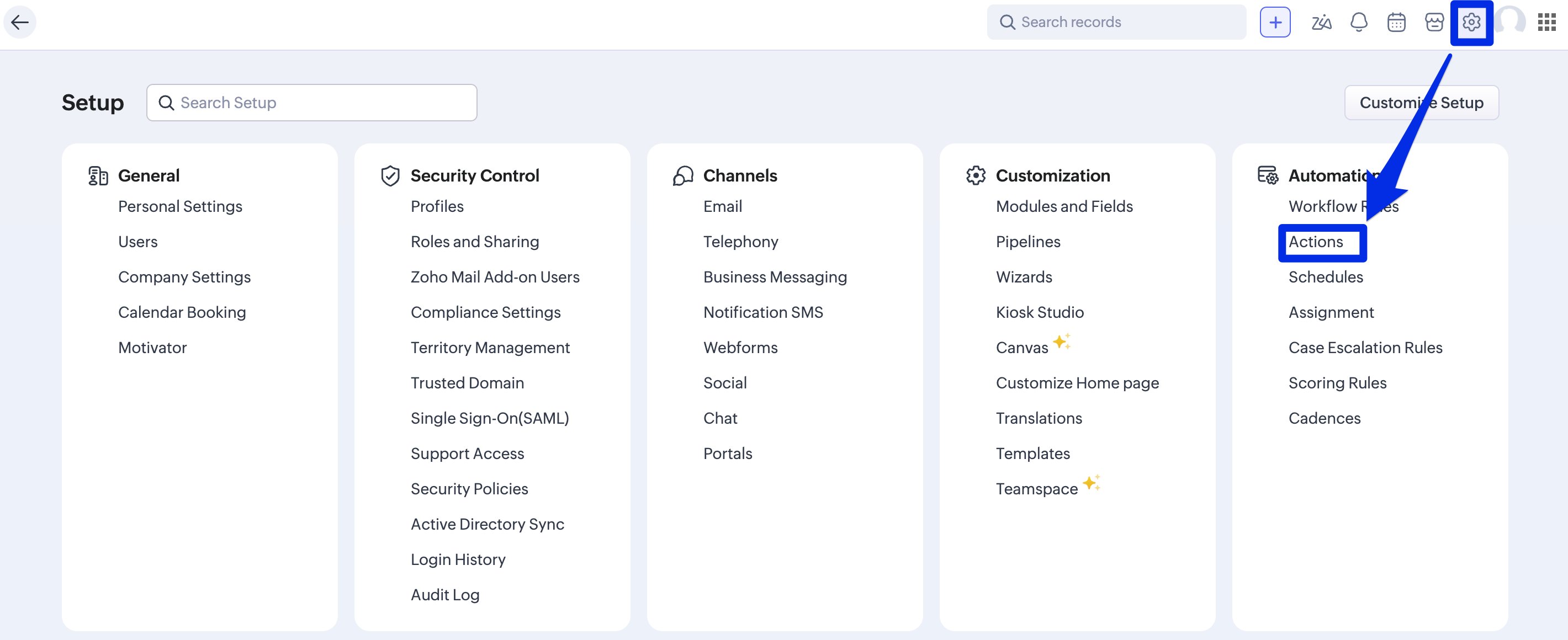
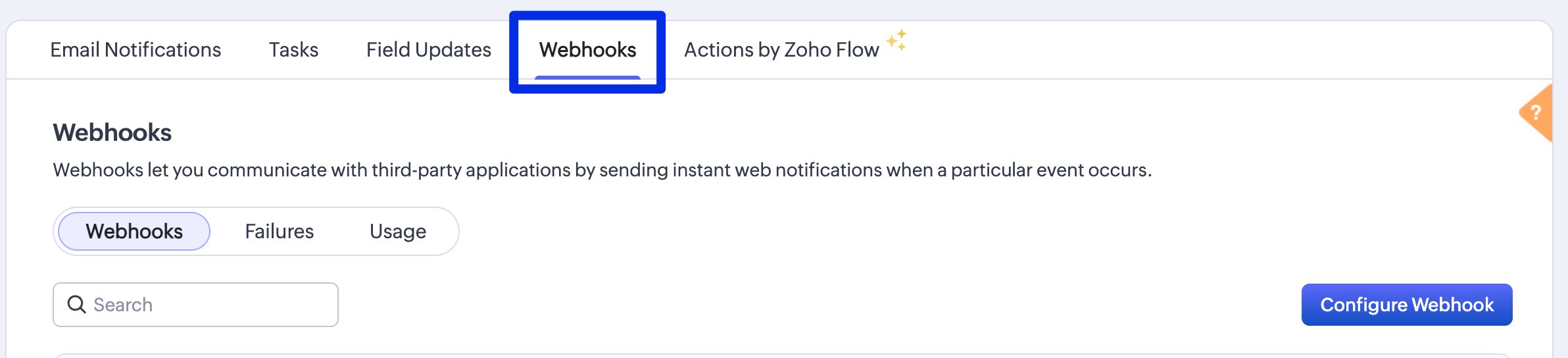
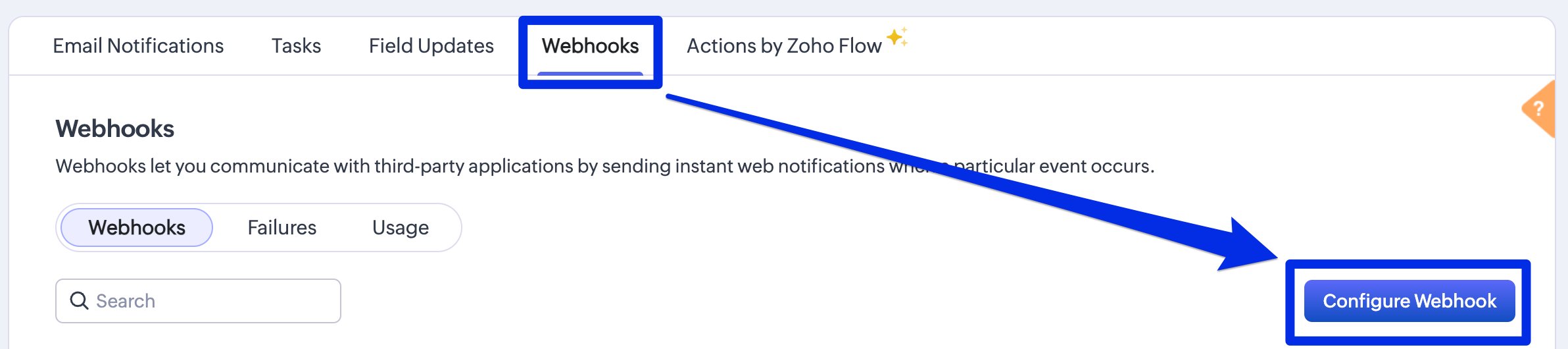
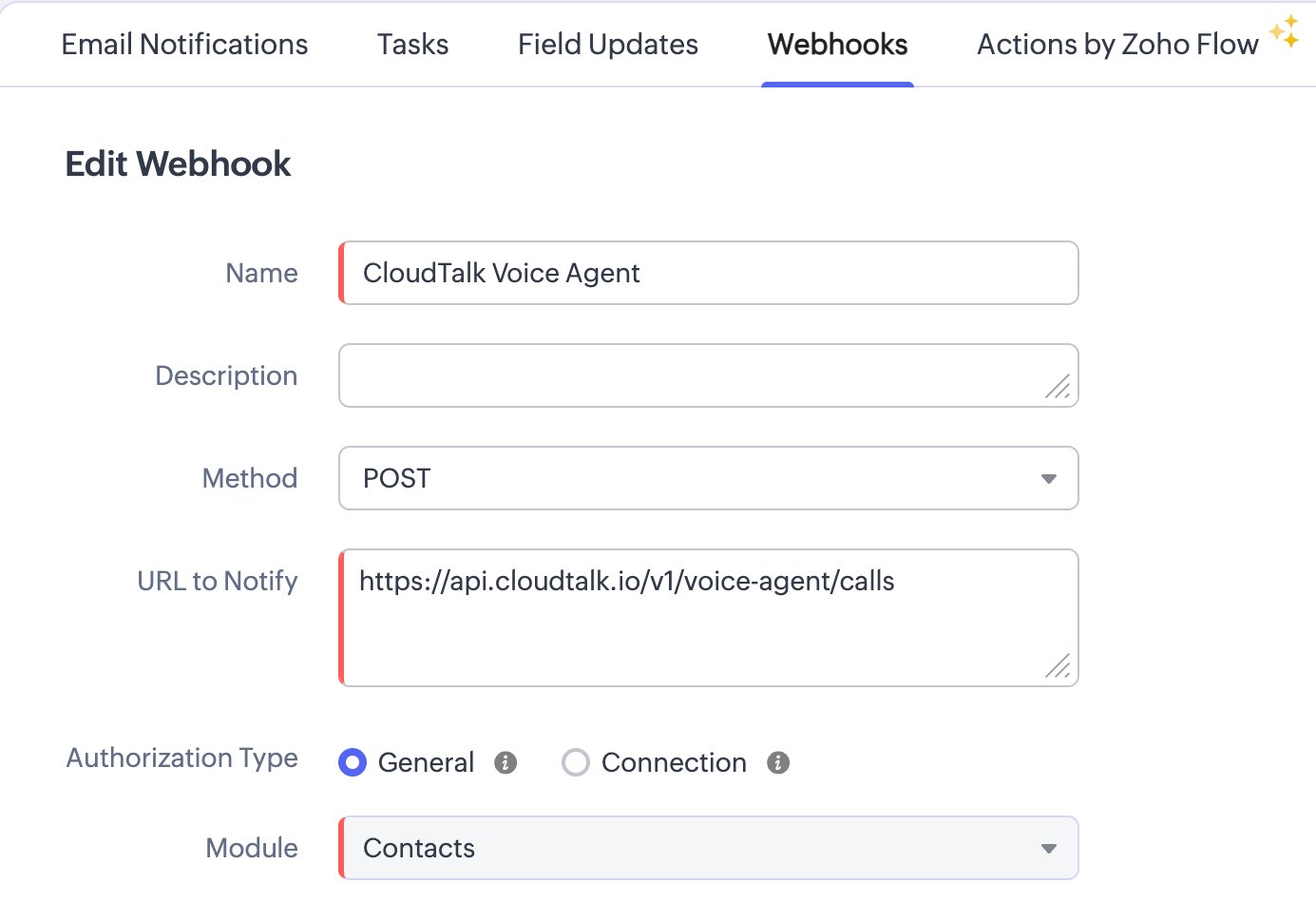
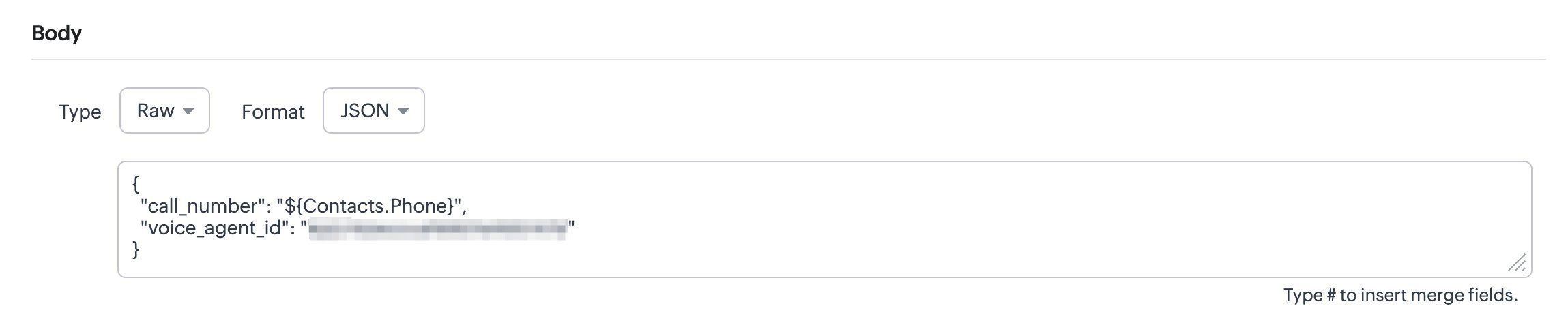
-
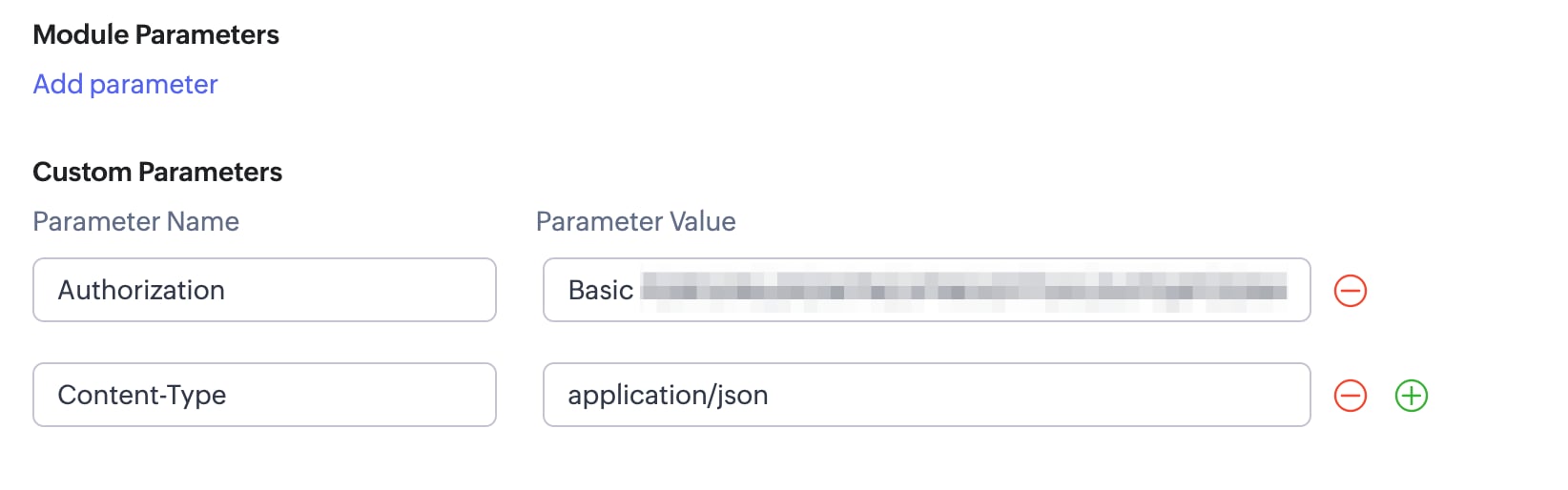
Authorization→Basic XXXXXXXXX(la valeur que vous avez générée) -
Content-Type→application/json
Créer la règle de workflow
1. Cliquez sur l’icône Engrenage en haut à droite, puis accédez à Automation > Workflow Rules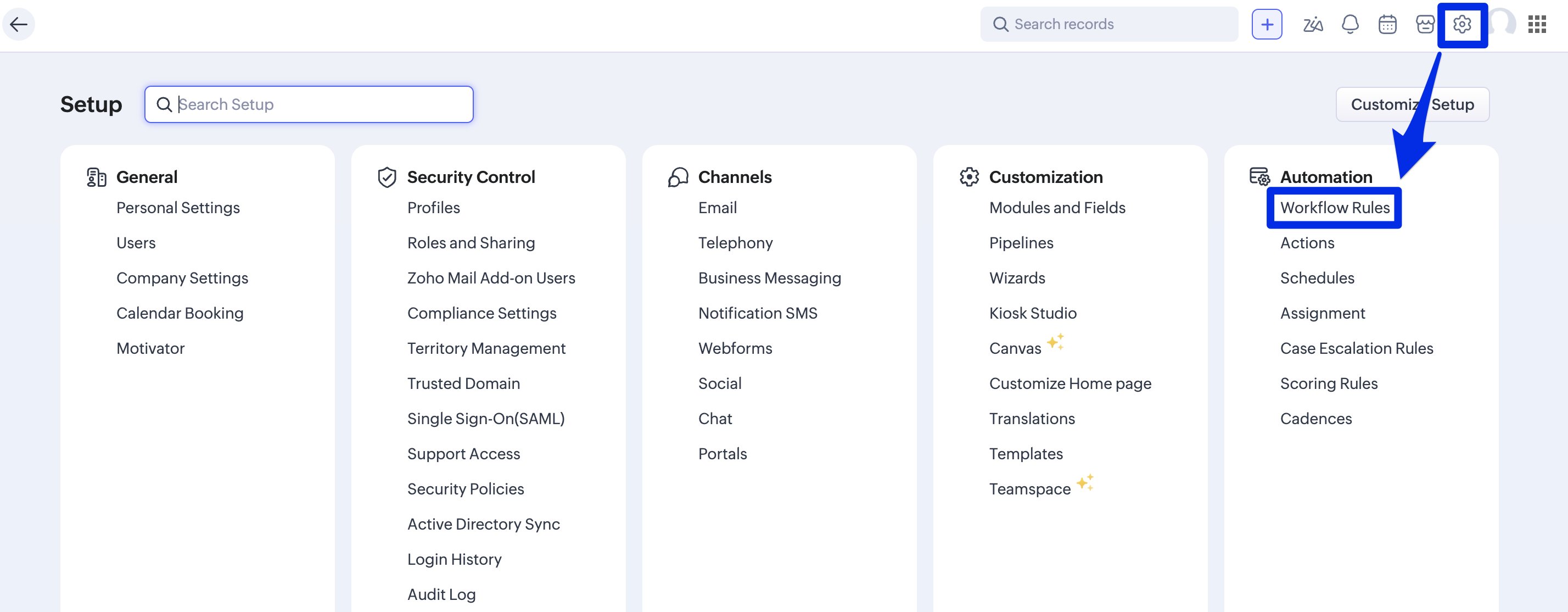
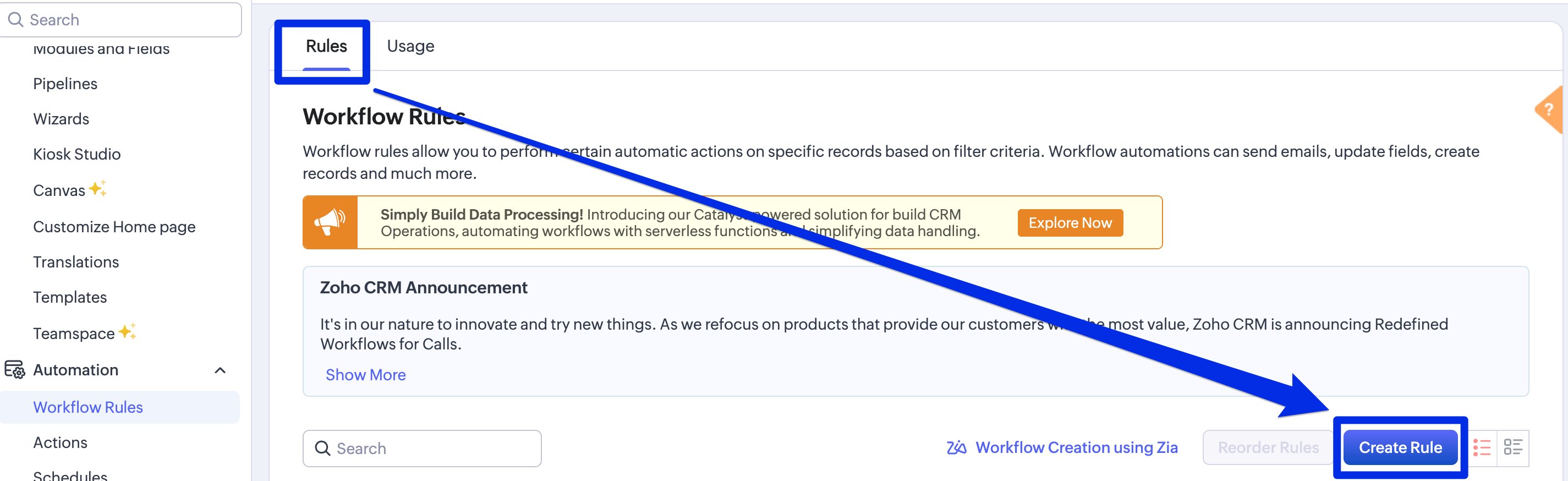
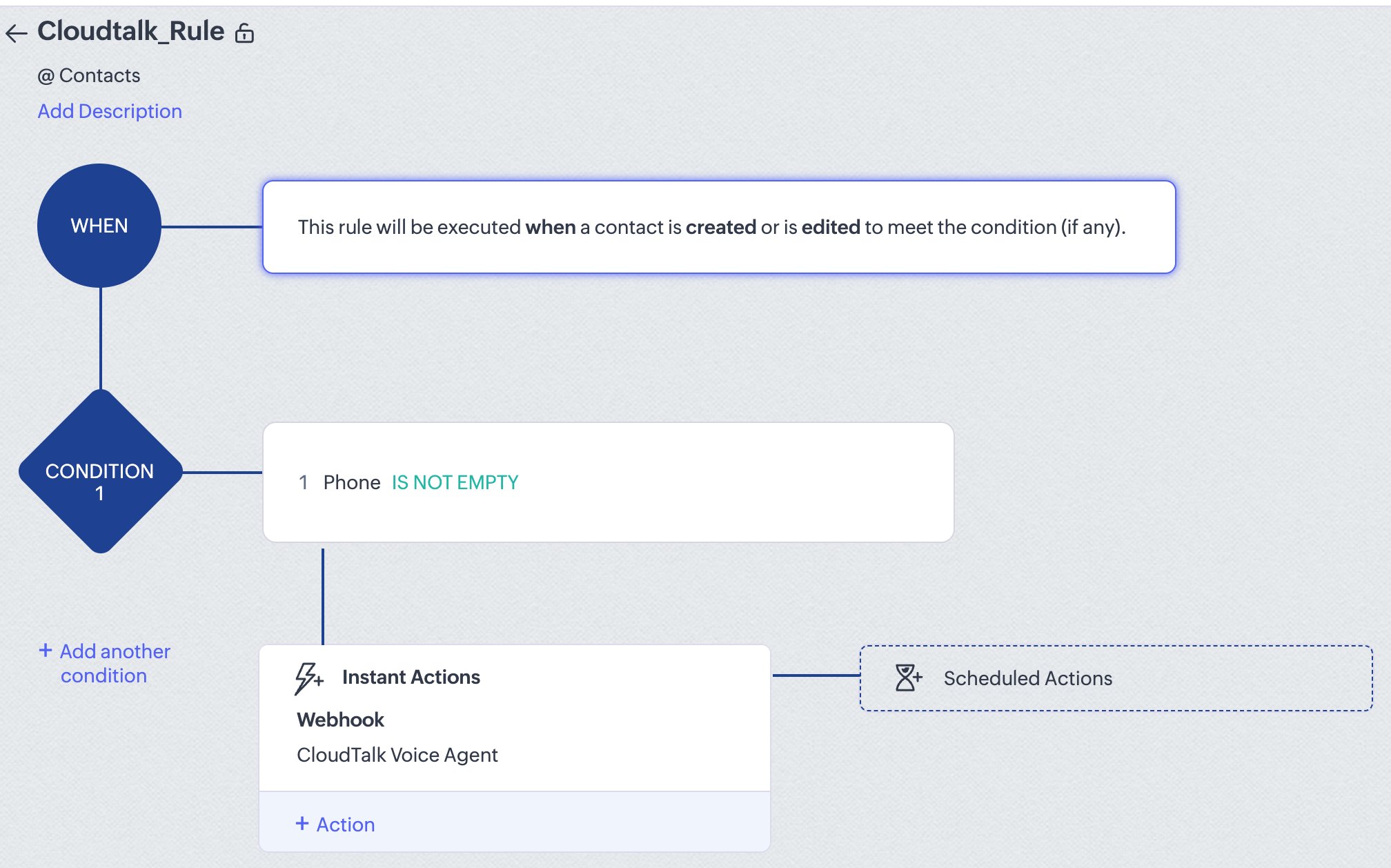
- Sélectionnez le module (par ex. Contacts ou Leads) et donnez un nom à la règle
- Définissez le déclencheur (par ex. création d’une fiche, modification d’un champ)
- Ajoutez des conditions pour filtrer les fiches (par ex. le champ téléphone n’est pas vide)
- Sous Instant Actions, ajoutez : Webhook > CloudTalk VoiceAgent
Tester et vérifier
- Créez ou mettez à jour un contact qui remplit les conditions de votre déclencheur
- Accédez à icône Engrenage > Automation > Workflow Rules, sélectionnez votre règle et cliquez sur View Usage pour vérifier l’exécution
- Vérifiez dans CloudTalk que l’appel du VoiceAgent a bien été lancé
💡 Limites d’API à garder à l’espritPour éviter les échecs ou la limitation du débit, veillez à ce que votre workflow gère la répartition des appels avec précaution. Utilisez des délais ou une logique de planification si nécessaire, car la limite de débit standard de l’API (60 requêtes par minute) s’applique au point de terminaison VoiceAgent.
Dépannage
Si l’appel du VoiceAgent n’a pas été passé, accédez à View Usage et cliquez sur Failures. Recherchez votre fiche et consultez la colonne Reason For Failures.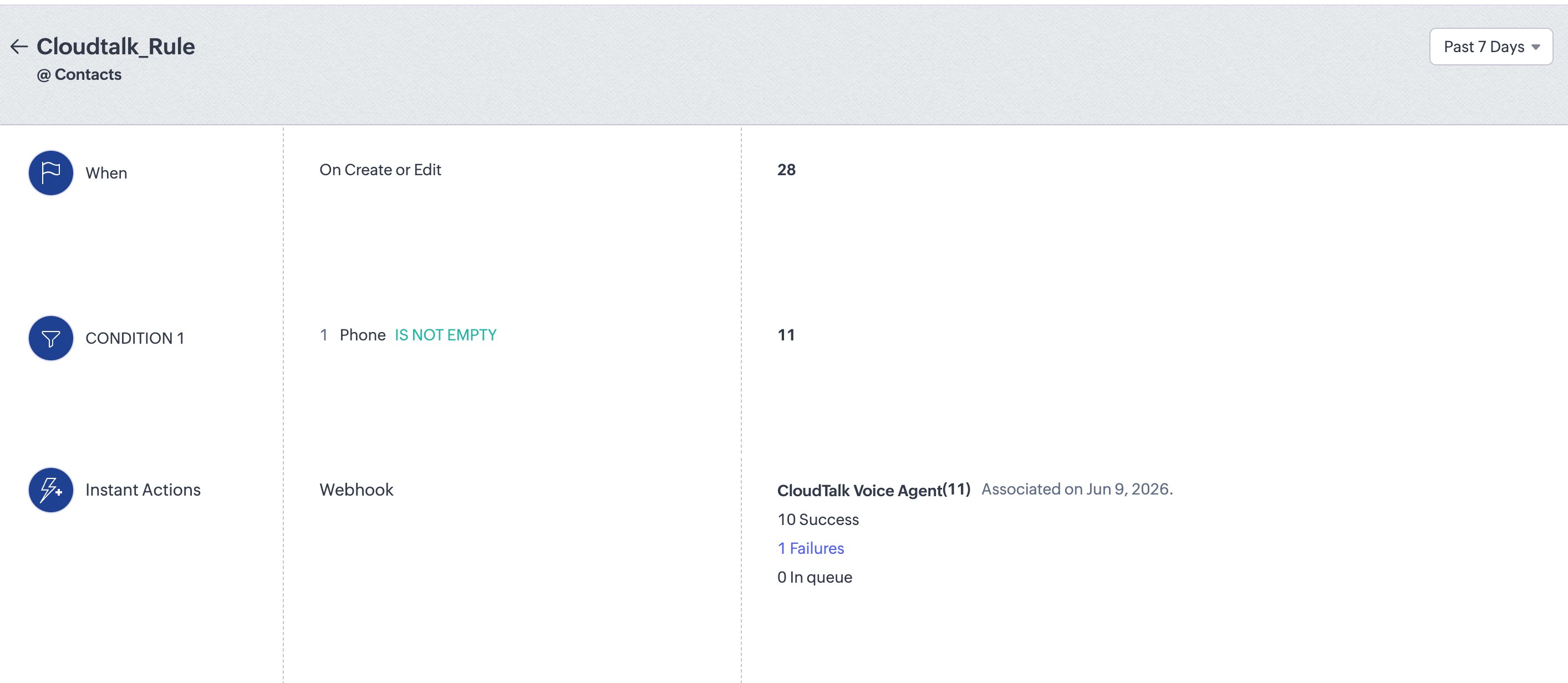
Besoin d’aide ou une question ? Contactez-nous via notre Portail Support. Nous sommes là pour vous.