

Dans ce guide, vous apprendrez à déclencher automatiquement un appel VoiceAgent CloudTalk depuis Microsoft Dynamics 365 à l’aide de Power Automate. L’action HTTP intégrée prend en charge n’importe quelle méthode, URL, en-têtes et corps de requête : les appels peuvent donc être lancés directement à partir des événements d’enregistrement Dataverse, sans middleware supplémentaire.
Avant de commencer
Il vous faut :- Un VoiceAgent CloudTalk déjà créé (notez l’ID du VoiceAgent)
- Des identifiants API CloudTalk (Clé API et Secret) disponibles dans Paramètres de l’entreprise > Intégrations > API (Comment accéder à vos clés API CloudTalk et les générer)
- Un abonnement Microsoft 365 / Dynamics 365 avec une licence Power Automate Premium (l’action HTTP est un connecteur Premium et nécessite un forfait Power Automate payant par utilisateur ou par flux, non inclus dans les licences gratuites ou intégrées)
- Des enregistrements Contact ou Lead comportant des numéros de téléphone dans Dataverse
Générer l’en-tête Authorization
CloudTalk utilise l’authentification Basic pour les requêtes API. 1. Ouvrez https://www.debugbear.com/basic-auth-header-generator 2. Saisissez votre Clé API CloudTalk comme nom d’utilisateur et votre Secret API comme mot de passe 3. Copiez la valeur générée. Elle se présente ainsi :Basic XXXXXXXXX
Configurer l’intégration
Créer le flux cloud Power Automate
1. Ouvrez make.powerautomate.com (ou accédez-y depuis l’application Dynamics 365) et vérifiez que vous êtes dans le bon environnement, en haut à droite (par exemple « Sales Trial »)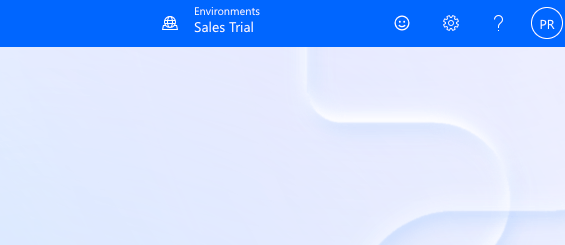
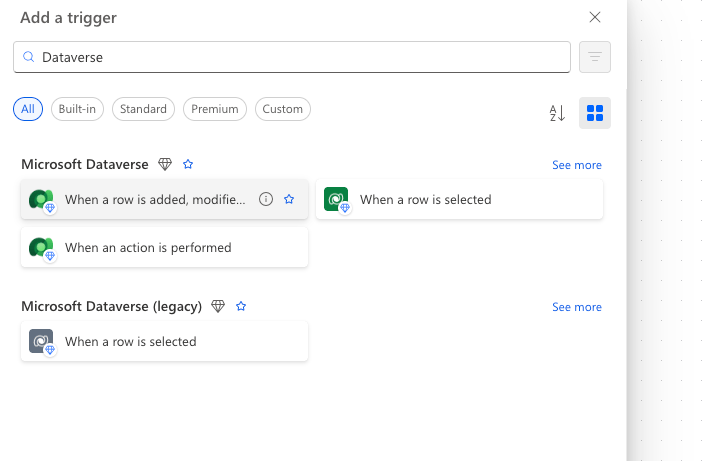
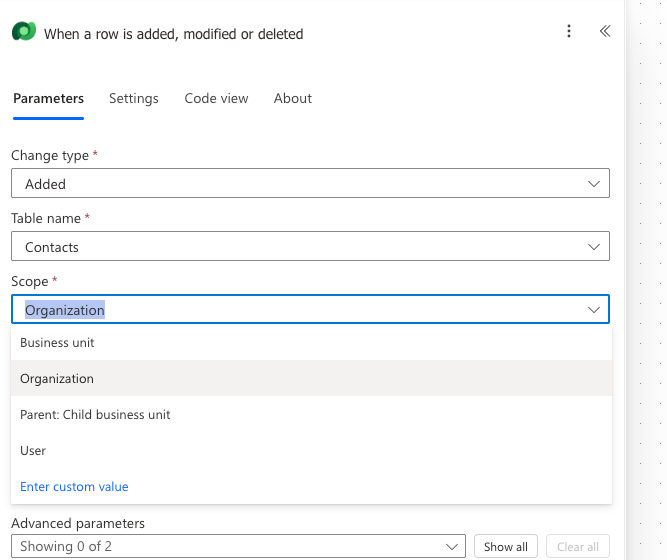
Ajouter l’action HTTP
1. Cliquez sur + New step 2. Recherchez et sélectionnez HTTP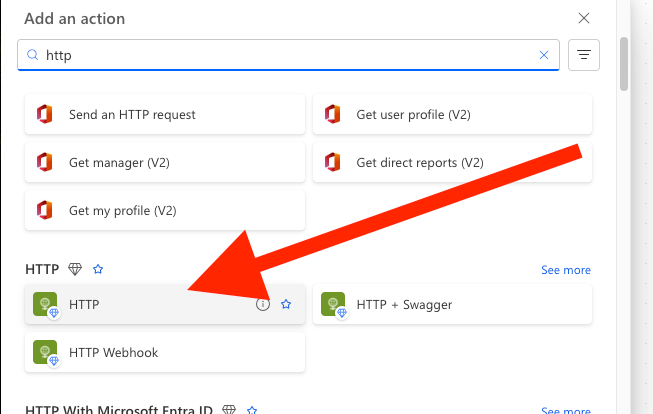
4. Sous Body, collez le contenu suivant :
Tester et vérifier
- Exécutez le flux en Test mode avec un enregistrement qui contient un numéro de téléphone
-
Consultez Run history pour vérifier que l’action HTTP est au vert (code de réponse
200) - Vérifiez dans CloudTalk que l’appel du VoiceAgent a bien été lancé
💡 Limites de l’API à garder à l’espritPour éviter les échecs ou la limitation du débit, veillez à ce que votre flux gère soigneusement la répartition des appels. Utilisez des temporisations ou une logique de planification si nécessaire, car la limite de débit standard de l’API (60 requêtes par minute) s’applique au point de terminaison VoiceAgent.
Dépannage
Besoin d’aide ou vous avez une question ? Contactez-nous via notre Portail Support. Nous sommes là pour vous.