

Dans ce guide, vous allez apprendre à déclencher automatiquement un appel VoiceAgent CloudTalk depuis Freshdesk grâce aux règles d’automatisation. L’action Trigger Webhook vous donne un contrôle total sur la méthode HTTP, l’URL, les en-têtes et le corps de la requête : les appels peuvent ainsi être lancés directement à partir des événements de ticket.
Avant de commencer
Il vous faut :- Un VoiceAgent CloudTalk déjà créé (notez l’ID du VoiceAgent)
- Les identifiants d’API CloudTalk (Clé API et Secret), disponibles dans Paramètres de l’entreprise > Intégrations > API (Comment accéder à vos clés API CloudTalk et les générer)
- Un forfait Freshdesk Pro ou supérieur
- Un numéro de téléphone disponible sur les fiches Contact
Générer l’en-tête Authorization
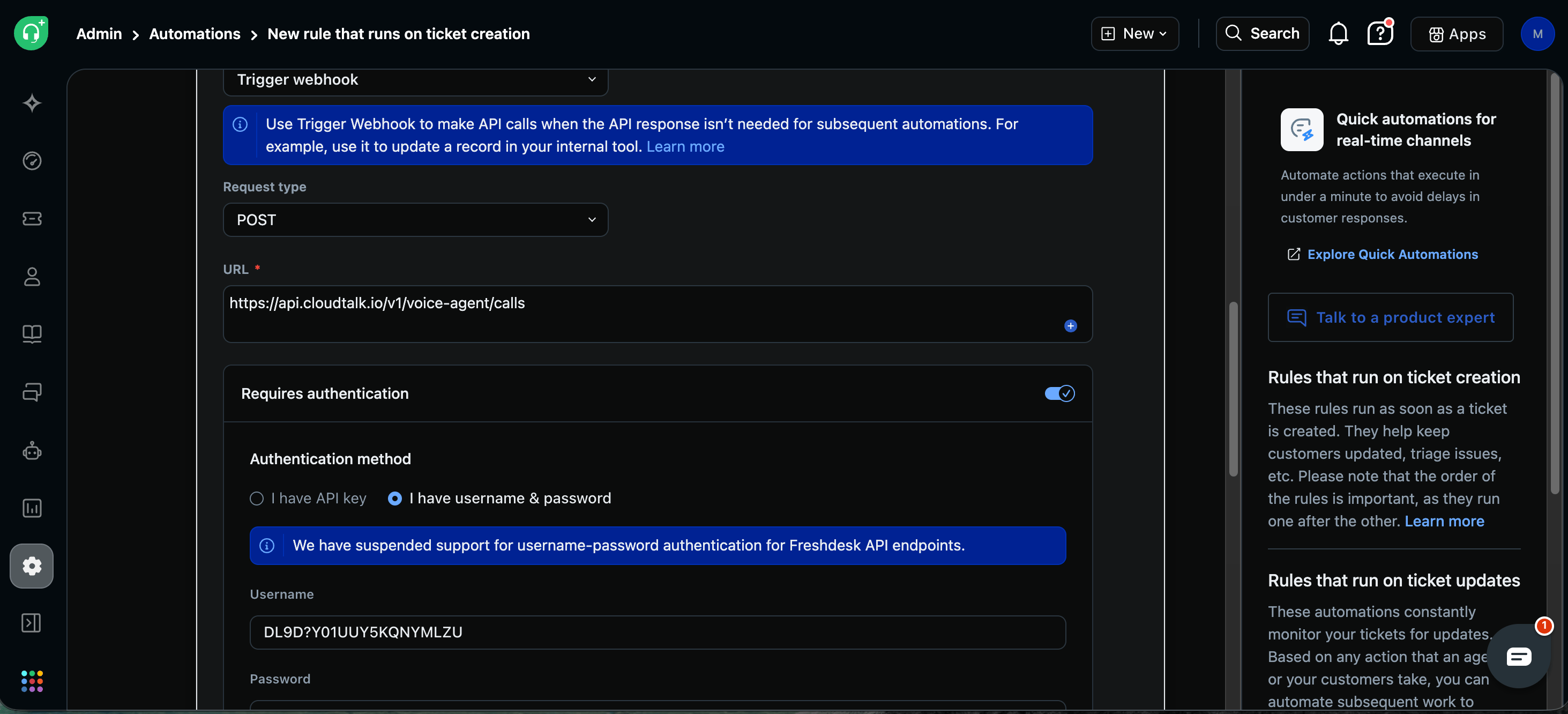
CloudTalk utilise l’authentification Basic pour les requêtes API.- Ouvrez https://www.debugbear.com/basic-auth-header-generator
- Saisissez votre Clé API CloudTalk comme Username et votre Secret API comme Password
-
Copiez la valeur générée. Elle ressemble à ceci :
Basic XXXXXXXXX
Configurer l’intégration
Créer la règle d’automatisation
1. Dans Freshdesk, allez dans Admin > Automation > Ticket Creation (ou On Ticket Update, selon le moment où vous souhaitez déclencher les appels)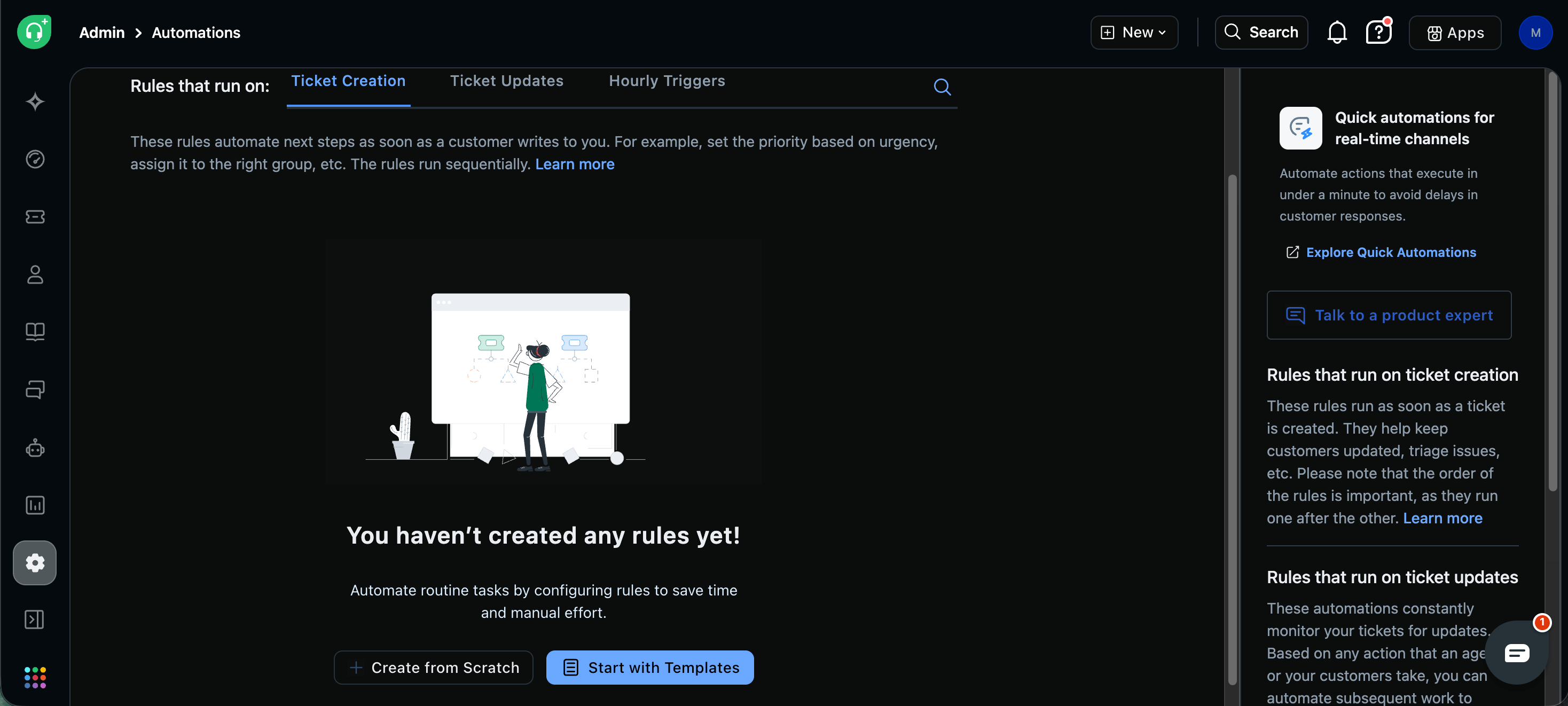
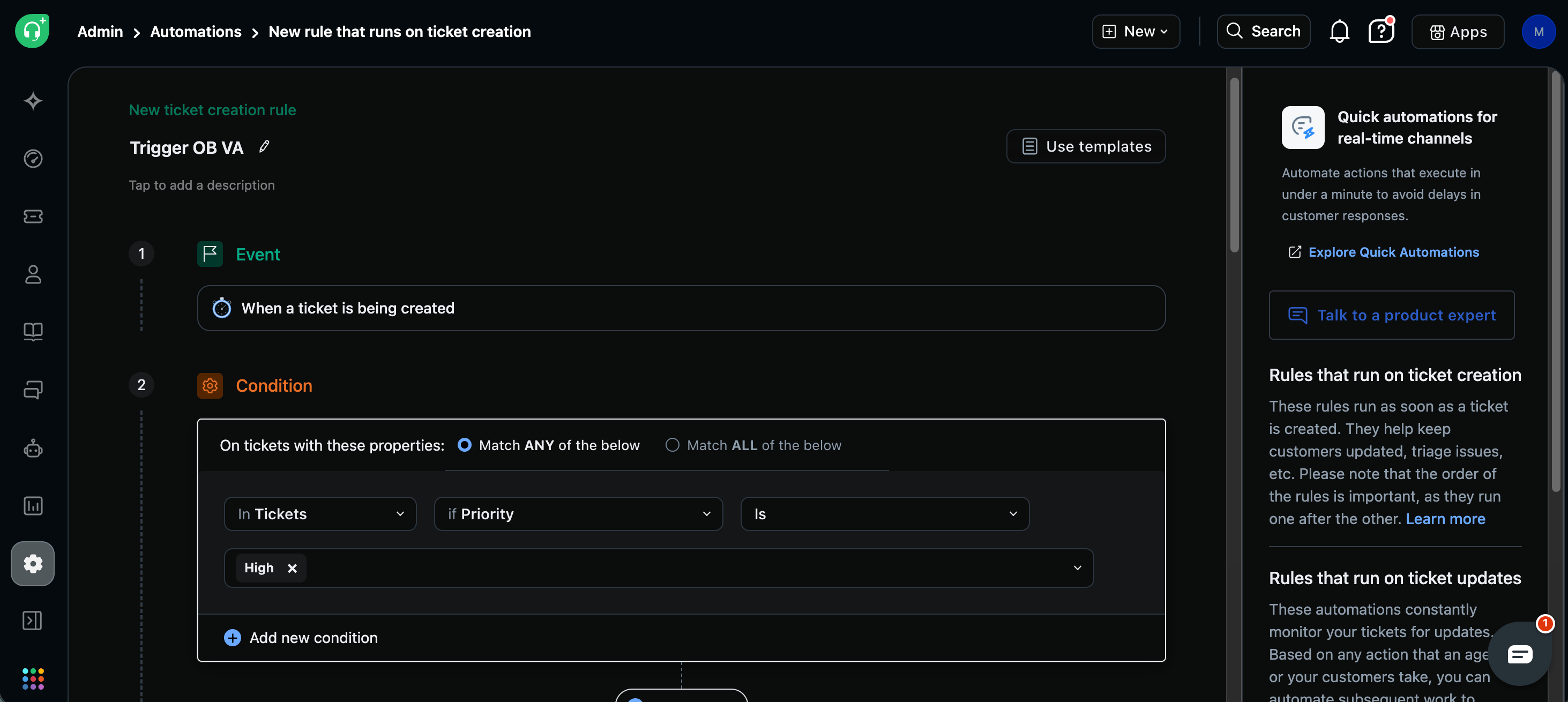
- Ticket is created
- Contact phone is present
-
Tag contains
voiceagent
-
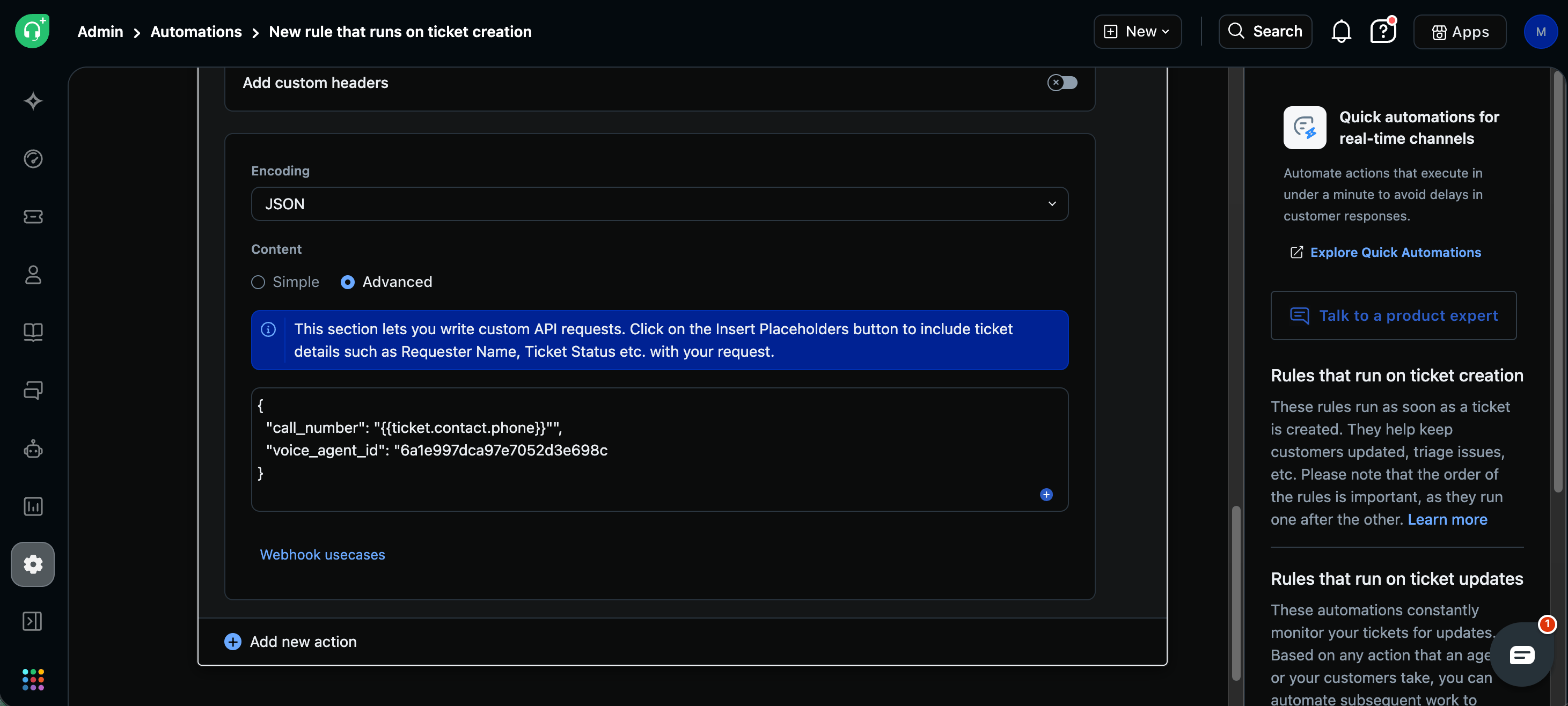
Autorisation>Basic XXXXXXXXX -
Content-Type>application/json
Tester et vérifier
- Créez ou mettez à jour un ticket qui correspond à vos conditions de déclenchement
- Allez dans Admin > Automation et consultez le journal d’exécution de la règle
- Vérifiez dans CloudTalk que l’appel VoiceAgent a bien été lancé
💡 Limites de l’API à garder à l’espritPour éviter les échecs ou la limitation du débit, veillez à ce que votre automatisation Freshdesk répartisse les appels avec précaution. Utilisez des délais ou une logique de planification si nécessaire, car la limite de débit standard de l’API (60 requêtes par minute) s’applique au point de terminaison VoiceAgent.
Dépannage
Besoin d’aide ou vous avez une question ? Contactez-nous via notre Portail Support. Nous sommes là pour vous.