

Vous pouvez déclencher automatiquement un appel VoiceAgent CloudTalk depuis les Triggers ou les Automations de Zendesk. Zendesk prend nativement en charge l’authentification Basic dans la configuration de ses Webhooks : aucun middleware n’est donc nécessaire. Ce guide vous montre comment configurer le webhook, le relier à un trigger et vérifier que l’appel a bien été lancé.
Avant de commencer
Vous aurez besoin de :- Un VoiceAgent CloudTalk déjà créé (notez l’ID du VoiceAgent)
- La clé API et le secret CloudTalk (Paramètres > Clés API)
- Un plan Zendesk Support Professional ou supérieur
- Des fiches de contact/demandeur comportant un numéro de téléphone
Configurer l’intégration
Créer le webhook
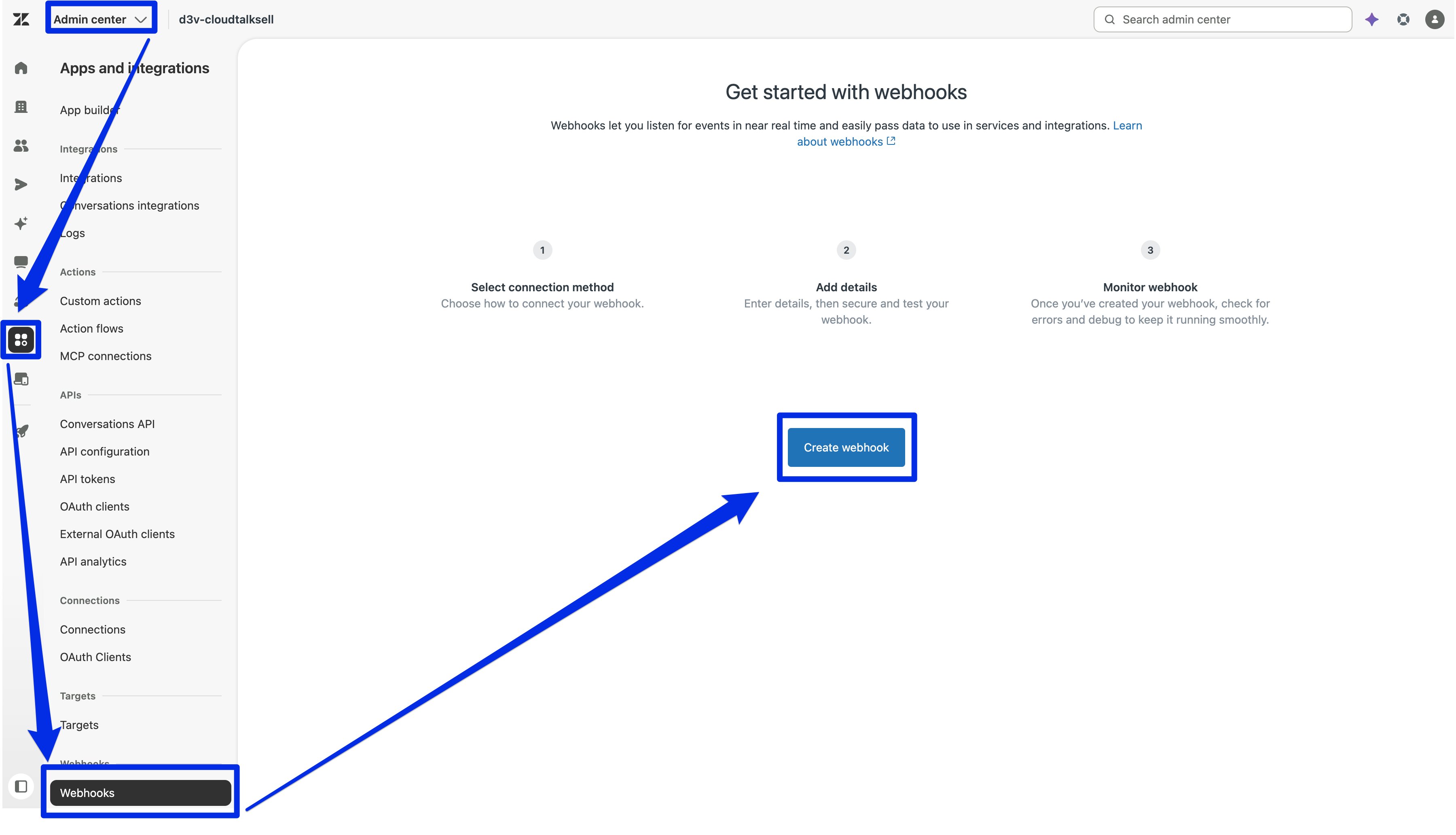
- Dans le Zendesk Admin Center, allez dans Apps and integrations > Webhooks.
-
Cliquez sur Create webhook.
-
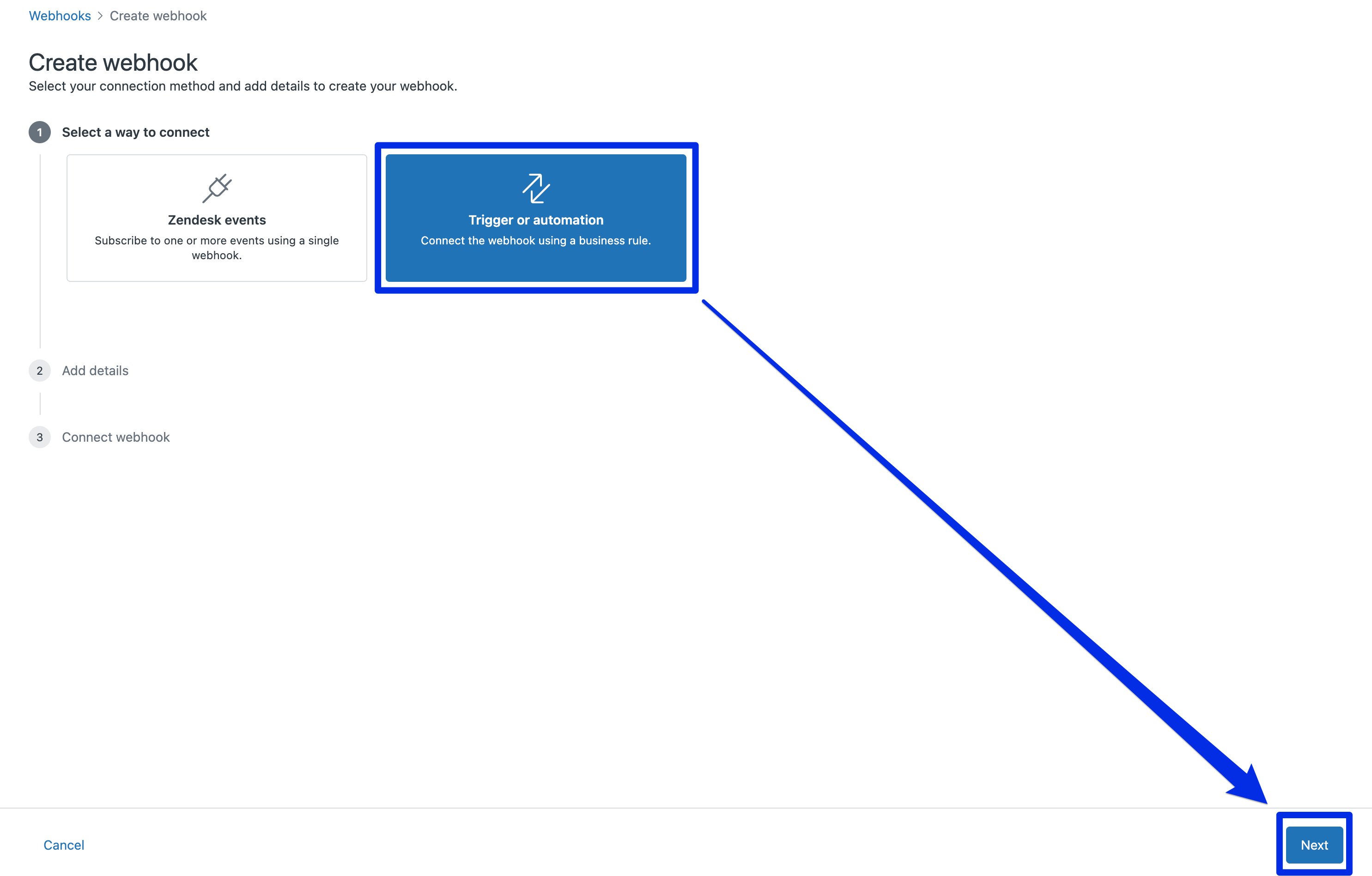
Sélectionnez Trigger or automation et cliquez sur Next.
-
Configurez le webhook :
- Name: CloudTalk VoiceAgent
-
Endpoint URL:
https://api.cloudtalk.io/v1/voice-agent/calls - Request method: POST
- Request format: JSON
-
Authentication: Basic authentication
- Username: votre clé API CloudTalk
- Password: votre secret API CloudTalk
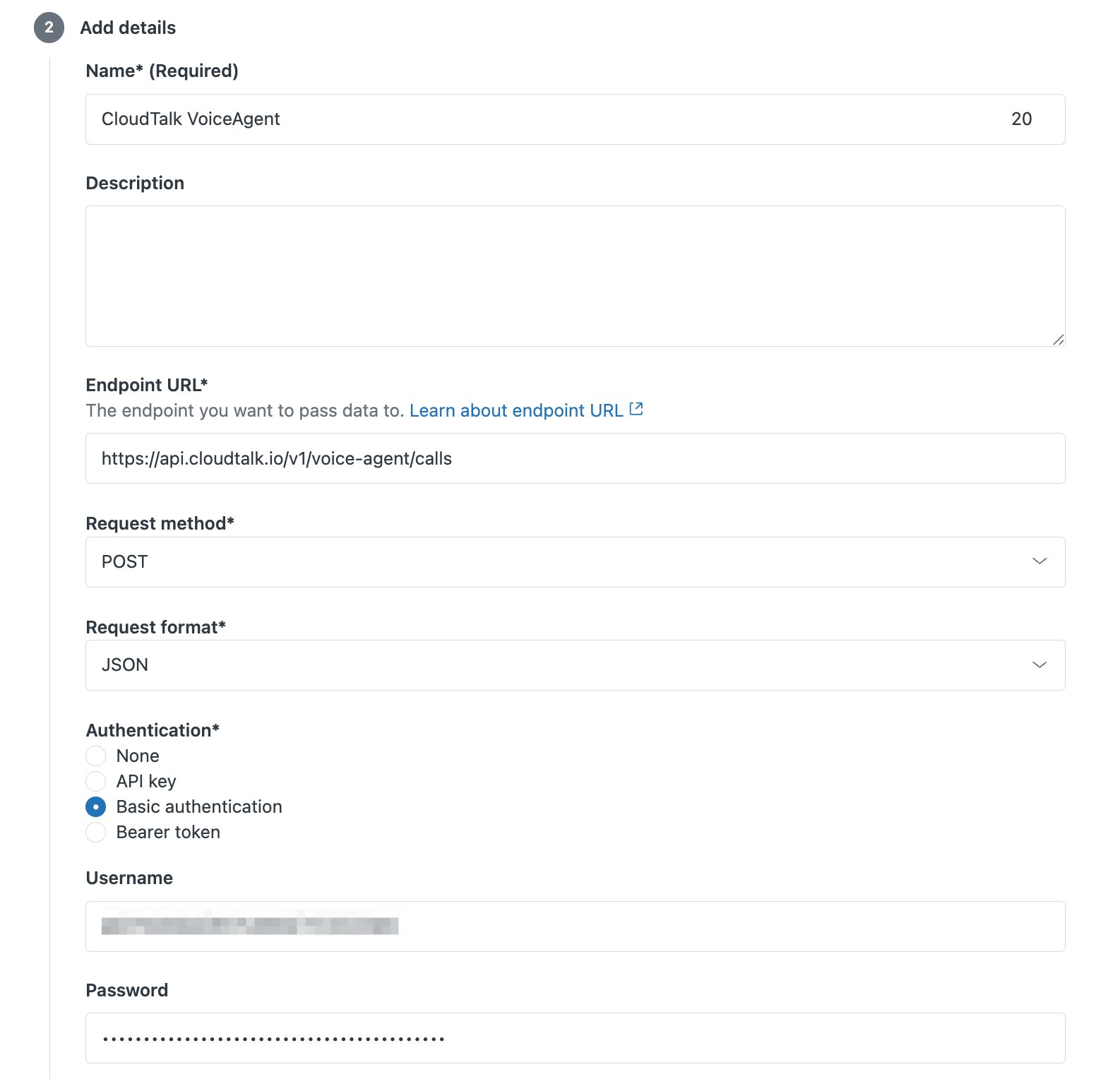
- Cliquez sur Create webhook > Finish Setup.
Zendesk encode automatiquement les identifiants en Base64 lorsque l’authentification Basic est sélectionnée.
Créer le trigger
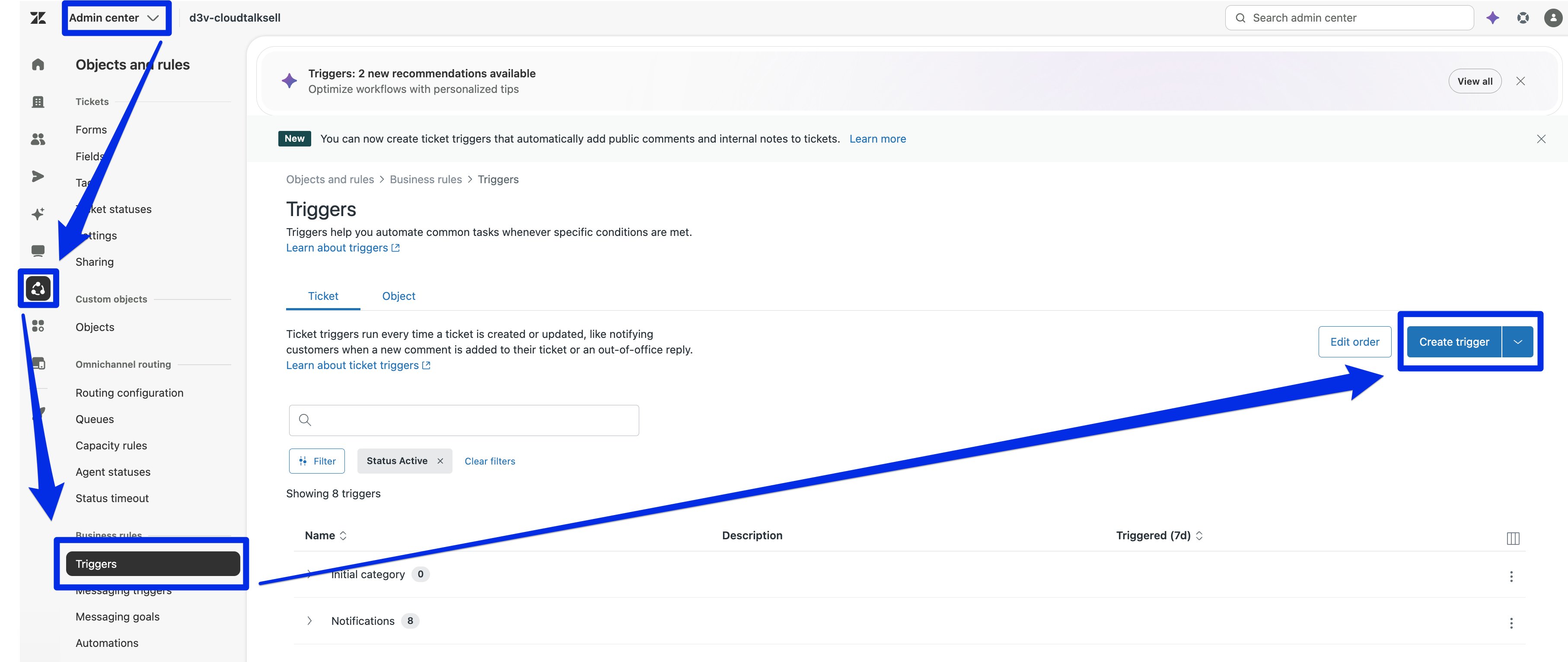
- Dans l’Admin Center, allez dans Objects and rules > Business rules > Triggers (ou Automations).
-
Cliquez sur Create trigger.
- Saisissez un Trigger name (par ex. Ticket Solved).
- Choisissez une Trigger category : créez une nouvelle catégorie ou sélectionnez-en une qui convient parmi les catégories existantes.
-
Définissez vos Conditions (par ex. Ticket > Status > Is > Solved).
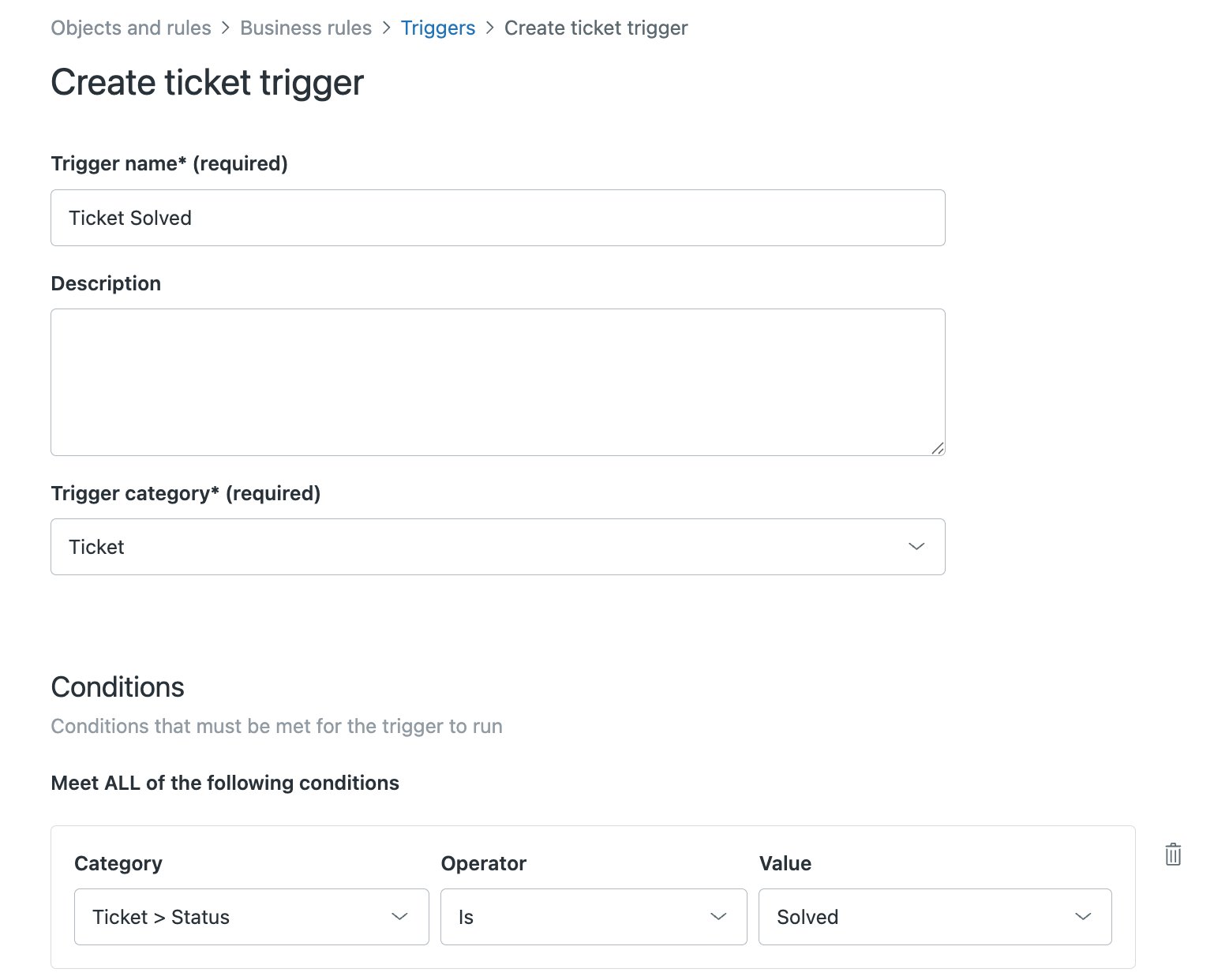
- Sous Actions, cliquez sur Add action et sélectionnez Notify active webhook.
- Sélectionnez le webhook que vous avez créé à l’étape 1. Un champ de texte pour le corps JSON apparaît.
-
Saisissez votre charge utile JSON dans le champ de texte. Utilisez le placeholder Zendesk
#{{ticket.requester.phone}}pour associer le numéro de téléphone du demandeur àcall_number: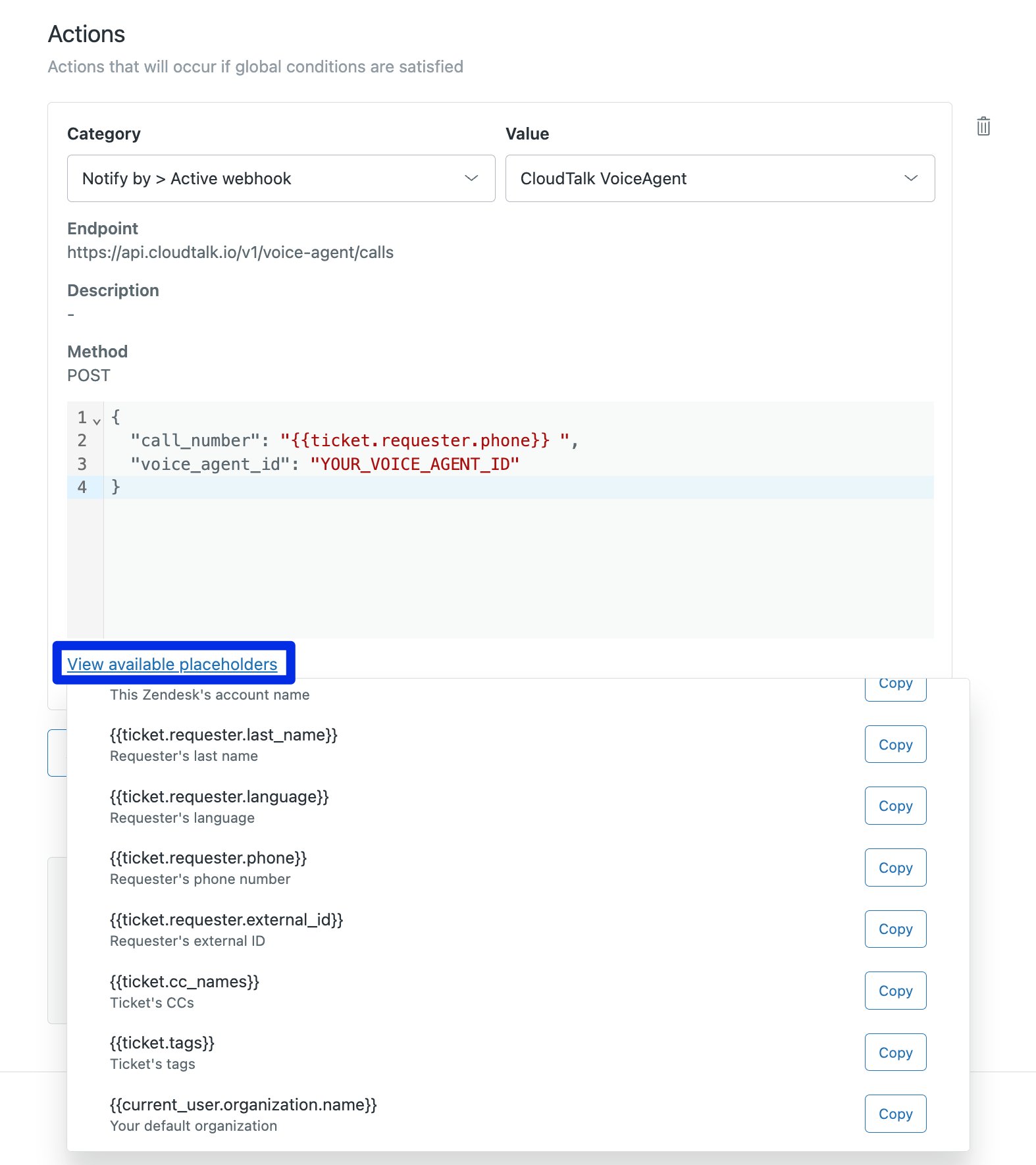
call_number et voice_agent_id sont les seuls champs obligatoires. Les call_properties supplémentaires, comme les variables du prompt système et les variables de sortie, sont facultatives et dépendent de la configuration de votre VoiceAgent. Découvrez ce qu’il faut inclure.- En bas à droite, passez le trigger sur Active et cliquez sur Create.
Tester et vérifier
- Mettez à jour un ticket de test pour qu’il remplisse les conditions du trigger.
- Allez dans Apps and integrations > Webhooks > CloudTalk VoiceAgent > Activity pour confirmer l’envoi.
- Dans CloudTalk, vérifiez que l’appel du VoiceAgent a bien été lancé.
Dépannage
Si l’appel n’a pas été lancé, allez dans Apps and integrations > Webhooks > CloudTalk VoiceAgent > Activity pour voir pourquoi l’envoi a échoué. Les causes les plus fréquentes sont :- Autorisation : identifiants API CloudTalk incorrects dans le webhook
-
Format du numéro : le numéro n’est pas au format E.164 (
+1234567890) -
ID de VoiceAgent incorrect : le mauvais
voice_agent_ida été envoyé - Webhook non déclenché : le trigger n’est pas actif ou ses conditions n’ont pas été remplies
Besoin d’aide ou une question ? Écrivez-nous simplement via notre Portail Support — nous sommes là pour vous.