

Este artículo explica cómo usar las funciones principales de la integración de CloudTalk con Intercom.
Llamar desde Intercom
Realizar llamadas salientes
Puedes iniciar llamadas a los contactos de Intercom directamente desde CloudTalk Phone con la extensión de Chrome Haz clic para llamar. Una vez instalada, todos los números de teléfono que aparecen en Intercom se convierten en enlaces en los que puedes hacer clic: con un solo clic se abre una llamada en CloudTalk Phone sin tener que marcar nada manualmente. Nota: Te recomendamos desactivar otras extensiones de Chrome u otros proveedores de telefonía, ya que pueden interferir con Haz clic para llamar.Registro de llamadas e intercambio de datos
Sincronización de contactos
Los contactos se sincronizan en las dos direcciones entre CloudTalk e Intercom. Las tablas siguientes describen la correspondencia de campos para los contactos nuevos y para las actualizaciones de contactos existentes.Contactos nuevos
Actualización de contactos existentes
Registro y exportación de llamadas
Las llamadas se pueden registrar en Intercom como Conversaciones o como Eventos. La opción que elijas determina si se abre un diálogo de conversación con el contacto y cómo se gestionan las llamadas perdidas. Configúralo en Configuración > Integraciones > Intercom > Configuración del flujo de trabajo.Llamadas como conversaciones
Registrar las llamadas como conversaciones permite a los agentes abrir un diálogo de conversación con los clientes de Intercom que llaman, incluidas las opciones para las llamadas perdidas. La conversación abierta facilita el seguimiento y el acceso a la información necesaria del cliente.Grabaciones de llamadas
Si activas la opción Exportar la grabación y los enlaces del cliente como notas en Configuración de la integración, se guardará como nota un enlace a la grabación de la llamada de CloudTalk y al contacto de CloudTalk en las llamadas de todas las conversaciones de Intercom. Puedes acceder a la grabación de la llamada haciendo clic en el botón Escuchar la grabación. Accede al perfil del contacto de CloudTalk haciendo clic en Ver cliente en CloudTalk.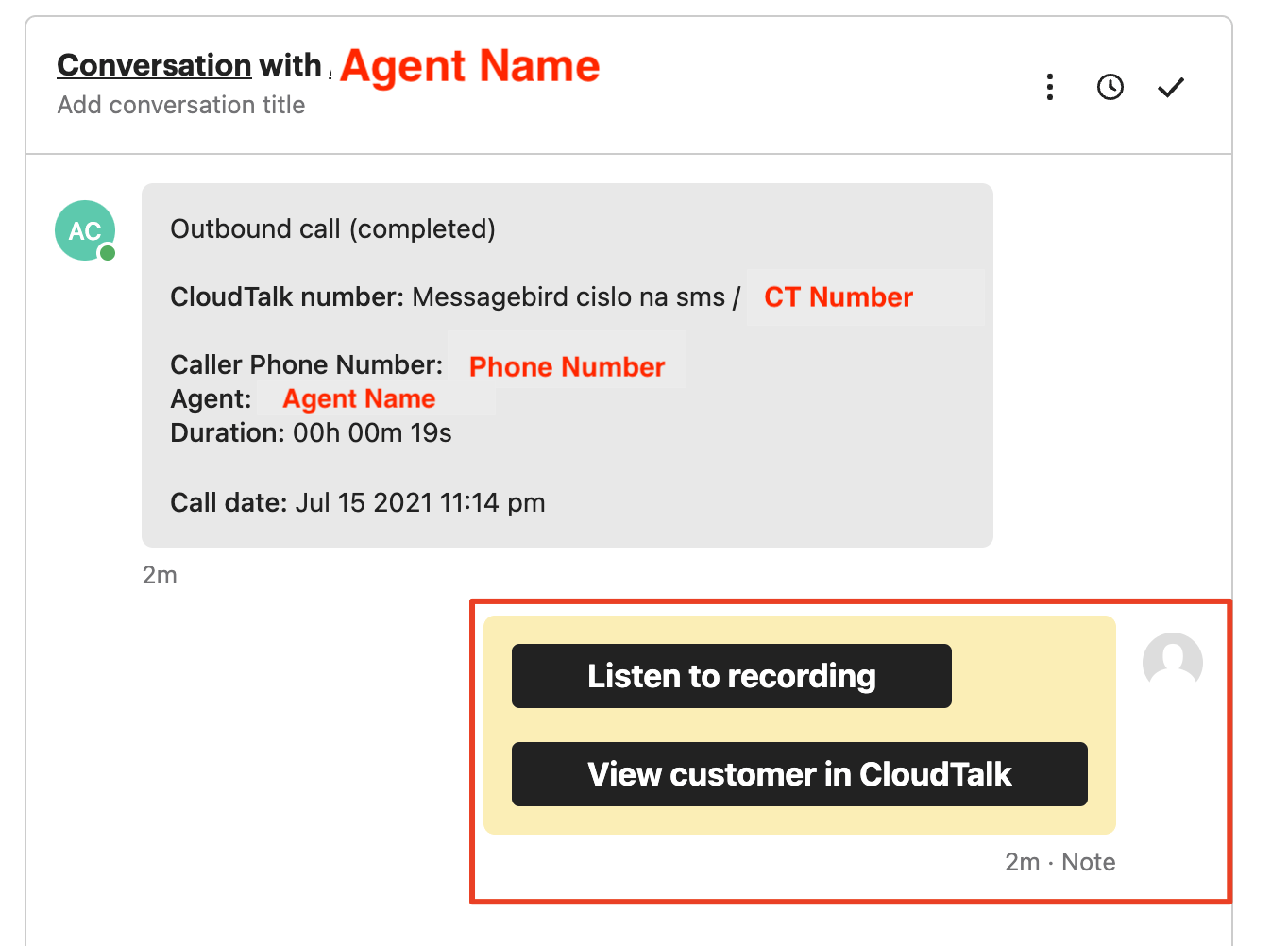
Llamadas contestadas
Cuando finaliza una llamada en tu CloudTalk Phone, se crea una conversación nueva en Intercom. El llamante se añade a esa conversación, que incluirá un mensaje con toda la información de la llamada. Las notas con las etiquetas de CloudTalk o las notas de llamada se generan automáticamente.Qué ocurre
Imagina una clienta llamada Jane Jones que acaba de llamar a la atención al cliente de CloudTalk. El agente que la atiende añade la etiqueta Support a su llamada y escribe una nota durante la llamada. Después, en la pantalla de tareas posteriores a la llamada, el agente añade más notas y la etiqueta Support ticket created antes de pasar al siguiente llamante.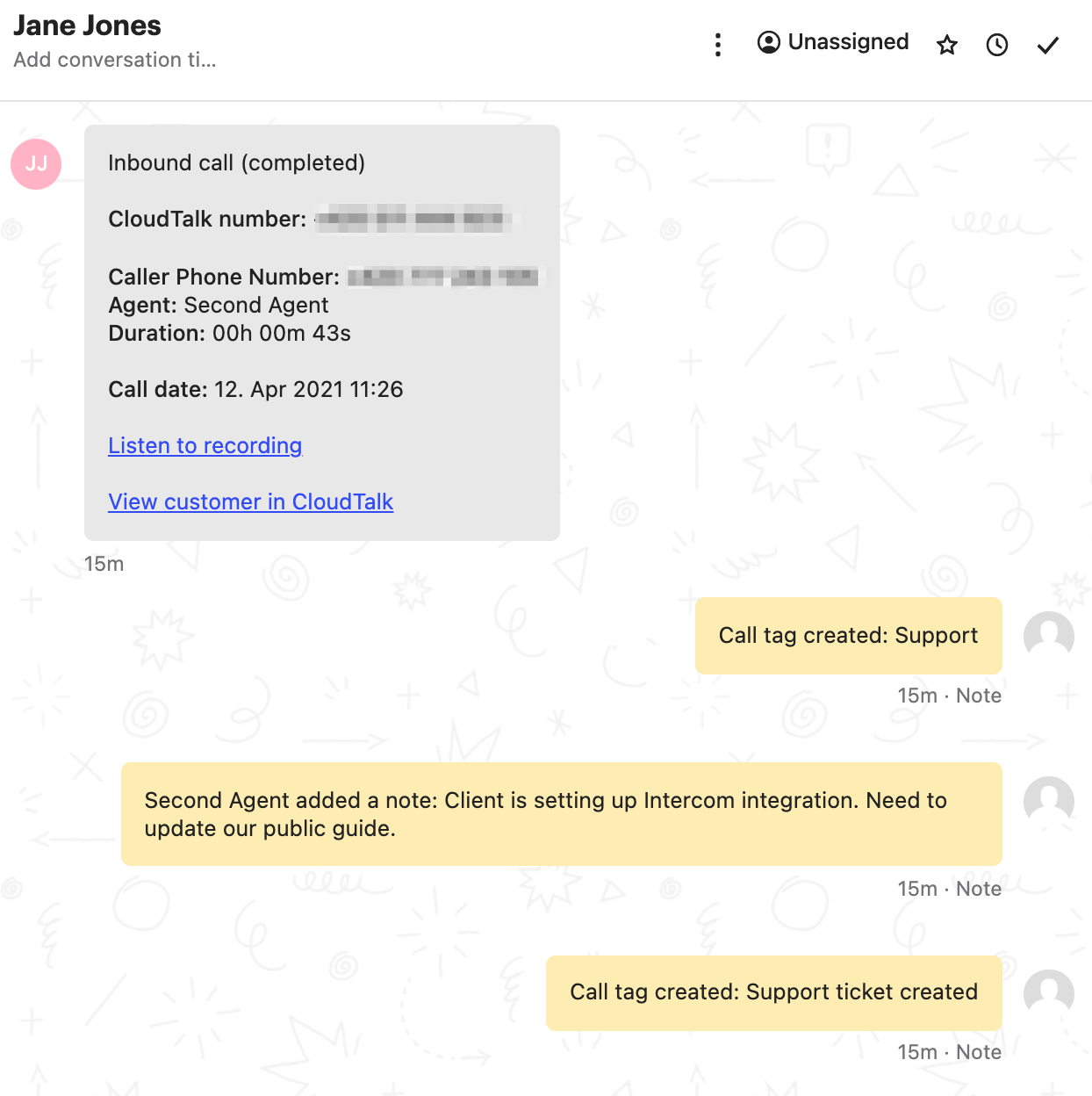
- Se creará una conversación nueva en Intercom, con Jane Jones añadida
-
Se añadirán tres notas a esta conversación:
- La etiqueta Support añadida
- las notas escritas durante y después de la llamada
- y la etiqueta Support ticket created
-
Por último, habrá un mensaje que incluirá:
- Tipo de llamada > Llamada entrante (completada)
- Número de CloudTalk > número al que llamó Jane
- Número de teléfono del llamante > el teléfono de Jane
- Agente de CloudTalk > quién contestó la llamada
- Duración de la llamada
- Fecha de la llamada > fecha y hora de inicio
- Grabación de llamadas
- Enlace al contacto > en CloudTalk
Llamadas perdidas
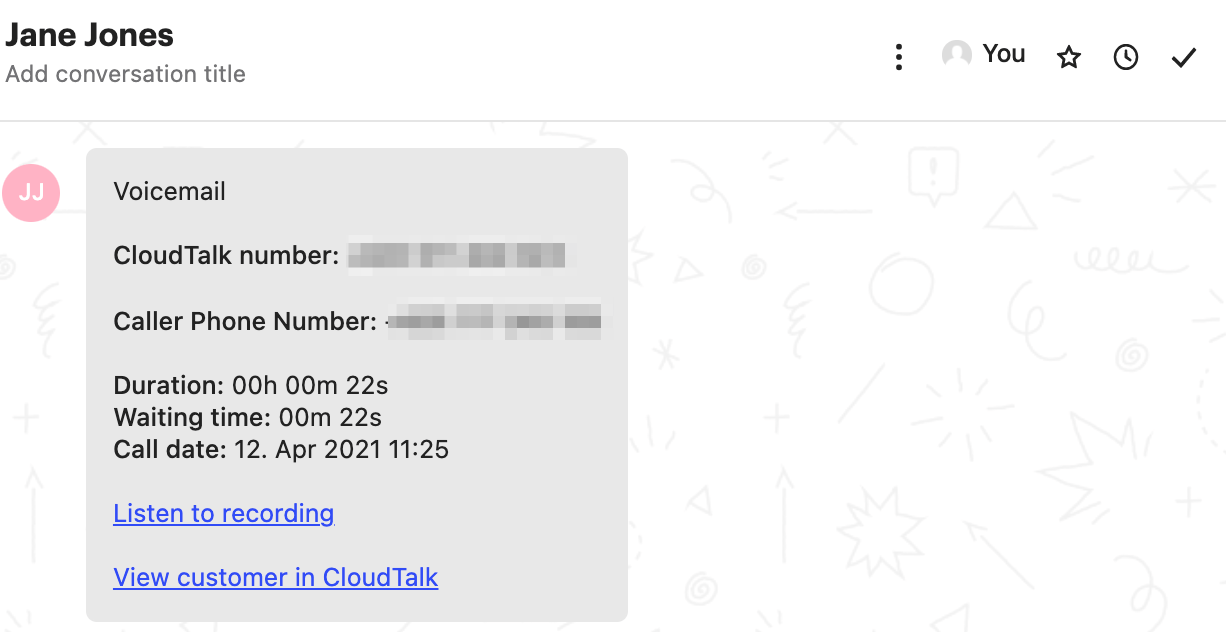
Si una llamada de CloudTalk no se contesta, se creará una conversación nueva en Intercom con el llamante añadido. Igual que con las llamadas recibidas, en la conversación se generará un mensaje con la información de la llamada.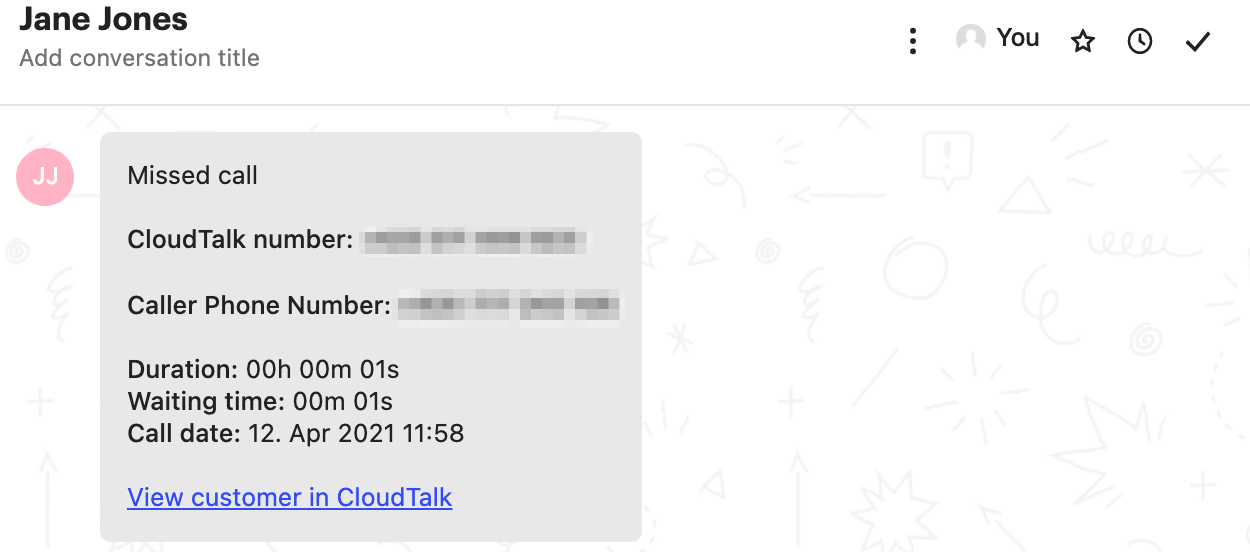
Llamadas como eventos
Aunque esta opción elimina algunas de las ventajas de registrar las llamadas como conversaciones, hay algunos casos en los que puede ser la opción preferida. Concretamente, en cualquier situación en la que no queramos que se abra un diálogo de conversación. Un ejemplo sería una empresa a la que no le interese recibir notificaciones cuando se añade una llamada perdida o un mensaje de buzón de voz a Intercom.Llamadas salientes
Las llamadas seguirán incluyendo las funciones habituales de la integración de CloudTalk, como el etiquetado, la escritura de notas, la valoración del estado de ánimo del cliente y la calificación de la calidad de llamadas. Durante la llamada o después de ella, el agente puede añadir etiquetas. Una vez completadas las tareas posteriores a la llamada, la llamada se registrará como evento en Intercom. Si haces clic en el detalle Recent event, podrás ver toda la información adicional, como la fecha de la llamada, la duración y el nombre del agente.Llamadas de VoiceAgent
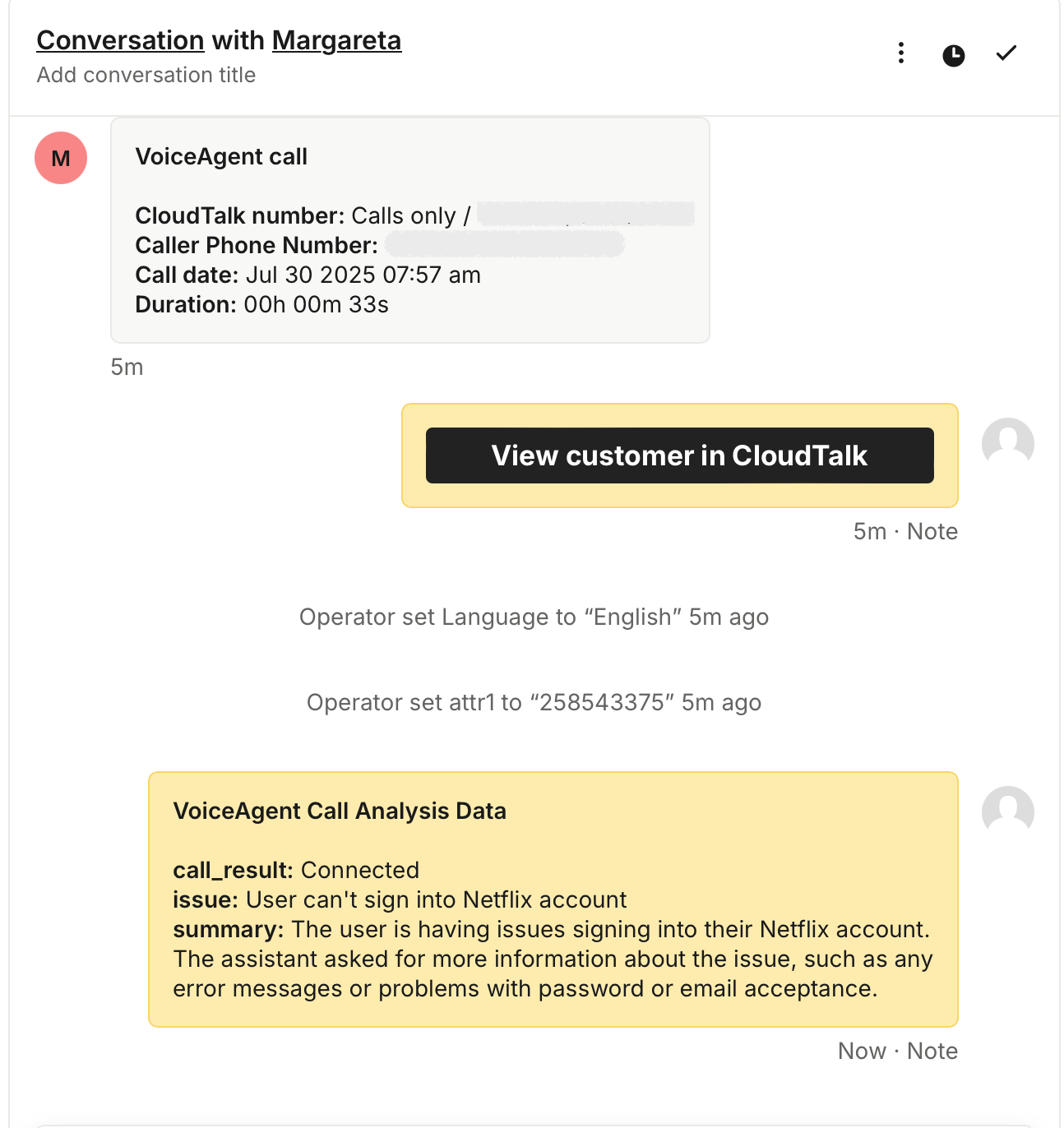
Las llamadas de VoiceAgent se registran en Intercom igual que cualquier otra llamada, con el título “VoiceAgent call” para identificarlas rápidamente. Cuando configuras un VoiceAgent con un prompt de análisis de llamadas, CloudTalk extrae los datos clave de la conversación, como el problema descrito por el cliente, un resumen de la conversación o datos personalizados como el idioma o el número de pedido.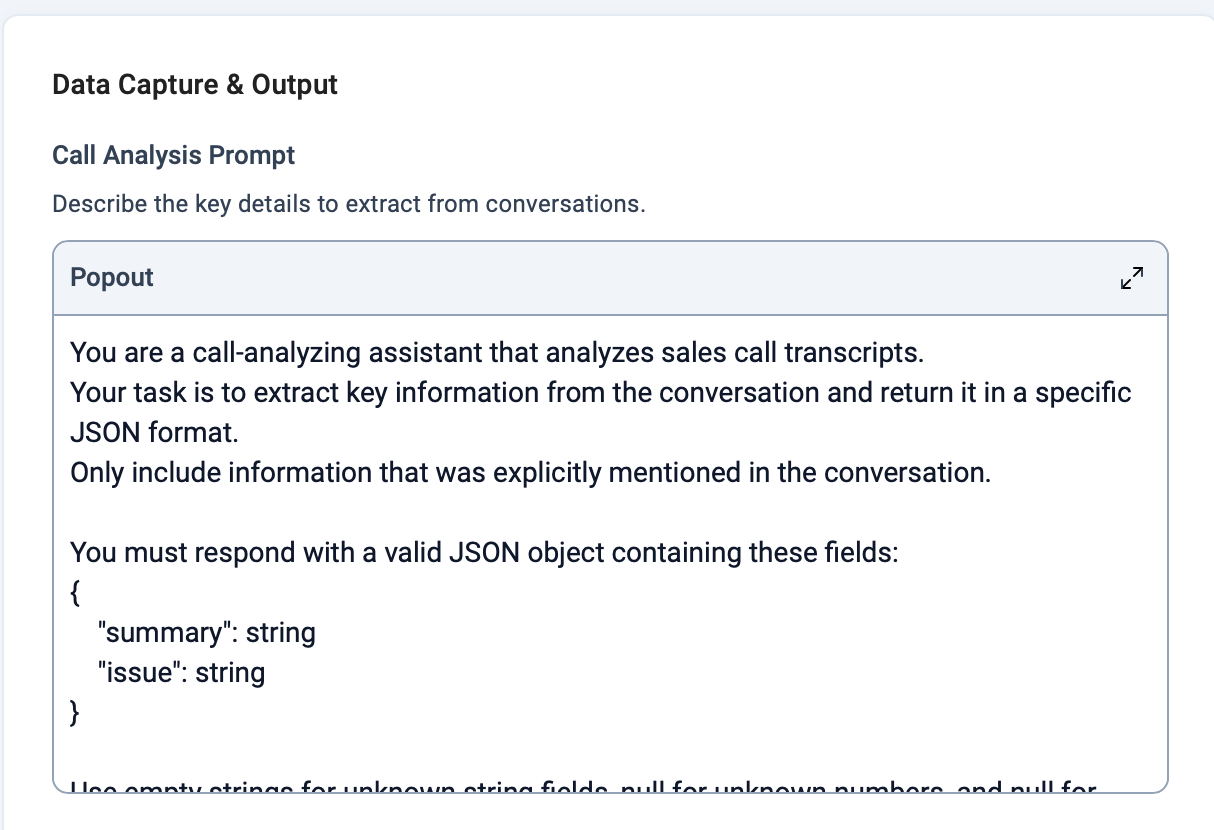
Exportar datos de inteligencia conversacional a Intercom
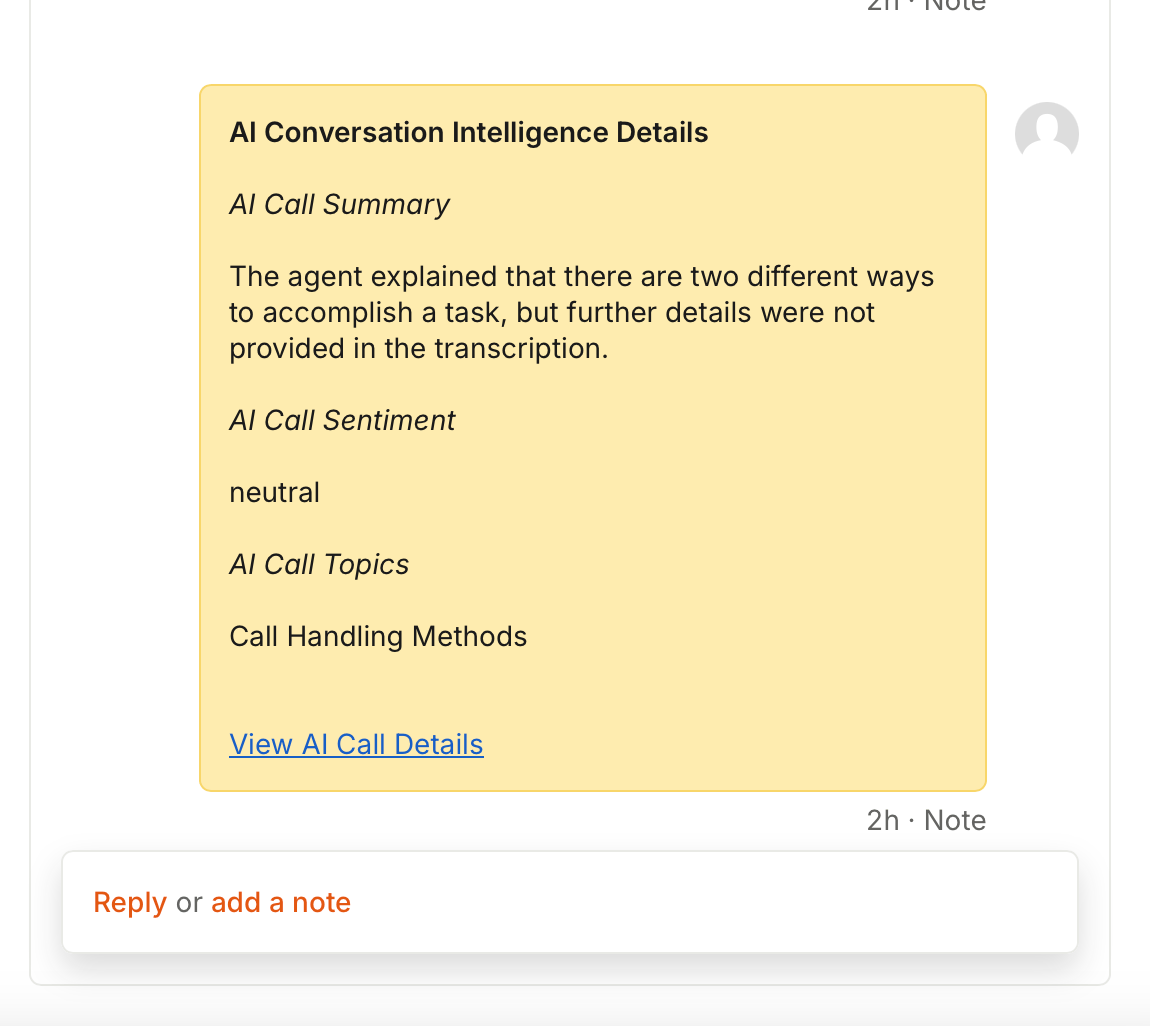
Si tienes activada la inteligencia conversacional, CloudTalk exporta automáticamente los análisis de IA a Intercom en las integraciones compatibles. Los datos de CI se incluyen automáticamente cuando se registra una llamada en Intercom. Los siguientes datos aparecen como parte del registro de la llamada en la conversación:- Resumen de la llamada
- Sentimiento de la llamada
- Temas de la llamada
- Un enlace a Ver detalles de la llamada con IA
¿Necesitas ayuda o tienes alguna pregunta? Escríbenos a través de nuestro Portal de atención al cliente — estamos aquí para ayudarte.