

Este artículo explica cómo conectar Zendesk con CloudTalk, configurar reglas avanzadas de exportación de llamadas e instalar el CTI de CloudTalk para que tu equipo pueda llamar directamente desde Zendesk.
Mira cómo funciona
Para ver la integración de CloudTalk + Zendesk en acción, mira este breve resumen:Antes de empezar
Asegúrate de tener lo siguiente:- Una cuenta de CloudTalk activa con acceso de administrador
- Una cuenta de Zendesk Support activa con permisos de administrador
- Acceso a Configuración > Integraciones en CloudTalk
- Permiso para instalar aplicaciones desde el Zendesk Marketplace
- Permiso para gestionar integraciones de API en Zendesk
Descripción general de la integración
Puedes configurar tu integración con Zendesk de tres maneras:- Solo la integración/sincronización de datos
- Solo el CTI
- Las dos (recomendado)
Conecta Zendesk con CloudTalk
- En el Dashboard, ve a Configuración > Integraciones en el menú izquierdo.
-
Pasa el cursor sobre la integración de Zendesk y haz clic en
+ Añadir.
-
Introduce tu dominio de Zendesk.
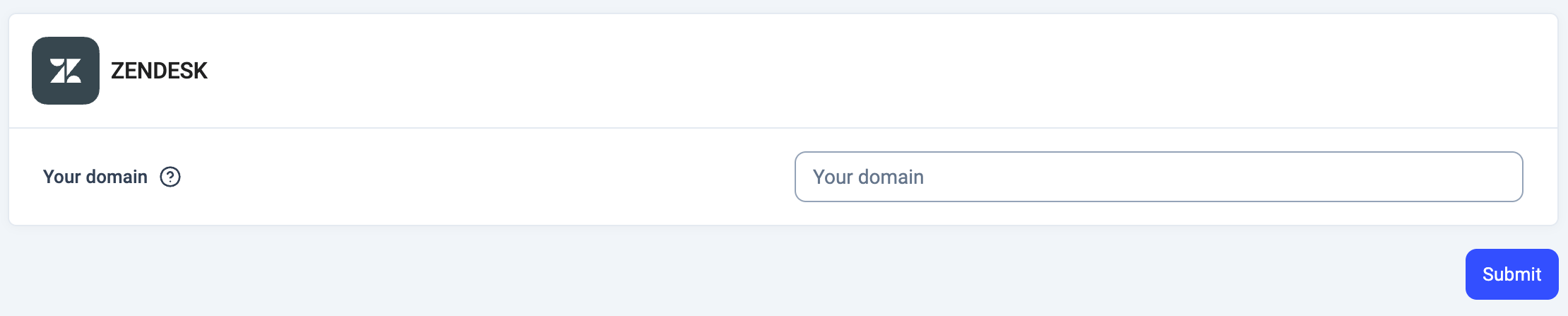
-
Se te redirigirá a una página de inicio de sesión de Zendesk para acceder a tu cuenta. Selecciona Authorize y sigue el flujo de autorización.
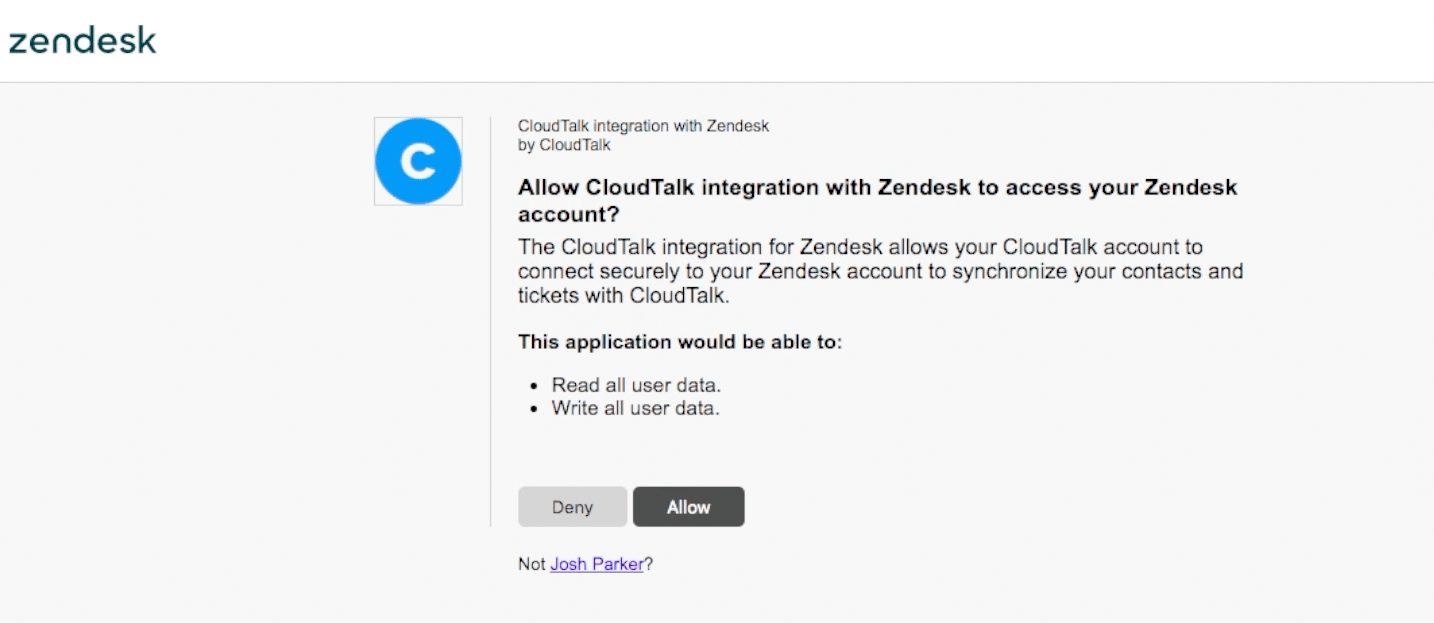
Personalización de la integración
Tras la autorización correcta, volverás a tu dashboard de CloudTalk, donde podrás configurar cómo se exportan a Zendesk los datos de llamadas, contactos, tickets, SMS y VoiceAgent. La configuración de la integración se divide en las siguientes secciones:Configuración general
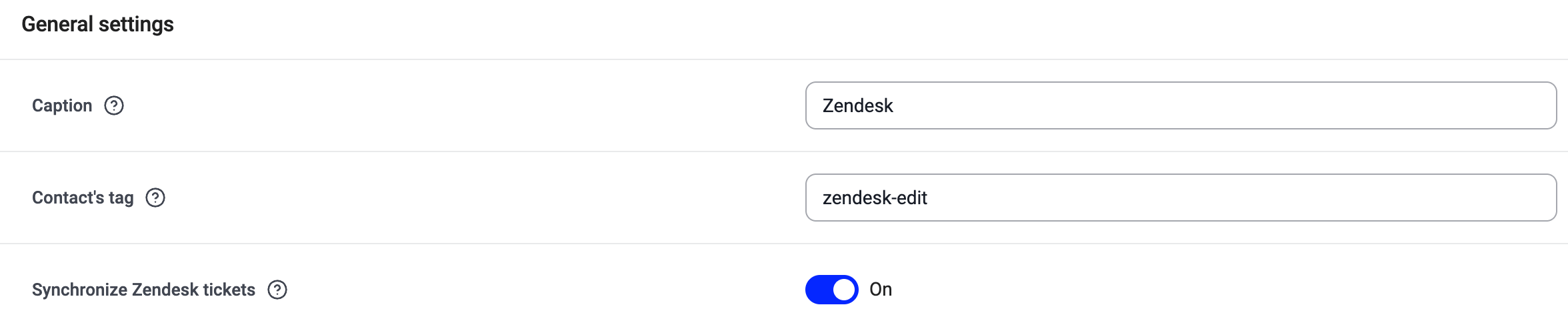
- Leyenda Personaliza el nombre de esta instancia de la integración
- Etiqueta del contacto Define una etiqueta que se añadirá automáticamente a los contactos sincronizados desde Zendesk
- Sincronizar tickets de Zendesk Activa esta opción para habilitar la sincronización de tickets entre Zendesk y CloudTalk.
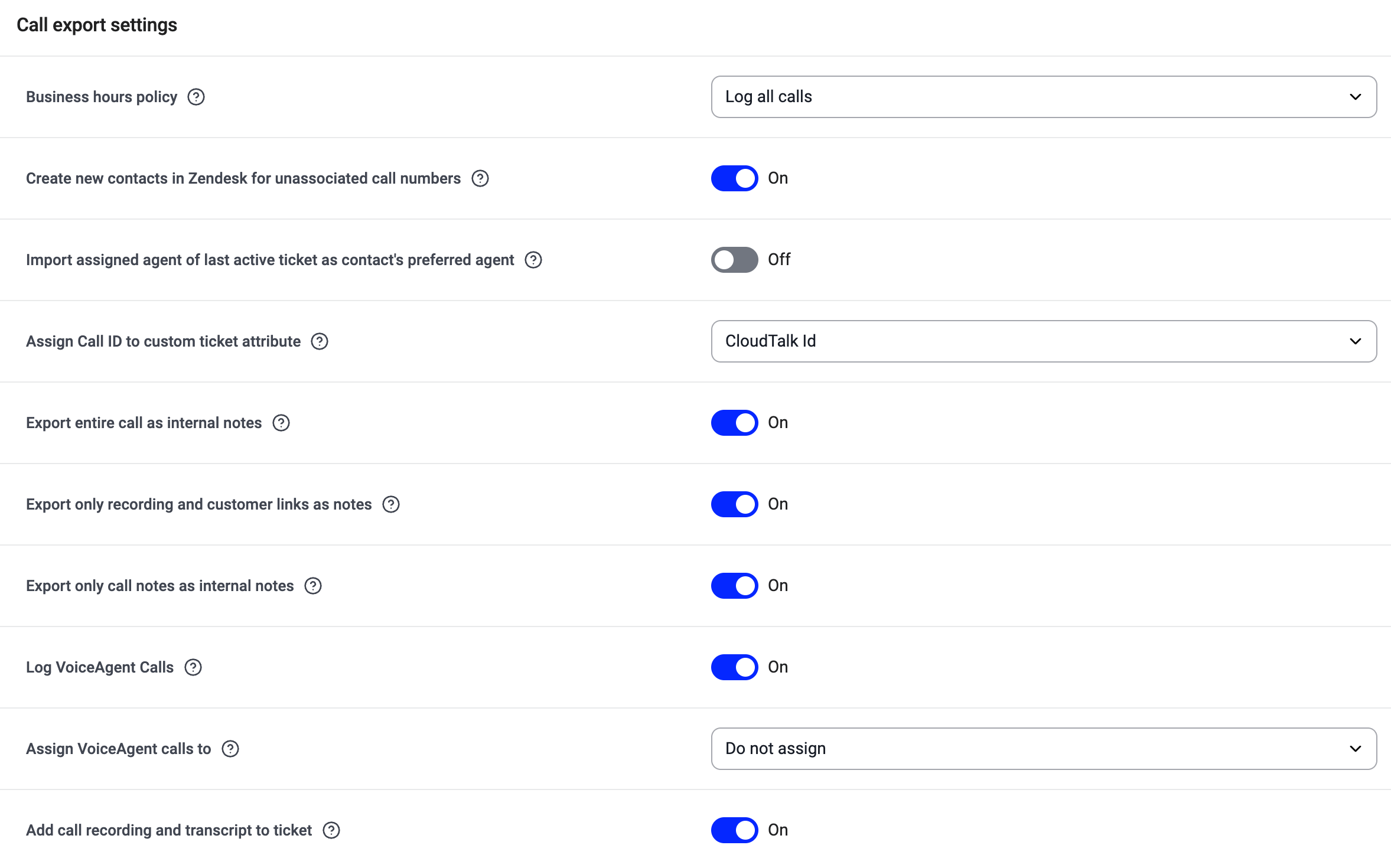
Configuración de exportación de llamadas
-
Elige cuándo deben registrarse las llamadas según tu política de horario comercial.
Puedes seleccionar cómo debe gestionar CloudTalk las llamadas en relación con tu horario comercial configurado. Por ejemplo, si eliges Registrar todas las llamadas, se exportarán todas las llamadas sin importar la hora. -
Crea nuevos contactos en Zendesk para números de llamada no asociados.
Cuando está activada, CloudTalk creará automáticamente un nuevo contacto en Zendesk si se realiza o recibe una llamada desde un número que no existe en Zendesk. -
Importa el agente asignado del último ticket activo como agente preferido del contacto.
Cuando está activada, CloudTalk asignará el agente de Zendesk del ticket activo más reciente como agente preferido de ese contacto en CloudTalk. -
Elige cómo se exportan los datos de la llamada como notas internas.
Puedes activar una o varias de las siguientes opciones:
-
Exportar toda la llamada como notas internas
Cuando está activada, todos los detalles de la llamada (notas, metadatos, enlaces y grabaciones) se añaden como comentarios internos en Zendesk. -
Exportar solo la grabación y los enlaces del cliente como notas
Cuando está activada, solo se exportan como notas internas la grabación de la llamada y el enlace de contacto de CloudTalk. -
Exportar solo las notas de la llamada como notas internas
Cuando está activada, solo se exportan las notas de llamada del agente como comentarios internos. Las notas internas no son visibles para los clientes.
-
Exportar toda la llamada como notas internas
-
Activa el registro de llamadas de VoiceAgent.
Cuando está activada, las llamadas de VoiceAgent se exportan a Zendesk y se etiquetan según corresponda. También puedes elegir cómo se asignan los tickets de VoiceAgent con el menú desplegable Asignar llamadas de VoiceAgent a. -
Agregar la grabación de la llamada y la transcripción al ticket.
Cuando está activada, CloudTalk sube la grabación de la llamada y la transcripción al ticket de Zendesk como un comentario de voz. Importante: que se exporte una grabación o transcripción depende de tu Configuración del flujo de trabajo de exportación de llamadas.
Si un tipo de llamada está configurado para no registrarse (por ejemplo, llamadas salientes sin respuesta), su grabación y transcripción no se exportarán.
Reglas avanzadas de exportación de llamadas
Puedes configurar el comportamiento de exportación por separado para cada tipo de llamada. Cada pestaña te permite definir cómo se registra ese tipo de llamada específico en Zendesk. Los tipos de llamada incluyen llamadas entrantes contestadas, llamadas salientes contestadas, llamadas perdidas y buzón de voz.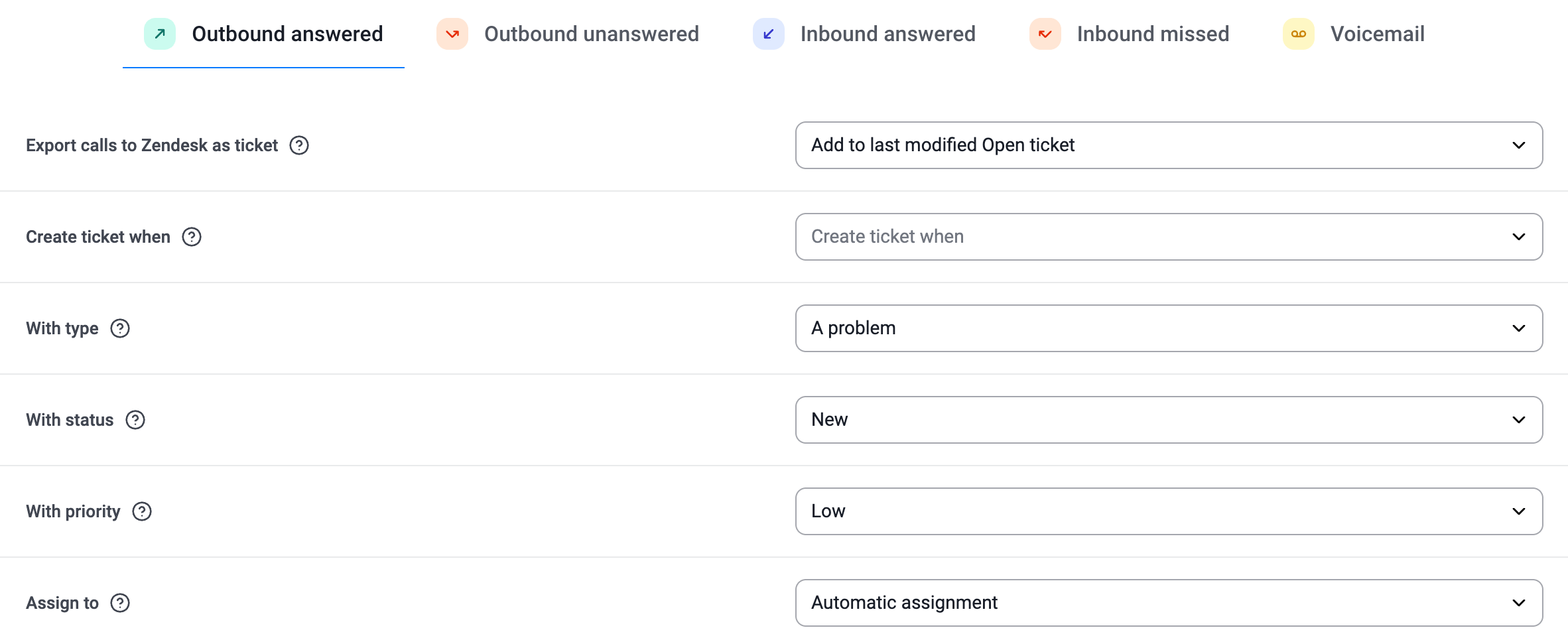
Configuración por tipo de llamada
Comportamiento de exportación
Elige la Estrategia para registrar llamadas en los tickets. Este ajuste te permite decidir cómo debe registrar CloudTalk las llamadas en los tickets de Zendesk. Puedes elegir entre tres opciones:- Crear nuevo ticket: se creará un nuevo ticket de Zendesk para cada nueva llamada realizada o recibida en CloudTalk.
- Agregar al último ticket abierto modificado: la llamada se añadirá como nota interna en el ticket Abierto asociado al contacto que se haya actualizado más recientemente. (Los campos y el estado del ticket no se modifican directamente, pero las automatizaciones de Zendesk pueden desencadenar otras actualizaciones.)
- No hacer nada: las llamadas no se registrarán en los tickets de Zendesk.
Si seleccionas Agregar al último ticket abierto modificado y no existe ningún ticket abierto, CloudTalk crea automáticamente un nuevo ticket usando la configuración de tipo, estado, prioridad y asignación establecida.Cuando se registra en un ticket existente, la configuración de tipo, estado, prioridad y asignación no se aplica.
Momento de creación del ticket
Selecciona si CloudTalk debe crear un ticket de Zendesk cuando se contesta la llamada o cuando finaliza. Puedes elegir entre dos opciones:- Respondido: se crea un ticket de Zendesk inmediatamente cuando se contesta la llamada. Cuando la llamada finaliza, CloudTalk añade una segunda nota interna que incluye las notas y etiquetas de la llamada.
- Finalizado: se crea un ticket de Zendesk solo después de que finalice la llamada, con todos los detalles de la llamada en una sola nota. Si un agente edita más tarde las etiquetas o notas de la llamada en CloudTalk > Historial de llamadas > Detalles de la llamada mientras el ticket de Zendesk sigue abierto, CloudTalk añade automáticamente una nueva nota interna con la información actualizada.
Propiedades del ticket (aplicadas al crear un nuevo ticket)
Esta configuración solo se aplica cuando se crea un nuevo ticket.- con tipo: selecciona el tipo de ticket de Zendesk (por ejemplo, Problema, Incidencia, Tarea).
- con estado: selecciona el estado del ticket de Zendesk (por ejemplo, Nuevo, Abierto, Pendiente, Resuelto).
- Con prioridad: selecciona la prioridad del ticket de Zendesk (Baja, Normal, Alta, Urgente).
Reglas de asignación
Usa el ajuste Asignar a para controlar cómo se asignan en Zendesk los tickets creados para este tipo de llamada. Puedes elegir entre las siguientes opciones:- Asignación automática El ticket se asigna al usuario de Zendesk cuya dirección de correo electrónico coincide con la del agente de CloudTalk que gestionó la llamada. El grupo de Zendesk se asigna automáticamente según el grupo al que pertenece el agente en el momento de la exportación de la llamada.
- Asignar a usuario Todos los tickets creados para este tipo de llamada se asignan a un usuario de Zendesk específico que elijas.
- Asignar a grupo Todos los tickets creados para este tipo de llamada se asignan a un grupo de Zendesk específico que elijas.
-
No asignar
Los tickets creados para este tipo de llamada se quedan completamente sin asignar en Zendesk, sin usuario asignado ni grupo definido. A diferencia de la Asignación automática, que hace coincidir el ticket con un usuario de Zendesk por correo electrónico, esta opción garantiza que el ticket permanezca sin asignar. Esto resulta útil si tus propios activadores o reglas de enrutamiento de Zendesk gestionan la asignación.
Connected Numbers (para llamadas)

- Solo se exportarán a Zendesk las llamadas realizadas o recibidas a través de los números seleccionados.
- Las llamadas desde otros números de CloudTalk no se registrarán.
Anulaciones de números (para llamadas)
Usa las anulaciones de números para aplicar reglas de exportación de llamadas distintas a números específicos de CloudTalk.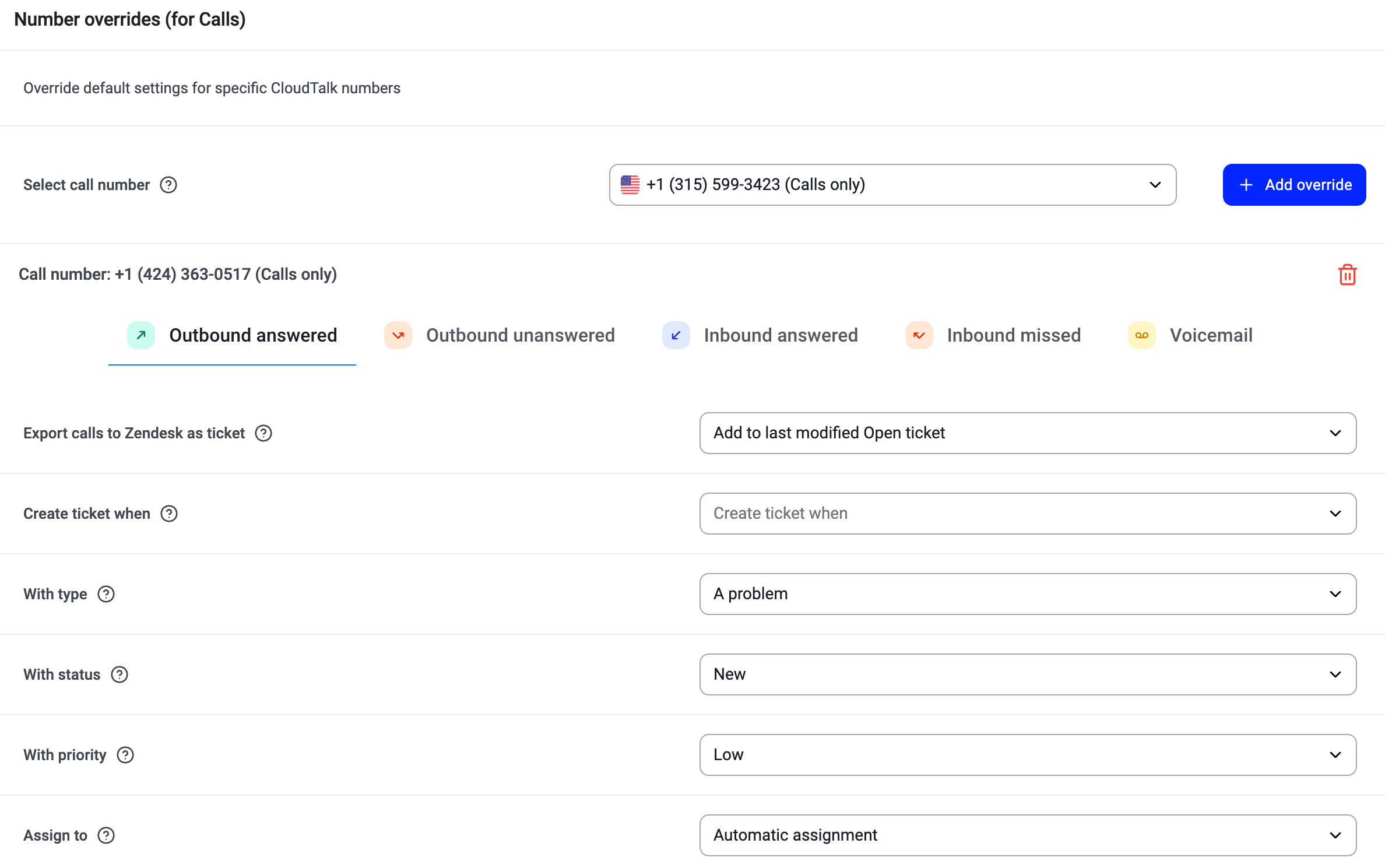
Configuración del flujo de trabajo para SMS
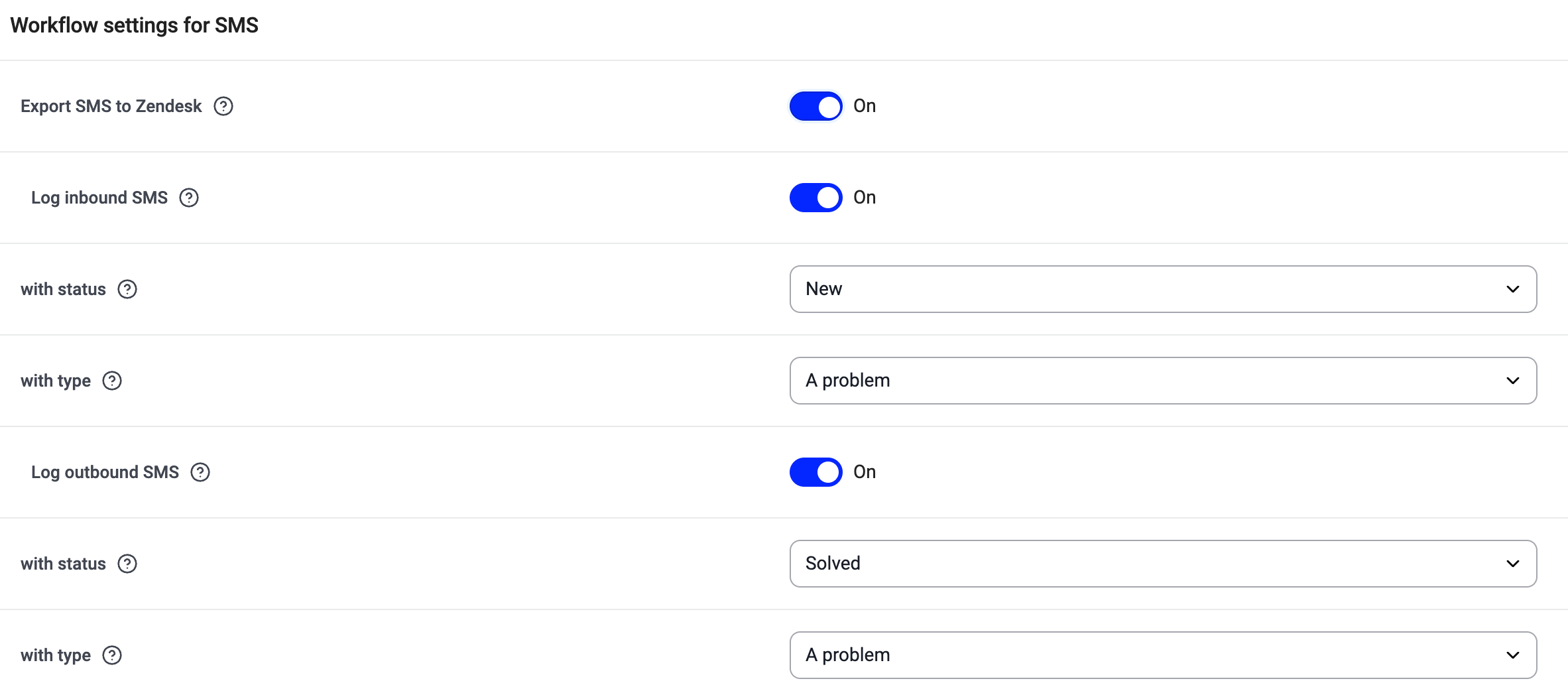
- Exportar SMS a Zendesk activa o desactiva la sincronización de SMS.
- Registrar SMS entrantes crea un ticket de Zendesk para los mensajes entrantes, usando el estado y tipo de ticket seleccionados.
- Registrar SMS salientes crea o actualiza un ticket de Zendesk para los mensajes salientes, usando el estado y tipo de ticket seleccionados.
Asignación de campos personalizados
Los administradores pueden asignar los datos de llamadas de CloudTalk a campos personalizados de los tickets de Zendesk. Esto permite que los detalles de la llamada se almacenen automáticamente en campos estructurados, para que estén disponibles en los informes de Zendesk Explore. Esta asignación se activa cuando finaliza la llamada.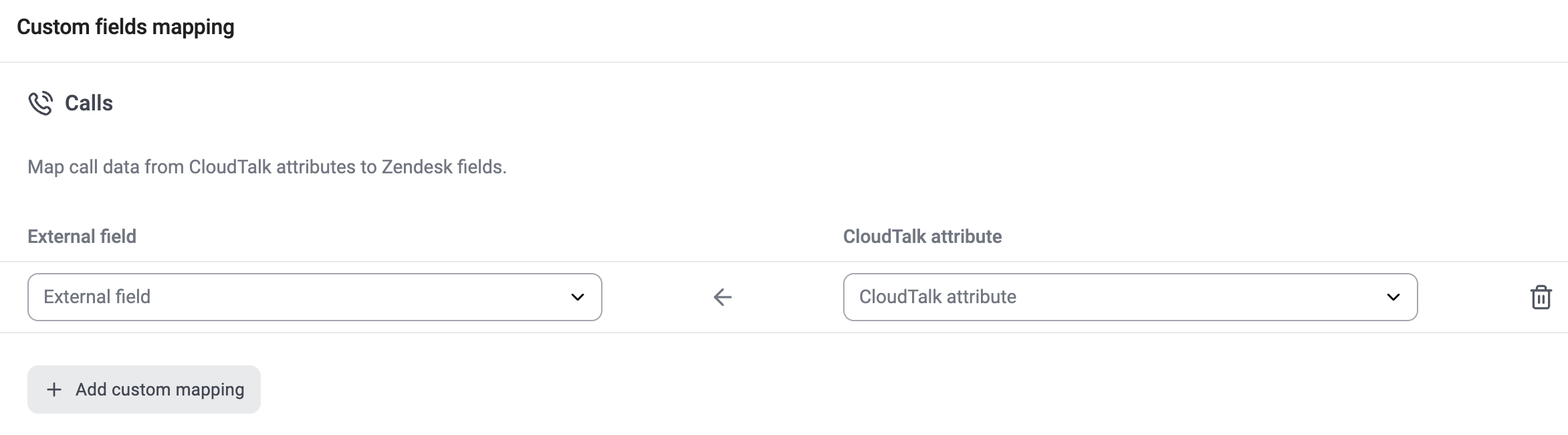
Para saber cómo configurar la asignación de campos personalizados, consulta Configurar la asignación de campos personalizados para Zendesk.
Instala el CTI de CloudTalk
Nuestro CTI de Zendesk admite casos de uso tanto de llamadas entrantes como salientes. La mensajería SMS también está disponible en la sección Mensajes del CTI.
Pasos desde Zendesk
-
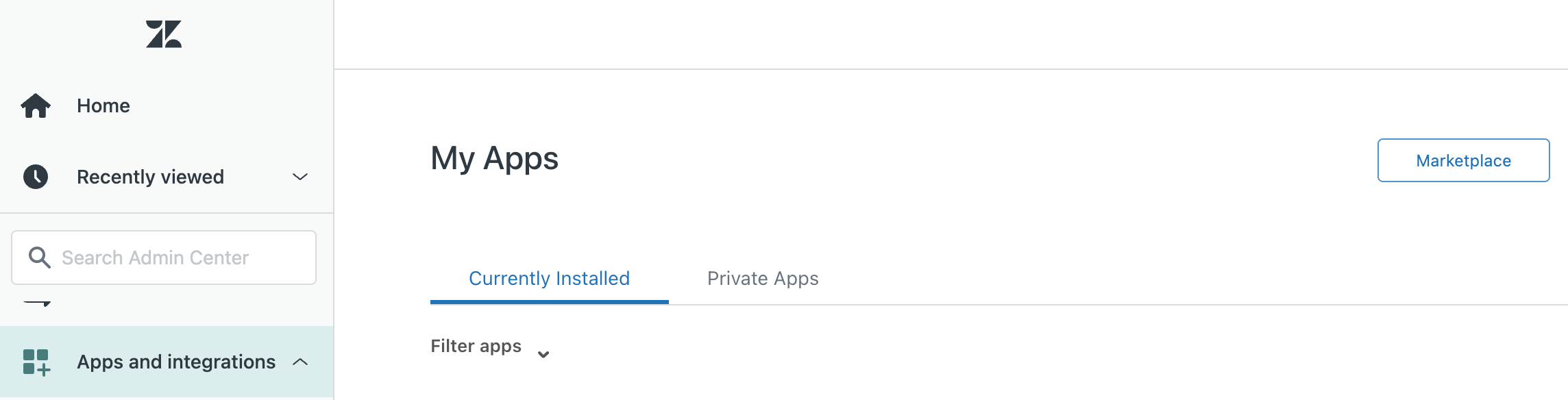
Ve al Zendesk marketplace y busca CloudTalk.
-
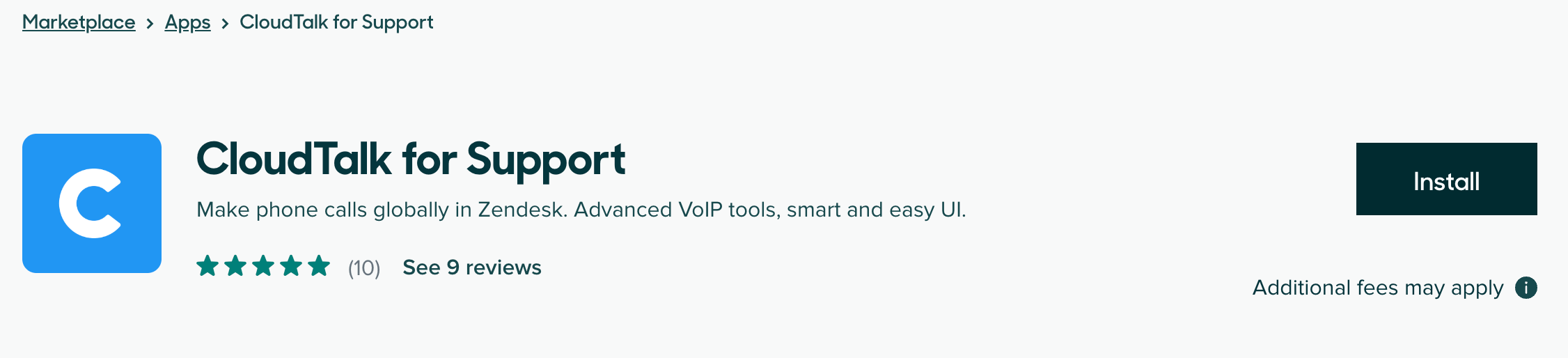
Selecciona la aplicación CloudTalk for Support. Instálala.
-
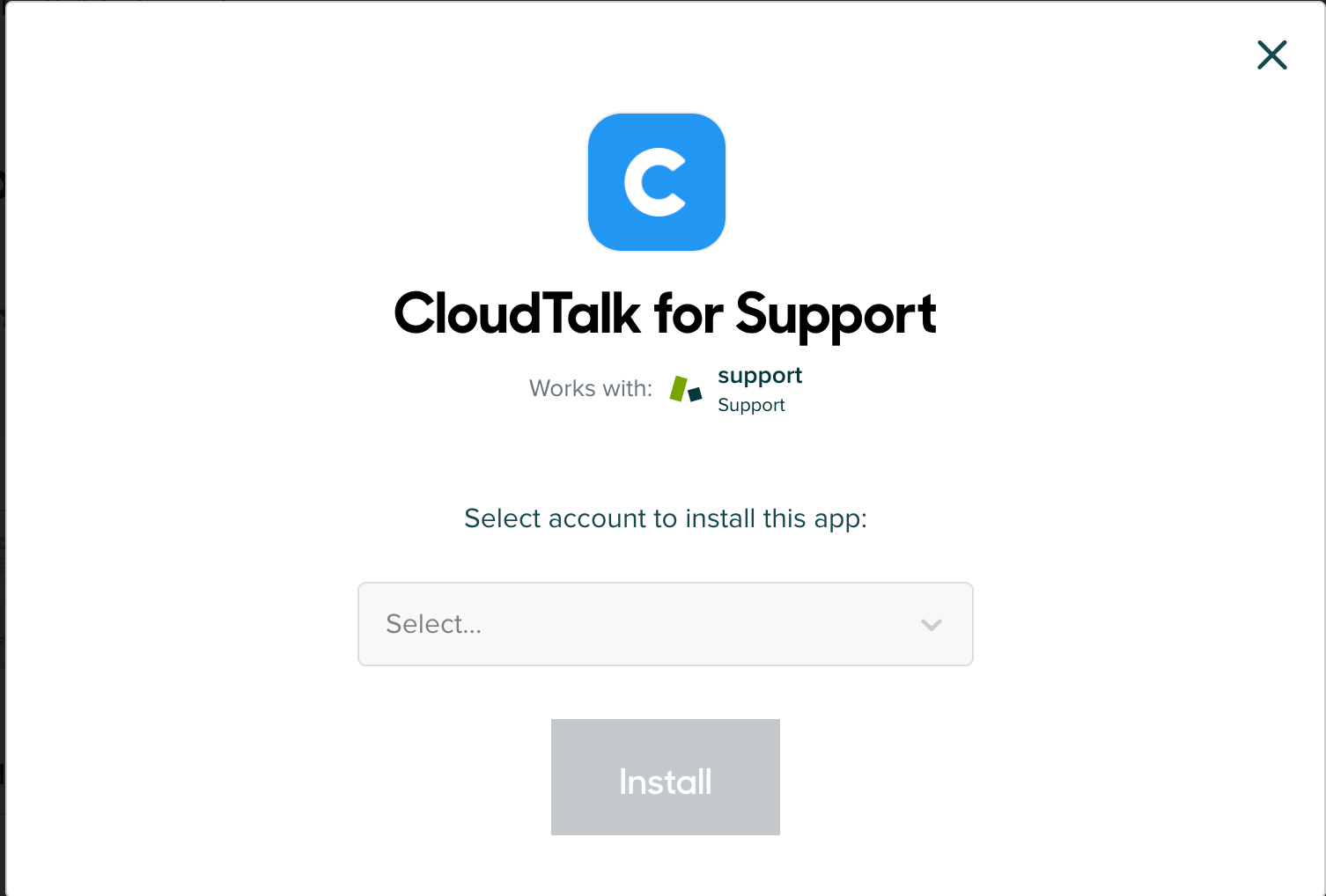
Selecciona en qué cuenta de Zendesk quieres instalar la aplicación y pulsa Install. (Si corresponde, asegúrate de que sea la misma cuenta en la que configuraste tu integración de datos.)
-
Opcional: elige si quieres aplicar restricciones de seguridad a tu integración asignando los grupos o roles de usuario que pueden acceder a esta instancia de la integración. Selecciona Update para finalizar.
-
Puedes actualizar esta configuración en cualquier momento desde tu portal de administración de Zendesk:
{yourZendeskDomainName}.zendesk.com/admin/apps-integrations/apps/support-apps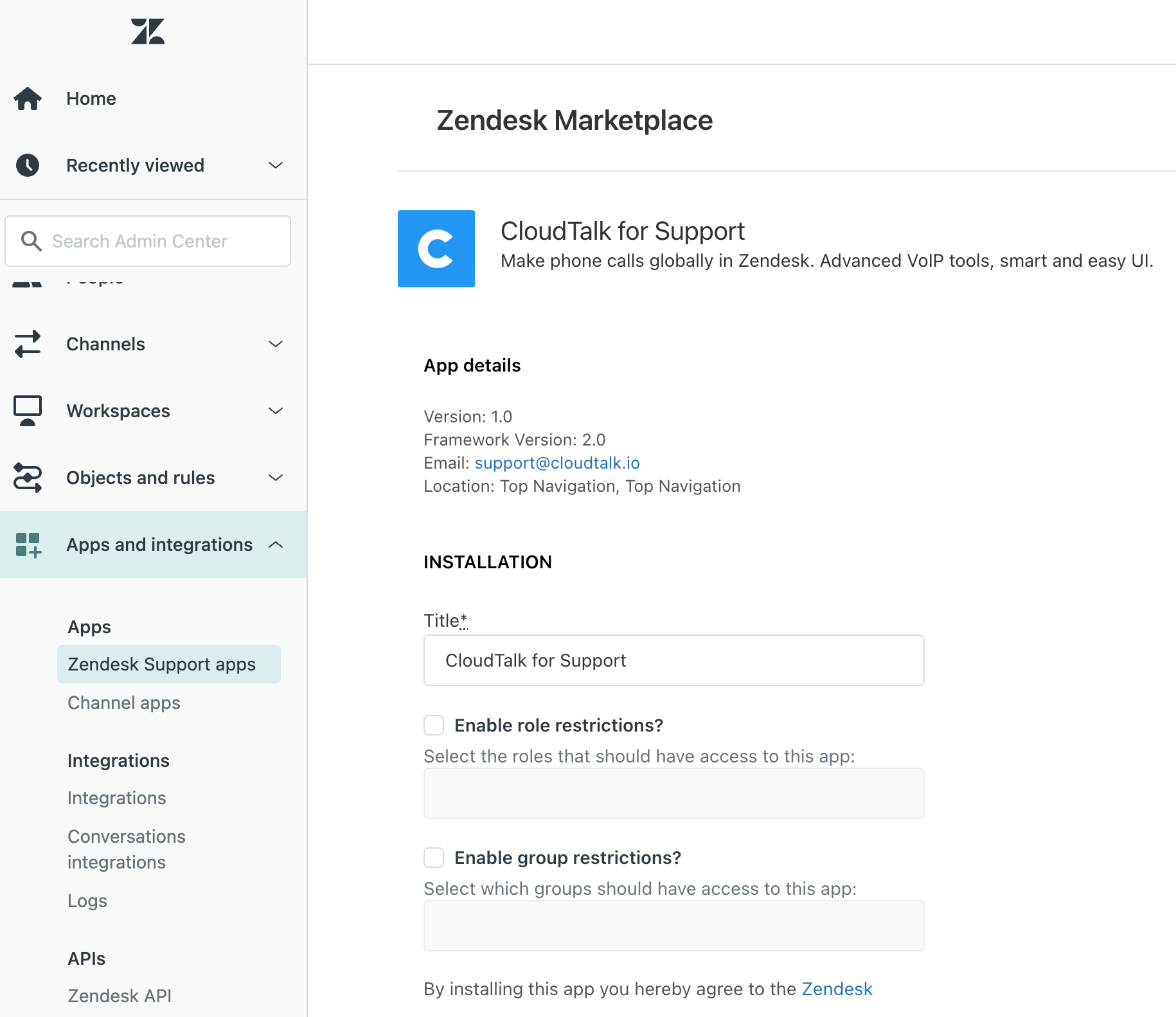
-
Puedes actualizar esta configuración en cualquier momento desde tu portal de administración de Zendesk:
-
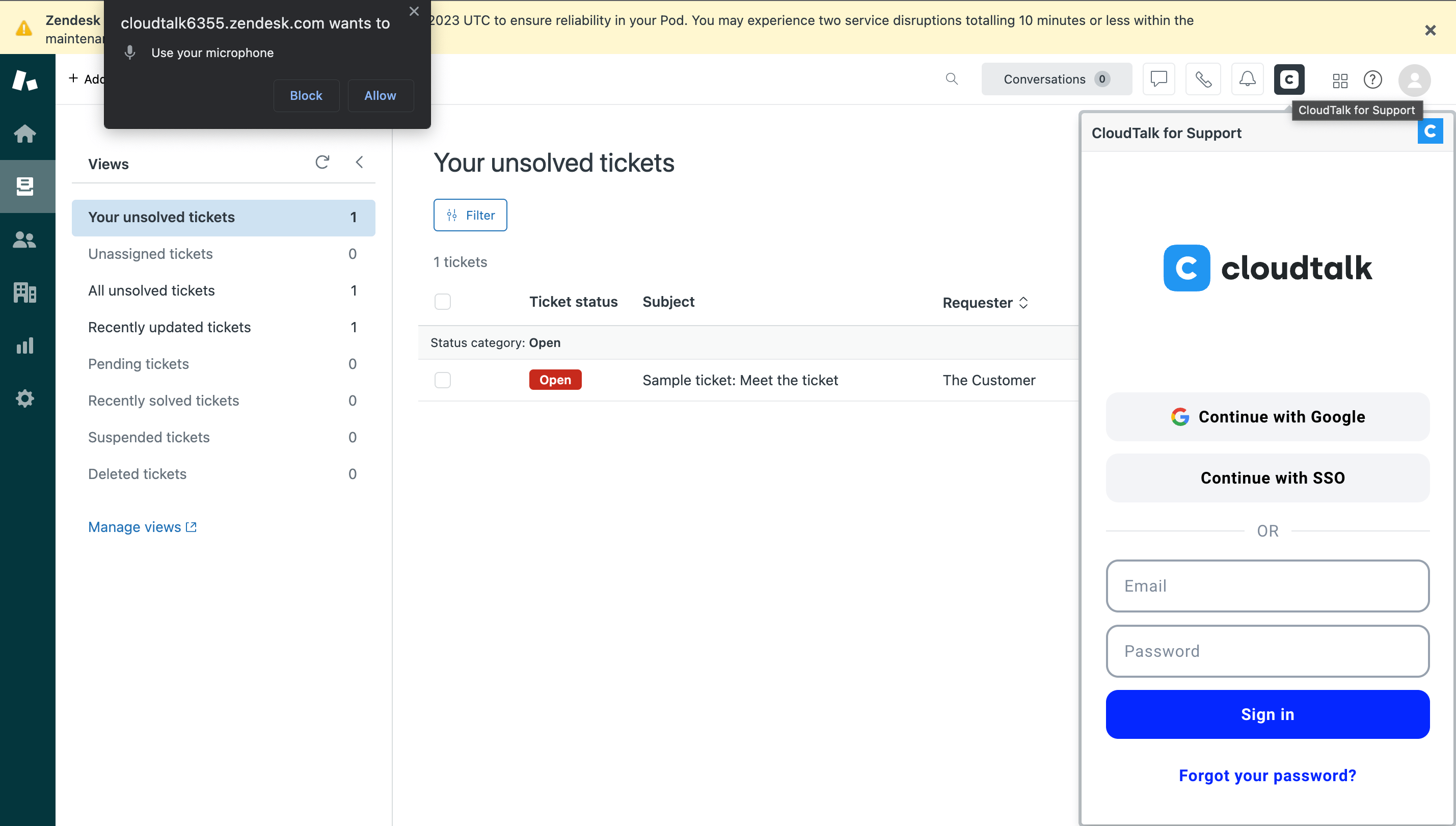
Una vez que la aplicación CloudTalk for Support esté instalada, verás el logotipo de CloudTalk en la barra de herramientas. Selecciona este logotipo para iniciar sesión en tu CloudTalk Phone si es la primera vez que la usas, o si antes habías iniciado sesión en otro lugar.
- Puede que tengas que permitir el acceso al micrófono en tu navegador.
-
Durante la configuración inicial, puedes seleccionar las opciones de cómo quieres que se comporte tu CloudTalk Phone dentro de Zendesk.
-
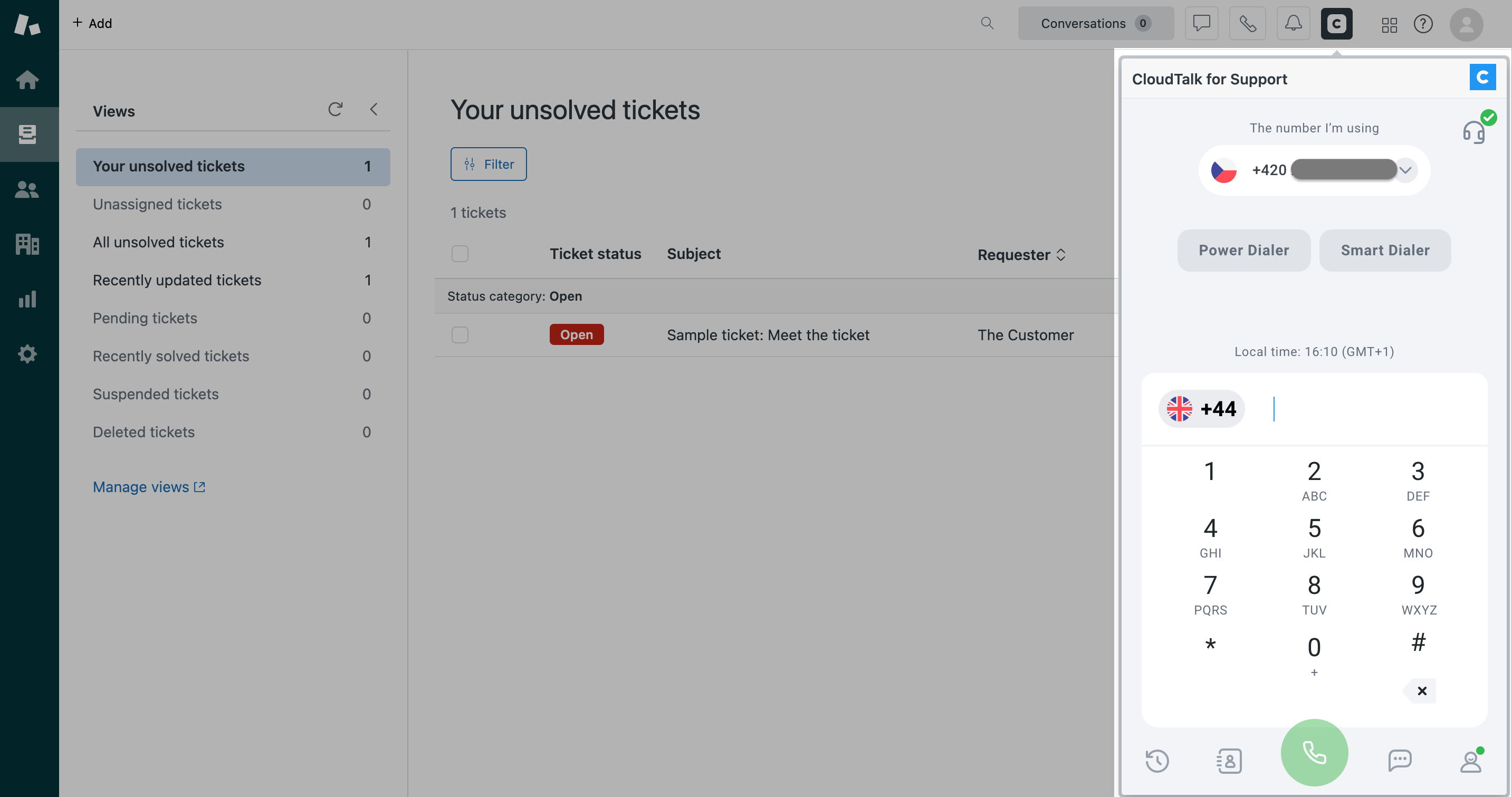
Una vez que hayas iniciado sesión, tu CloudTalk Phone estará listo para usarse dentro de Zendesk.
Desconecta o elimina la integración
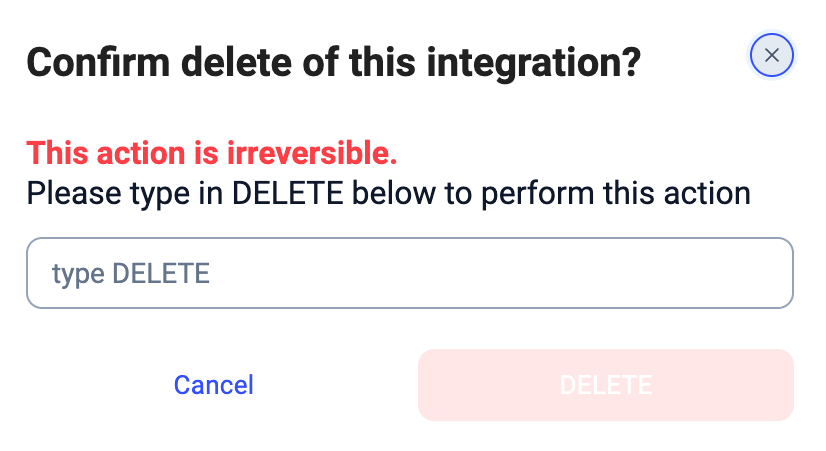
Si ya no quieres que CloudTalk sincronice datos con Zendesk, puedes desactivar o eliminar permanentemente la integración. Para desactivar la integración, ve a Configuración > Integraciones, busca la integración de Zendesk y cambia el estado de Activo a Inactiva.
¿Necesitas ayuda o tienes alguna pregunta? Ponte en contacto a través de nuestro Portal de atención al cliente: estamos aquí para ayudarte.