

En este artículo aprenderás cómo se gestionan las llamadas y cómo se sincronizan los datos entre CloudTalk y Freshdesk.
Llamar desde Freshdesk
Realizar llamadas salientes
Puedes iniciar llamadas al instante con la función Haz clic para llamar que convierte los números de teléfono de Freshdesk en enlaces en los que puedes hacer clic.
- Pasa el cursor por encima de un número de teléfono en Freshdesk
- Haz clic en el número
- CloudTalk Phone se abrirá y empezará a marcar automáticamente
Recibir llamadas entrantes
Cuando recibes una llamada entrante, CloudTalk busca automáticamente un contacto coincidente en Freshdesk según el número de teléfono. Si se encuentra una coincidencia:- Puedes abrir el contacto o el ticket relacionado
- El historial completo de tickets, incluidos los casos abiertos, está disponible en Freshdesk
- Se puede crear un contacto y un ticket nuevos
Registro de llamadas e intercambio de datos
Sincronización de contactos
CloudTalk sincroniza automáticamente los contactos de Freshdesk. Funcionamiento:- Sincronización bidireccional entre CloudTalk y Freshdesk
- Las actualizaciones en cualquiera de los dos sistemas se reflejan en el otro
- Los contactos sincronizados desde Freshdesk se etiquetan con «freshdesk» en CloudTalk
- En el contacto de CloudTalk se guarda un enlace directo al perfil de Freshdesk
Asignación de campos
Freshdesk → CloudTalk
CloudTalk → Freshdesk
Registro y exportación de llamadas
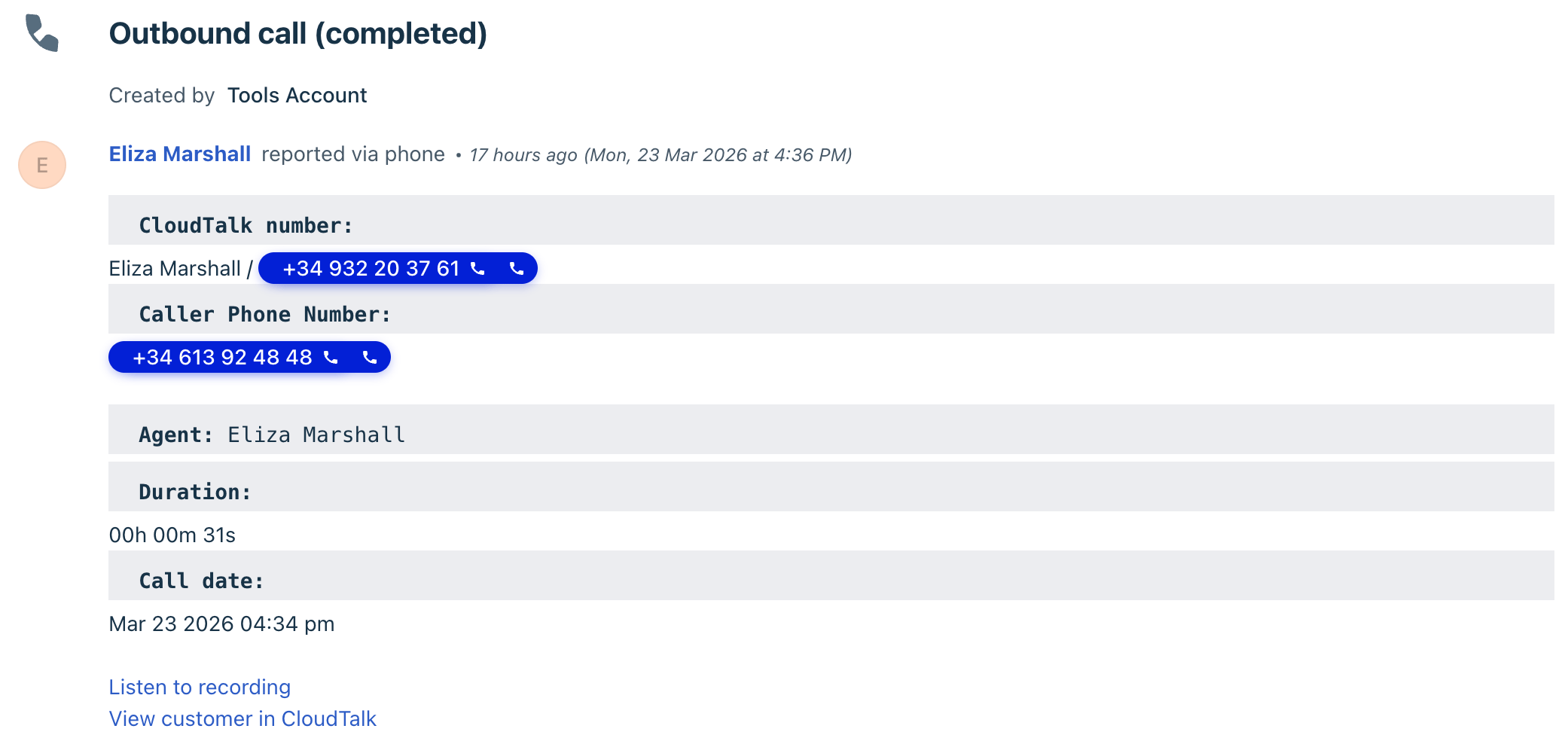
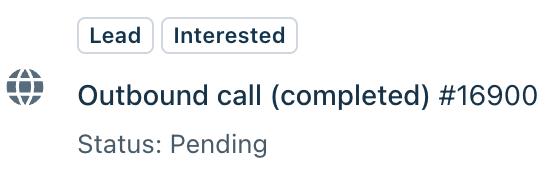
CloudTalk crea automáticamente un ticket de Freshdesk por cada llamada.Asignación de campos de llamada
Llamadas perdidas
- Las llamadas salientes perdidas se asignan al agente que realiza la llamada
- Las llamadas entrantes perdidas y los mensajes del buzón de voz se asignan según Llamadas perdidas asignadas a, la opción de configuración
- Las llamadas no se asignan a ningún usuario de Freshdesk
Contactos sin asociar
Si no existe ningún contacto coincidente:- Se crea automáticamente un contacto nuevo en Freshdesk
- La llamada se registra en este contacto nuevo

Registro de SMS y WhatsApp
Los mensajes de SMS y WhatsApp se registran en Freshdesk como tickets o actualizaciones de tickets. Funcionamiento:- Los mensajes se vinculan a los contactos existentes
- Si no existe ningún contacto, se crea uno nuevo
¿Necesitas ayuda o tienes alguna pregunta? Escríbenos a través de nuestro Portal de atención al cliente — estamos aquí para ayudarte.